 InSnap
Cosa contiene davvero il file di uno screenshot, oltre ai pixel

Uno screenshot non è solo un'immagine. Contiene un profilo colore, un valore DPI e una griglia di pixel. Ecco a cosa serve ciascuno, come verificarlo e quando conta.
Uno screenshot di solito si descrive con le sue dimensioni: 1920 di larghezza, 1080 di altezza, 2.1 MB. Ma è solo una delle cose che il file contiene. Sotto l'immagine, ogni screenshot porta anche una griglia di pixel, un valore DPI e, su un Mac moderno o su un portatile Windows con gamut ampio, un profilo colore. Nessuno di questi elementi cambia ciò che l'immagine contiene: tutti cambiano come viene visualizzata altrove.
Gran parte della confusione che circonda gli screenshot — «qui sembra diverso», «incollato è più piccolo», «i colori sono sbagliati» — nasce da uno di quei tre elementi, non dai pixel.
Prima viene la griglia di pixel
Ogni screenshot ha una larghezza e un'altezza fisse in pixel, e quel numero non cambia mai quando il file si sposta. Ciò che cambia è la scala con cui viene disegnato.
Su un Mac Retina il layout si misura in punti ma viene renderizzato al doppio dei pixel, quindi una selezione di 400 × 300 punti viene salvata come immagine da 800 × 600 pixel. Windows al 150% di scala è la stessa cosa: un layout da 1920 × 1080 viene catturato a 2880 × 1620 pixel fisici. La cattura non è «troppo grande». Ha il numero di pixel che lo schermo aveva davvero.
La regola pratica è controllare il numero reale di pixel prima di decidere che qualcosa è sbagliato. Nel Finder seleziona il file e premi Comando-I. Su Windows apri Proprietà. Se l'immagine è circa il doppio del previsto, è una cattura ad alta densità e il problema, se c'è, sta più avanti nella catena.
Il valore DPI, e perché di solito è una bugia
Accanto ai pixel, il file salva un valore di risoluzione, di solito 72 o 144 DPI. È metadato, non un'impostazione. Dice ai programmi «se devi stamparla o inserirla in un layout, presumi questo numero di punti per pollice».
Quasi nessuna applicazione a schermo lo usa per decidere la dimensione di visualizzazione, ma alcune sì. Strumenti di impaginazione, Word, Keynote e alcuni esportatori PDF lo leggono e scalano l'immagine di conseguenza. Ecco perché lo stesso PNG può incollarsi in un posto a una dimensione comoda e in un altro al doppio: nulla nei pixel è cambiato, solo il numero che l'app ricevente ha scelto di credere.
Lo strumento di cattura integrato di macOS scrive 72 DPI indipendentemente dal display, e così fa la maggior parte del software di cattura, InSnap compreso. Una cattura Retina quindi arriva come un'immagine grande con un valore DPI normalissimo attaccato. È proprio questa combinazione a far sì che una presentazione che rispetta i DPI la mostri al doppio: legge «72 punti per pollice» e fa i conti sul numero reale di pixel.
Il profilo colore, quello che tutti trascurano
Questa è la parte invisibile, finché non smette di esserlo.
Su un display con gamut ampio — un Mac con pannello P3, o un portatile Windows con schermo a gamut ampio — il sistema non salva i colori come semplice sRGB. Li salva codificati per lo spazio Display P3 e allega al file un profilo ICC che descrive quale spazio è. Un programma che legge il profilo riconverte in ciò che hai visto. Un programma che ignora il profilo legge i numeri grezzi e mostra qualcosa leggermente diverso.
Quanto diverso dipende dal colore. I grigi neutri si muovono pochissimo, perché bianco e nero stanno nello stesso punto in entrambi gli spazi. I colori saturi si muovono molto: un blu saturo può spostarsi di più di 50 su 255 su un singolo canale.
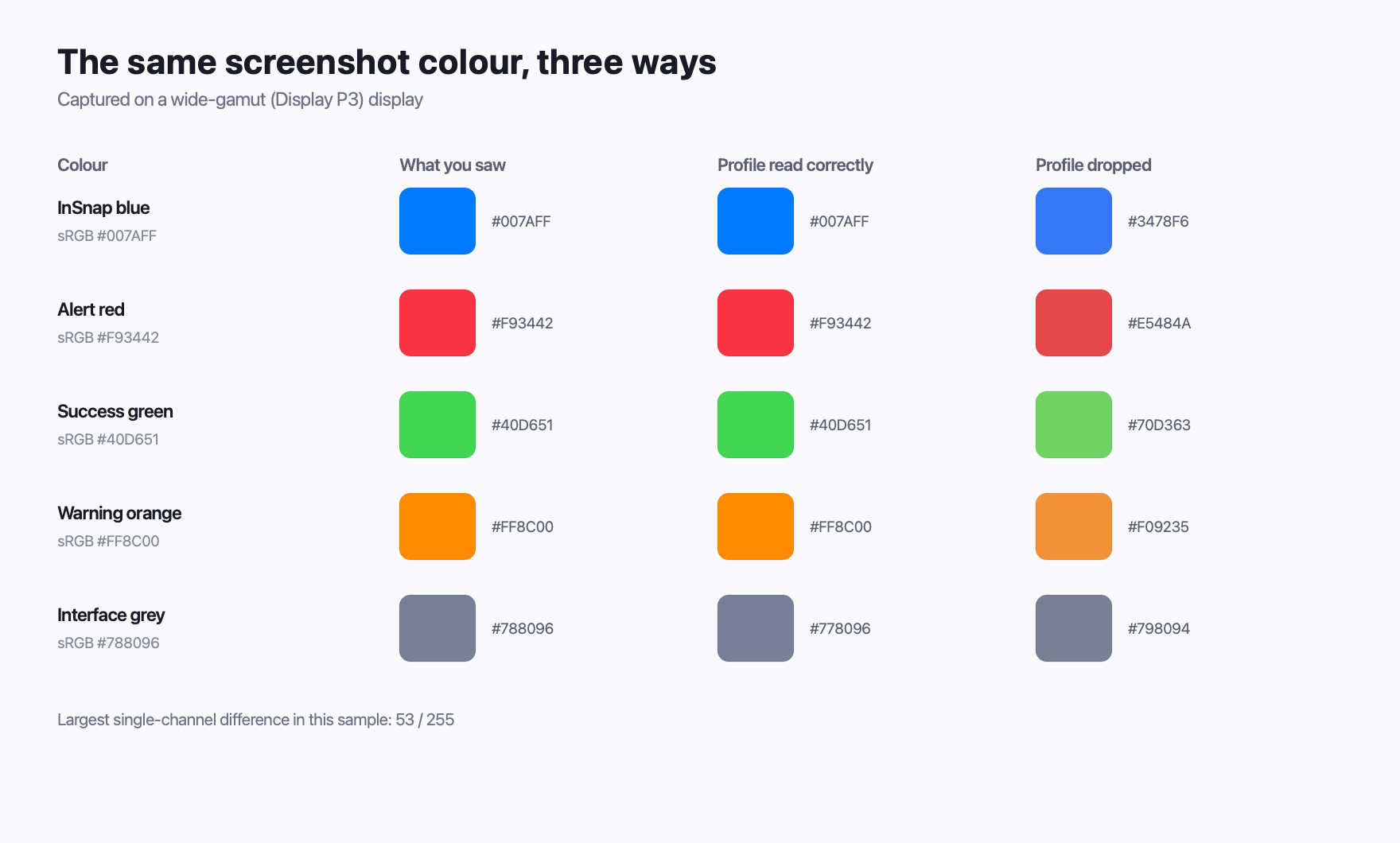
Carica uno screenshot in un'applicazione che non porta avanti il profilo — un editor che risalva senza, alcuni siti di upload, alcuni client di chat — e il file mantiene gli stessi pixel ma perde le istruzioni per leggerli. Ogni visualizzatore successivo lo tratta come sRGB, e i colori scivolano.
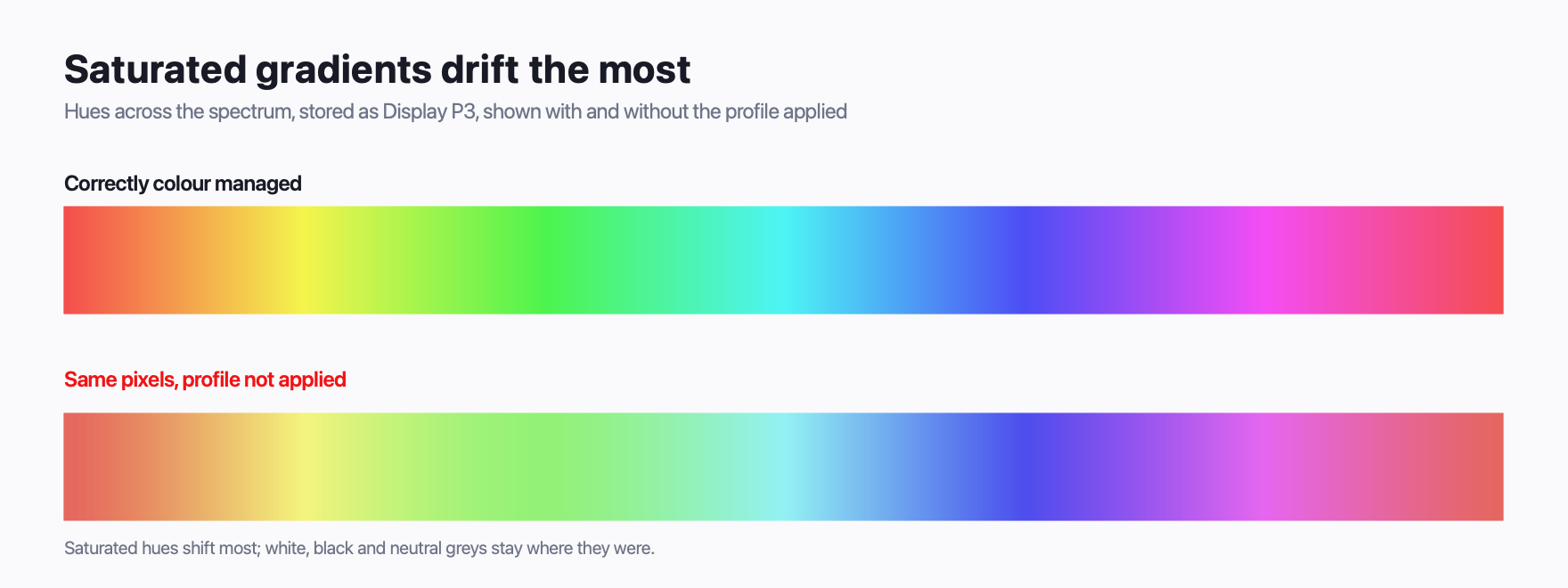
Cosa fa davvero un'operazione di modifica e risalvataggio
Modificare uno screenshot e salvarlo di nuovo è un punto in cui i profili spariscono in silenzio. Molti strumenti decodificano l'immagine, buttano via i metadati e scrivono un file nuovo che contiene solo pixel. L'immagine sembra uguale nello strumento. Aprila altrove e i colori non sono proprio giusti.
La verifica è la stessa di prima: prima e dopo una modifica, guarda se il file ha ancora un profilo incorporato. Su Mac lo vedi in Anteprima sotto Strumenti › Show Inspector (Mostra inspector) e leggi la riga Profilo ICC. Se dice «sRGB IEC61966-2.1» prima e «sRGB IEC61966-2.1» dopo, sei a posto. Se diceva «Display P3» prima ed è vuota dopo, lo strumento l'ha perso.
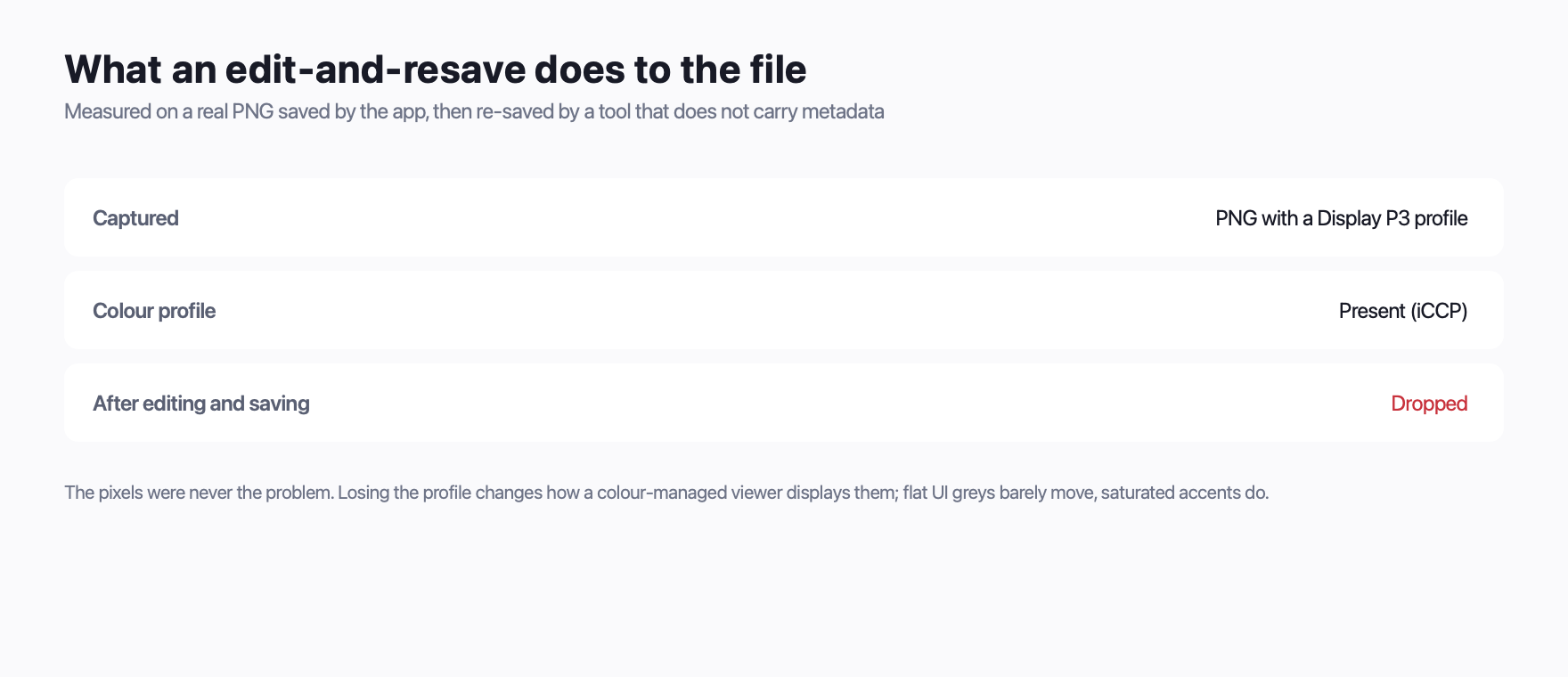
Se lo strumento lo scegli tu, preferiscine uno che conserva il profilo. Se non dipende da te, il rimedio è esportare da una fonte che il profilo ce l'ha già e evitare il giro di andata e ritorno attraverso un editor con perdita o che toglie il profilo, a meno che tu non ne abbia bisogno.
Quale dei tre conta davvero
| Metadato | Quando conta | Quando no |
|---|---|---|
| Dimensioni in pixel | Sempre; definiscono l'immagine | Mai — non cambiano |
| Valore DPI | Inserimento in layout, Word, PDF | Visualizzazione a schermo, upload |
| Profilo colore | Display a gamut ampio, revisione colore, passaggio al design | Screenshot di interfacce piatte, testo in bianco e nero |
Per una segnalazione di bug, uno snippet di codice o uno screenshot per la chat conta solo il numero di pixel. Per una revisione di design o un confronto sensibile al colore tra macchine diverse, il profilo conta più di qualsiasi altra proprietà del file.
Come InSnap gestisce ciascuno
InSnap cattura i pixel reali del dispositivo, quindi su un display Retina una selezione di 400 × 300 punti viene salvata al numero di pixel che lo schermo aveva davvero. Converte le catture in sRGB al momento della cattura, così i pixel che salvi sono i colori che hai visto sul tuo display, e ogni visualizzatore li tratta allo stesso modo. Non c'è un interruttore separato «converti in sRGB», perché non c'è niente da convertire: il file è già sRGB.
L'etichetta della selezione mostra la dimensione in pixel fisici mentre trascini, così vedi il conteggio reale prima di copiare o salvare. Se poi ti serve una copia più piccola e comoda per i layout, Impostazioni › Salvataggio ha l'opzione Riduci gli screenshot Retina a 1x, che ridimensiona in modo pulito mentre scrive il file.
Domande frequenti
Perché lo stesso screenshot sembra diverso in due app?
Di solito un'app legge il profilo colore incorporato e l'altra lo ignora. Se il file porta un profilo Display P3 e un visualizzatore lo tratta come sRGB senza convertire, i colori saturi sembrano diversi. Le aree bianche, nere e grigie piatte restano uguali.
Ridimensionare uno screenshot rompe il profilo colore?
Di per sé no. La maggior parte dei ridimensionatori conserva il profilo se lo strumento lo porta avanti. Il caso rotto è uno strumento che elimina del tutto i metadati durante il salvataggio, cosa comune negli editor semplici e in alcuni siti di upload. Controlla la riga Profilo ICC in Anteprima o in qualsiasi inspector, prima e dopo.
Perché uno screenshot Retina si incolla in una presentazione al doppio della dimensione?
Il file ha il conteggio reale di pixel di un display 2x, circa quattro volte l'area in punti. Alcuni strumenti di impaginazione leggono il metadato DPI e lo ridimensionano, molti no. Esportare da InSnap con Riduci gli screenshot Retina a 1x produce una copia a dimensione 1x per quegli strumenti.
Un PNG con profilo P3 è più grande dello stesso PNG in sRGB?
Poco. Il profilo ICC aggiunge qualche kilobyte. I dati dei pixel di solito occupano lo stesso spazio, perché PNG li comprime in modo simile in entrambi i casi. La differenza non è un motivo per togliere il profilo.
Tengo gli screenshot in sRGB o nel gamut ampio del display?
Se devono andare ad altre persone, sRGB è la risposta sicura: i colori sembrano uguali su qualsiasi schermo che lo rispetta. Se stai rivedendo il colore sul tuo display calibrato e lo confronti con un altro display anch'esso a gamut ampio, tieni il profilo come catturato. Per qualsiasi cosa condivisa con un team o inviata a un cliente, sRGB.
Altro dal blog

Condividi uno screenshot come link invece che come allegato
Quando uno screenshot è troppo grande per la chat o deve arrivare a più revisori, un link funziona meglio. Cosa controllare e come funzionano scadenza e password.
24 ottobre 2026
Che cos'è un file .insnap? Aprirlo, condividerlo, modificarlo
Un file .insnap è un pacchetto di registrazione, non un video: cosa contiene, come aprirlo su Mac e Windows e quando conviene inviare l'MP4.
25 ottobre 2026
Registrazione schermo troppo pesante? Come ridurla
Perché una registrazione di cinque minuti arriva a 800 MB e le quattro leve che la riducono davvero: durata, risoluzione, qualità e formato.
28 ottobre 2026
La registrazione della guida ha saltato un passaggio? Ecco perché
Trascinamenti, clic sulla barra, ambito e passaggi nascosti: perché una guida registrata salta un passaggio e come aggiungere quello mancante.
25 ottobre 2026