 InSnap
Windows 10·11 스크린샷 단축키 총정리
Print Screen, Win+Shift+S, Alt+Print Screen 등 꼭 알아야 할 Windows 스크린샷 단축키와 저장 위치, 화면 녹화 방법을 정리했습니다.
Windows에는 스크린샷을 찍는 방법이 여러 가지 있습니다. 파일로 저장하는지, 클립보드에 복사하는지, 먼저 영역을 고르는지에 따라 다릅니다. 각 단축키가 하는 일을 정리했습니다.
단축키
| 단축키 | 기능 |
|---|---|
| Print Screen (PrtScn) | 전체 화면을 클립보드에 복사 |
| Windows 키 + Print Screen | 전체 화면을 PNG로 Pictures(사진) › Screenshots(스크린샷)에 저장 |
| Alt + Print Screen | 활성 창만 클립보드에 복사 |
| Windows 키 + Shift + S | 캡처 도구 모음을 열어 영역, 창 또는 전체 화면을 선택. 결과는 클립보드로 복사 |
일부 키보드에서는 Print Screen을 쓰려면 Fn 키를 함께 눌러야 합니다.
Win + Shift + S 자세히 보기
대부분의 사람들이 가장 원하는 방법입니다. 화면이 어두워지고 위쪽에 작은 도구 모음이 나타나며, 사각형, 자유 형태, 창, 전체 화면 중에서 선택합니다. 캡처는 클립보드에 복사되고, 알림을 누르면 캡처 도구(Snipping Tool)에서 열어 주석을 달거나 저장할 수 있습니다.
화면 녹화
Windows 11에서는 캡처 도구로 동영상을 녹화할 수 있습니다. 캡처 도구를 열고 카메라 아이콘으로 전환한 뒤 영역을 선택하세요. Xbox Game Bar(Windows 키 + G)로도 녹화할 수 있으며, 주로 활성 앱 창이 대상입니다.
스크린샷은 어디에 저장되나요?
- Windows + Print Screen은 Pictures(사진) › Screenshots(스크린샷) 에 저장합니다.
- Print Screen, Alt + Print Screen, Win + Shift + S는 클립보드에만 복사합니다. 앱에 붙여넣거나 캡처 도구 알림을 열어 저장하세요.
기본 도구로 부족할 때
같은 단계에서 바로 주석을 달고, 캡처를 다른 창 위에 띄워 두고, 이미지에서 텍스트를 복사하거나 긴 페이지를 캡처하고 싶다면 전용 도구를 쓰는 편이 창 전환을 많이 줄여 줍니다. InSnap에서는 캡처 단축키(기본 Ctrl+1)를 누르고 상자를 드래그한 뒤 화살표, 텍스트, 번호, 모자이크로 주석을 달고 복사, 저장 또는 고정하면 됩니다. 주석, 고정, OCR은 무료입니다.
자주 묻는 질문
Windows 11에서 스크린샷은 어떻게 찍나요?
Windows 키 + Shift + S로 영역을 선택하거나, Print Screen으로 전체 화면을 복사하세요. Windows 키 + Print Screen은 파일로 저장합니다.
Windows 스크린샷은 어디에 저장되나요?
Windows 키 + Print Screen은 Pictures(사진) › Screenshots(스크린샷)에 저장하고, 나머지 단축키는 클립보드에 복사합니다.
Windows에서 창 하나만 스크린샷하려면 어떻게 하나요?
창을 활성화한 상태에서 Alt + Print Screen을 누르거나, Windows 키 + Shift + S에서 창 모드를 선택하세요.
Print Screen이 작동하지 않으면 어떻게 하나요?
Fn과 함께 눌러 보거나 Windows 키 + Shift + S를 대신 사용하세요. Print Screen 키를 가져가는 스크린샷 도구를 쓰고 있다면 그 도구의 설정을 확인하세요.
블로그의 다른 글
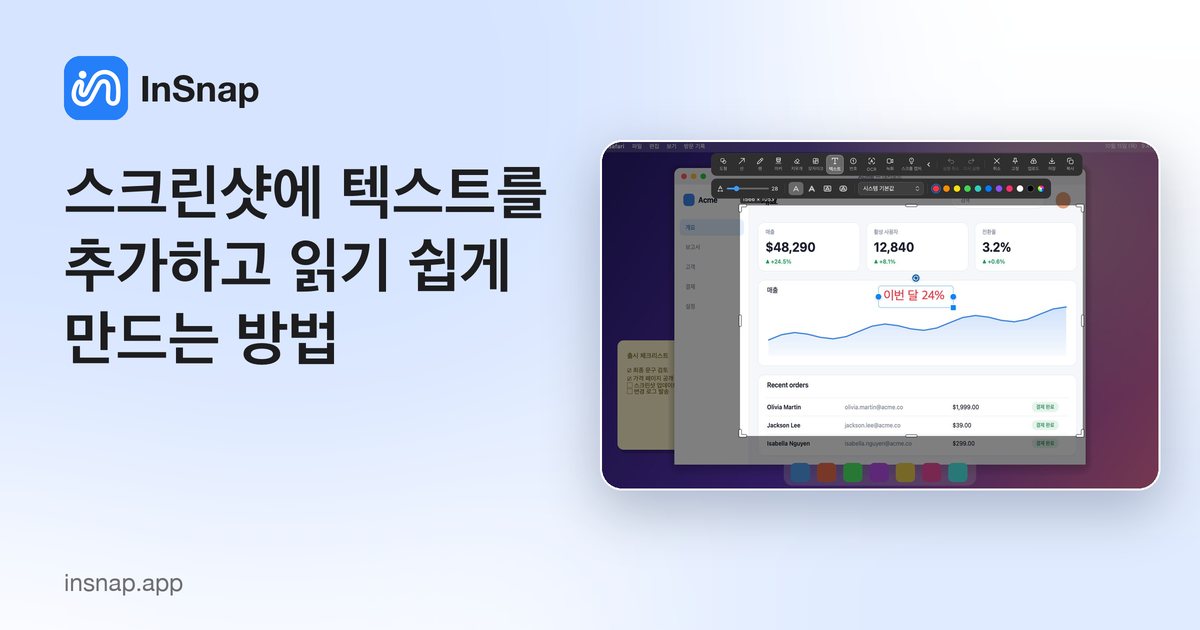
스크린샷에 텍스트를 추가하고 읽기 쉽게 만드는 방법
뚜렷한 대비와 알맞은 크기, 깔끔한 배치로 스크린샷에 라벨과 제목, 설명을 추가하는 방법과 Mac·Windows에서 나중에 편집하는 방법.
2026년 10월 25일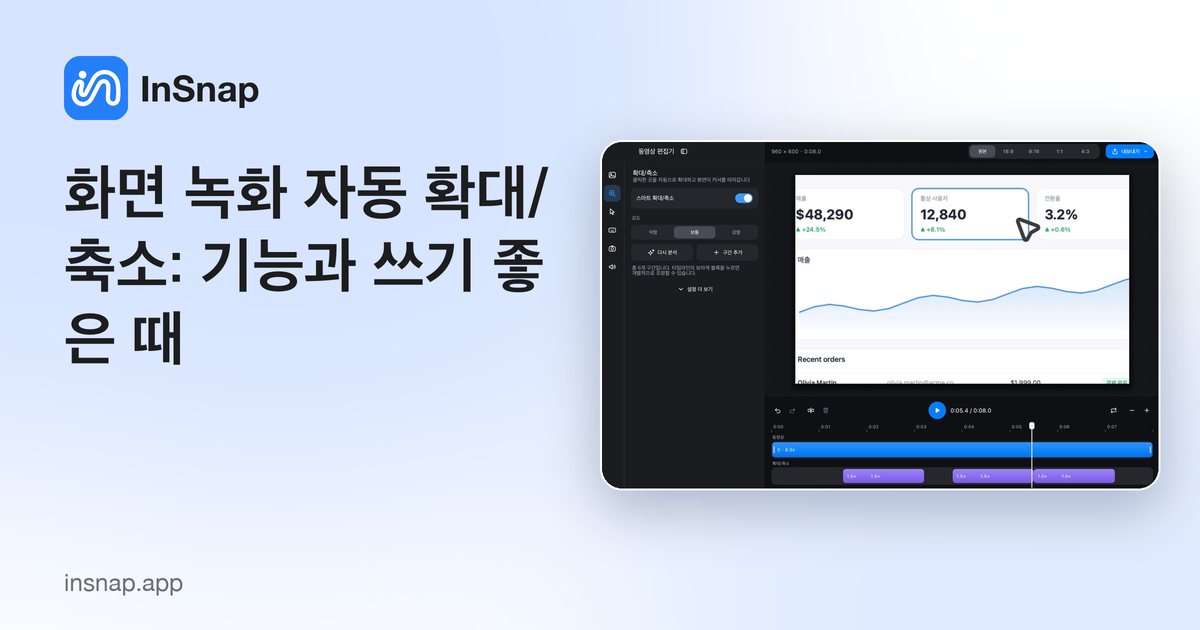
화면 녹화 자동 확대/축소: 기능과 쓰기 좋은 때
InSnap의 자동 확대가 화면 녹화에서 클릭을 어떻게 따라가는지, 강도 설정이 결과를 바꾸는 방식, 정적인 녹화가 더 나은 경우를 설명합니다.
2026년 10월 25일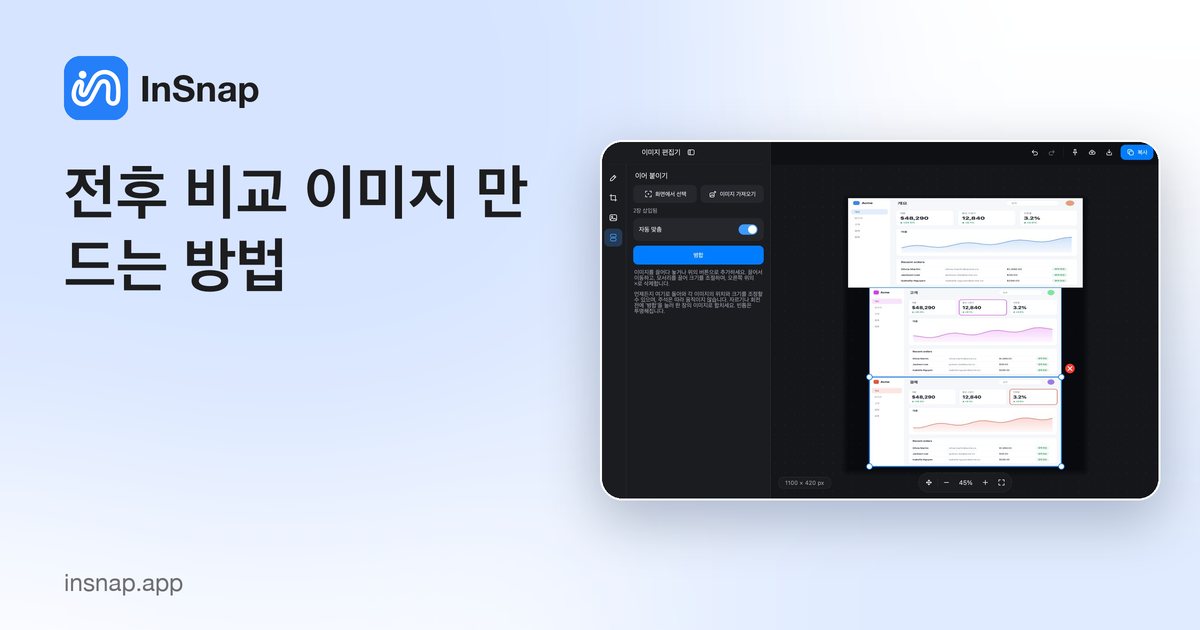
전후 비교 이미지 만드는 방법
첨부 두 개보다 이미지 한 장이 낫습니다. 같은 크기로 두 상태를 캡처해 나란히 이어 붙이고 레이블을 달아 한눈에 읽히는 비교 이미지를 만드는 방법입니다.
2026년 10월 25일