 InSnap
녹화 영상의 커서 스타일: 기본·원형·손 모양
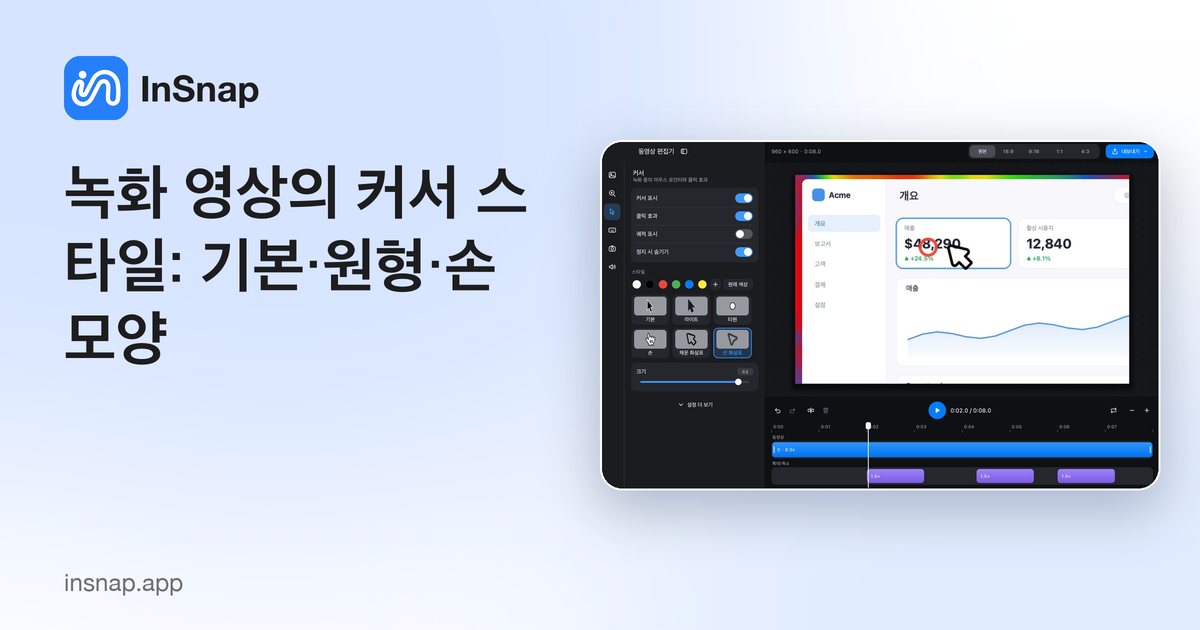
포인터 표시 여부, 클릭 효과와 궤적, 복잡한 화면에서도 잘 보이는 커서 스타일을 고르는 방법을 설명합니다. 각 옵션이 내보낸 영상에 무엇을 바꾸는지 정리했습니다.
화면 녹화의 성패는 보는 사람이 포인터를 따라갈 수 있는지에 달려 있습니다. InSnap 동영상 편집기의 커서 패널은 포인터 표시 여부, 클릭 피드백, 궤적과 모양을 제어합니다. 이 설정은 원본 녹화가 아니라 내보낸 영상에 적용됩니다.
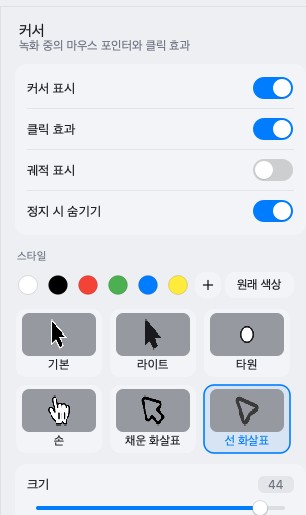
네 가지 스위치
| 스위치 | 하는 일 | 기본값 |
|---|---|---|
| 커서 표시 | 영상에 포인터를 그립니다 | 켜짐 |
| 클릭 효과 | 클릭할 때마다 파동을 표시합니다 | 켜짐 |
| 궤적 표시 | 포인터 뒤에 짧은 궤적을 남깁니다 | 꺼짐 |
| 정지 시 숨기기 | 움직임이 멈추면 포인터를 흐리게 합니다 | 켜짐 |
- 커서 표시를 끄면 포인터가 아니라 화면 자체를 보여 주는 녹화에 유용합니다.
- 클릭 효과는 무언가 일어났다는 사실을 가장 강하게 알려 주는 신호이므로, 튜토리얼에서는 켜 두세요.
- 궤적 표시는 빠른 움직임을 따라가기 쉽게 해 주지만, 느린 움직임에서는 시각적 잡음이 됩니다.
- 정지 시 숨기기는 포인터가 어떤 컨트롤 위에 머물러 그 컨트롤을 가리는 일을 막아 줍니다.
스타일 프리셋
여섯 가지 스타일이 있습니다.
| 스타일 | 모양 | 어울리는 경우 |
|---|---|---|
| 기본 | 표준 화살표 | 일반적인 녹화 |
| 라이트 | 밝은 화살표 | 어두운 인터페이스 |
| 원형 | 포인터를 감싸는 링 | 발표, 화면 공유 |
| 손 모양 | 손가락 포인터 | 클릭·탭 안내 |
| 채운 화살표 | 고대비 단색 화살표 | 복잡한 배경 |
| 선 화살표 | 외곽선만 있는 화살표 | 시각적 무게를 줄이고 싶을 때 |
색상 줄은 색조를 바꾸며, 원래 색상을 고르면 시스템 커서의 원래 색을 유지합니다. 크기 슬라이더는 포인터를 실제보다 크게 만드는데, 영상을 휴대폰으로 볼 때는 대개 필요합니다.
내보내기에 미치는 영향
편집기는 기록된 마우스 이벤트로 포인터를 렌더링합니다. 따라서 다음과 같습니다.
- 스타일은 내보낼 때 적용되며 원본 녹화는 그대로입니다.
- 포인터 위치는 샘플 사이를 보간하므로 부드럽게 움직입니다.
- 확대/축소와 캔버스 비율이 그 위에 적용되며, 커서는 카메라를 따라 함께 확대·축소됩니다.
빠른 녹화로 만든 영상에는 별도의 마우스 이벤트가 없습니다. 포인터가 이미 픽셀에 포함되어 있기 때문입니다. 커서 스타일은 녹화 후 편집에서만 쓸 수 있습니다.
스타일 고르기
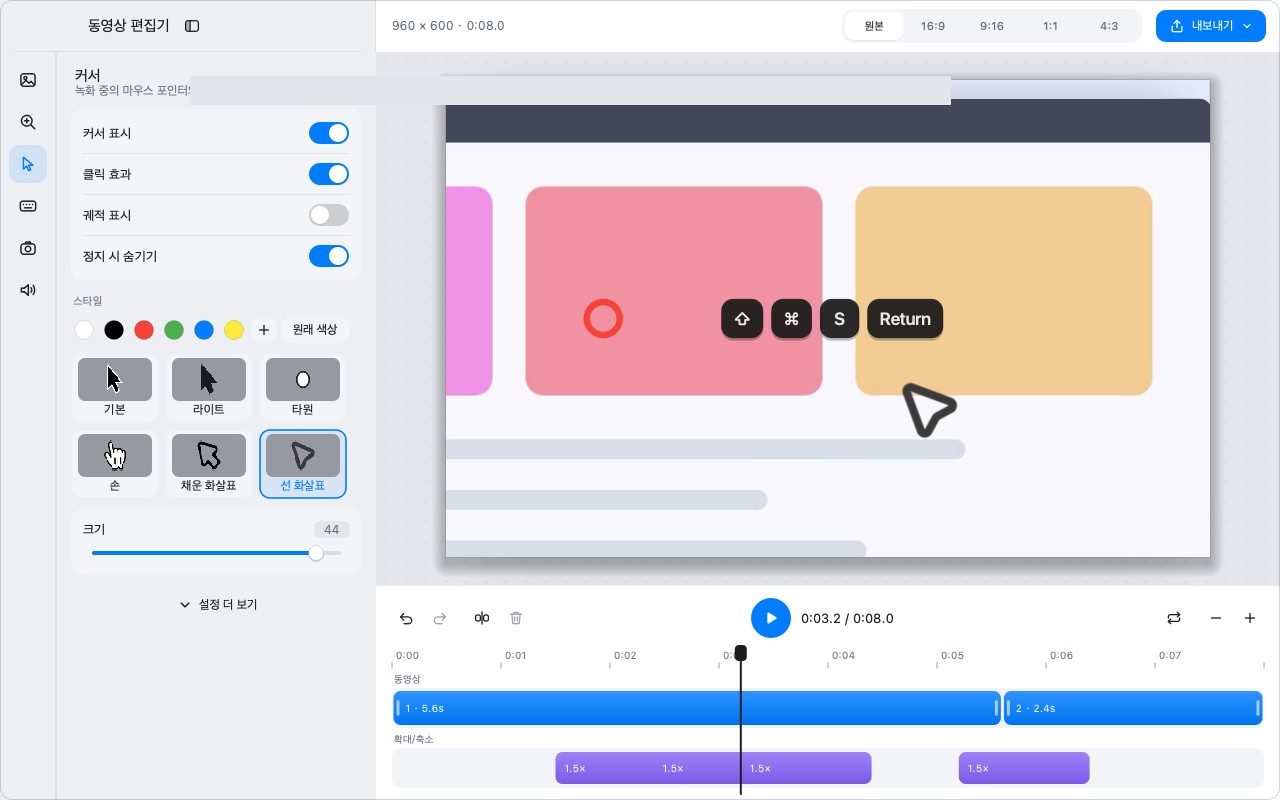
- 어두운 UI: 라이트 또는 선 화살표를 씁니다. 검은 화살표는 사라져 보입니다.
- 밝은 UI: 기본 또는 채운 화살표가 어울립니다.
- 복잡한 UI: 원형은 대상을 가리는 대신 감싸 줍니다.
- 휴대폰 시청: 크기를 키우고 고대비 스타일을 씁니다.
- 내레이션과 함께하는 화면 공유: 원형에 클릭 효과를 더하면 보는 사람이 포인터를 찾아 헤매지 않아도 됩니다.
연속된 영상에서는 스타일을 일관되게 유지하세요. 같은 튜토리얼의 클립마다 커서 스타일을 바꾸면 어떤 스타일을 쓰는 것보다도 산만합니다.
커서 스타일과 확대/축소의 조합
자동 확대/축소를 켜면 커서가 카메라 변환 안에서 그려지므로 확대/축소에 따라 함께 커지고 작아집니다. 여기에는 두 가지 결과가 따릅니다.
- 전체 화면에서 적당해 보이는 크기도 카메라가 확대되면 지나치게 커 보일 수 있습니다.
- 확대된 장면에 맞춘 크기는 전체 화면에서 너무 작아 잘 보이지 않을 수 있습니다.
중간 크기를 고르고, 내보내기 전에 두 상태를 몇 초씩 재생해 보세요. 녹화에 확대 구간이 많다면 원형이나 선 화살표처럼 단순한 스타일이 세밀한 손 모양 커서보다 크기 변화에 잘 견딥니다.
커서 끄기
때로는 포인터 자체가 문제입니다. 보는 사람이 읽어야 할 레이블 위에 머물거나, 녹화가 상호작용이 아니라 화면 배치를 다루기 때문입니다. 커서 표시를 끄면 포인터가 완전히 사라집니다. 정지 시 숨기기는 더 부드러운 방식으로, 포인터는 움직임이 멈추면 흐려졌다가 다시 움직이면 나타납니다.
깔끔한 제품 소개 영상에는 완전히 끄는 쪽을, 포인터가 움직일 때만 의미 있는 안내 영상에는 정지 시 숨기기를 쓰세요.
자주 묻는 질문
빠른 녹화에서도 커서 스타일을 바꿀 수 있나요?
아니요. 빠른 녹화는 포인터를 영상에 구워 넣습니다. 커서 스타일, 궤적, 정지 시 숨기기를 원하면 녹화 후 편집을 사용하세요.
커서 스타일이 클릭 파동에 영향을 주나요?
별개의 설정입니다. 스타일은 포인터를 바꾸고, 클릭 효과는 파동을 제어합니다. 클릭 효과 없이 원형 포인터만 쓸 수도 있고, 기본 포인터에 파동을 붙일 수도 있습니다.
커서 스타일은 Pro 기능인가요?
커서 스타일을 포함한 동영상 편집 효과는 Pro에 포함됩니다. MP4로의 기본 화면 녹화는 무료입니다.
블로그의 다른 글
스크린샷에 텍스트를 추가하고 읽기 쉽게 만드는 방법
뚜렷한 대비와 알맞은 크기, 깔끔한 배치로 스크린샷에 라벨과 제목, 설명을 추가하는 방법과 Mac·Windows에서 나중에 편집하는 방법.
2026년 10월 25일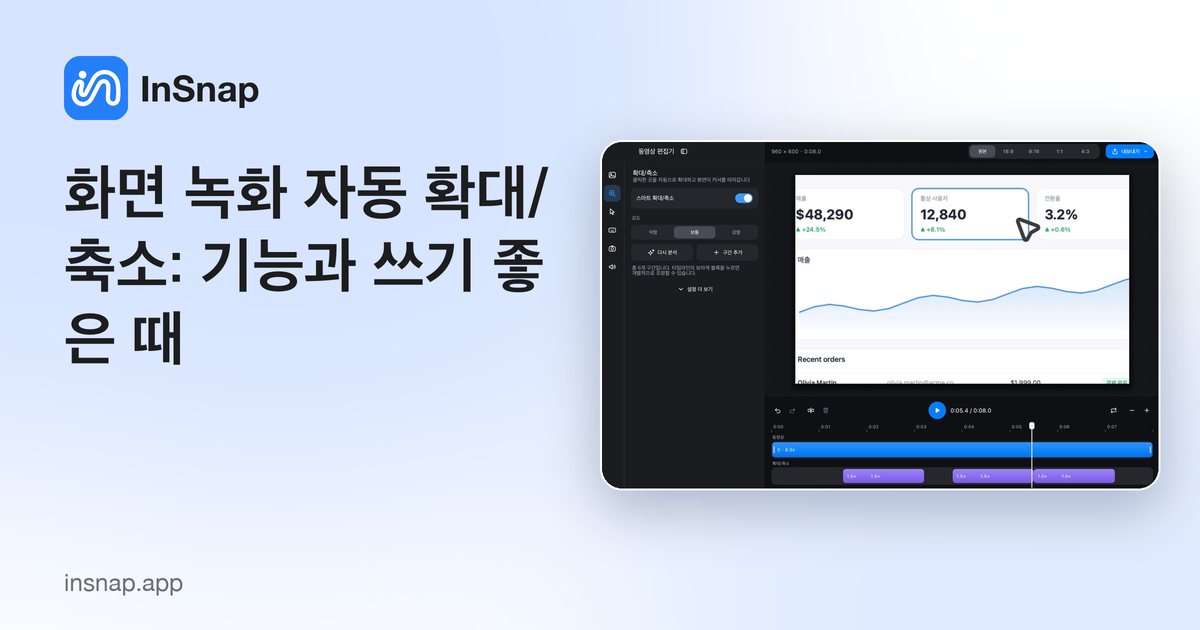
화면 녹화 자동 확대/축소: 기능과 쓰기 좋은 때
InSnap의 자동 확대가 화면 녹화에서 클릭을 어떻게 따라가는지, 강도 설정이 결과를 바꾸는 방식, 정적인 녹화가 더 나은 경우를 설명합니다.
2026년 10월 25일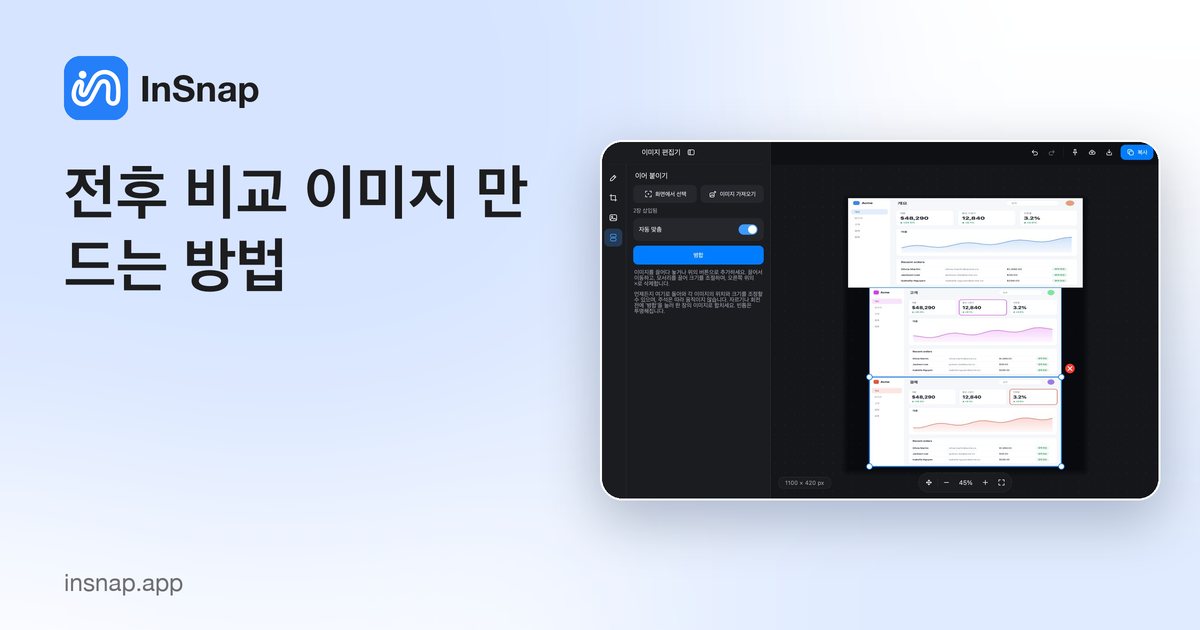
전후 비교 이미지 만드는 방법
첨부 두 개보다 이미지 한 장이 낫습니다. 같은 크기로 두 상태를 캡처해 나란히 이어 붙이고 레이블을 달아 한눈에 읽히는 비교 이미지를 만드는 방법입니다.
2026년 10월 25일