 InSnap
截图文件里除了像素还有什么

截图不只是图片。它还带着像素网格、一个 DPI 数值,以及在广色域屏幕上的一份色彩配置。本文说明这三项各自的作用、怎么查看,以及什么时候真的会影响你。
一张截图通常只用尺寸来描述:宽 1920、高 1080、2.1 MB。这只是文件里装着的东西之一。在画面之下,每张截图还带着像素网格、一个 DPI 数值,以及在较新的 Mac 或广色域 Windows 笔记本上的一份色彩配置。这些都不改变图片的内容,但都会改变它在别处显示出来的样子。
关于截图的困惑,多半绕不开这三件事——「在这儿看着不一样」「贴过去变小了」「颜色不对」——而原因通常出在上面这三项,不在像素本身。
先看像素网格
每张截图在像素上的宽和高都是固定的,文件搬到哪儿这个数字都不会变。会变的只有它被画出来时的缩放比例。
在 Retina Mac 上,布局按 pt 计算,渲染时却是两倍的像素数,所以框一块 400 × 300 pt 的区域,存下来是 800 × 600 像素的图。Windows 上 150% 缩放是同一个道理:1920 × 1080 的布局,会按 2880 × 1620 物理像素抓下来。这不是「截大了」,屏幕本来就有这么多像素。
实际的做法是:在判断「看着不对」之前,先看真实的像素数。macOS 上在访达里选中文件按 Command-I;Windows 上右键打开属性。如果尺寸大约是你预期的两倍,那就是一次高密度截图,真有问题也出在下游。
DPI 数值,以及它为什么多半不可信
与像素一起,文件还存着一个分辨率数字,通常是 72 或 144 DPI。它是元数据,不是设置项。它告诉程序:「如果要打印它,或者把它放进排版里,就按每英寸这么多点来算。」
几乎没有屏幕应用会用它决定显示大小,但确实有一小部分会。排版工具、Word、Keynote 和部分 PDF 导出器会读它,并按它缩放图片。这就是同一张 PNG 贴到一处大小刚好、贴到另一处却变成两倍的原因:像素一个都没变,变的只是接收方选择相信的那个数字。
macOS 自带的截图工具无论屏幕是什么都写 72 DPI,绝大多数截图软件也一样,InSnap 也是。于是 Retina 截图到手时,是一张大图配着一个平平无奇的 DPI 数字。正是这个组合,让一个会读 DPI 的幻灯片软件把它显示成两倍大:它看到「每英寸 72 点」,再拿真实像素数去算。
色彩配置:最容易被忽略的一项
这一项在出问题之前,是完全看不见的。
在广色域屏幕上——P3 面板的 Mac,或者广色域屏幕的 Windows 笔记本——系统不会把颜色存成普通 sRGB。它按 Display P3 空间编码保存,并给文件附上一份 ICC 配置,说明这是哪个色彩空间。读取配置的程序会把它转换回你看到的样子;忽略配置的程序直接读原始数值,显示出来就略有不同。
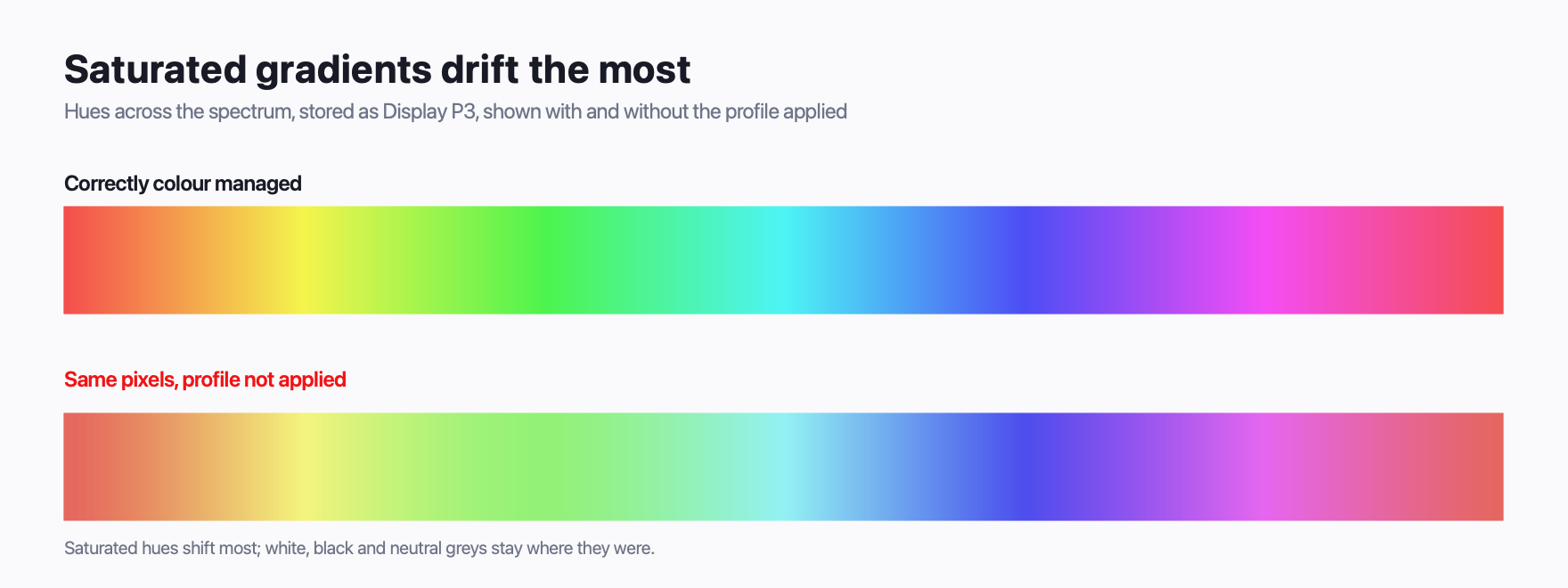
差多少取决于具体颜色。中性灰几乎不动,因为白色和黑色在两个空间里是同一个点。饱和的颜色就差得多:一个饱和蓝在单个通道上可能偏移超过 255 里的 50。
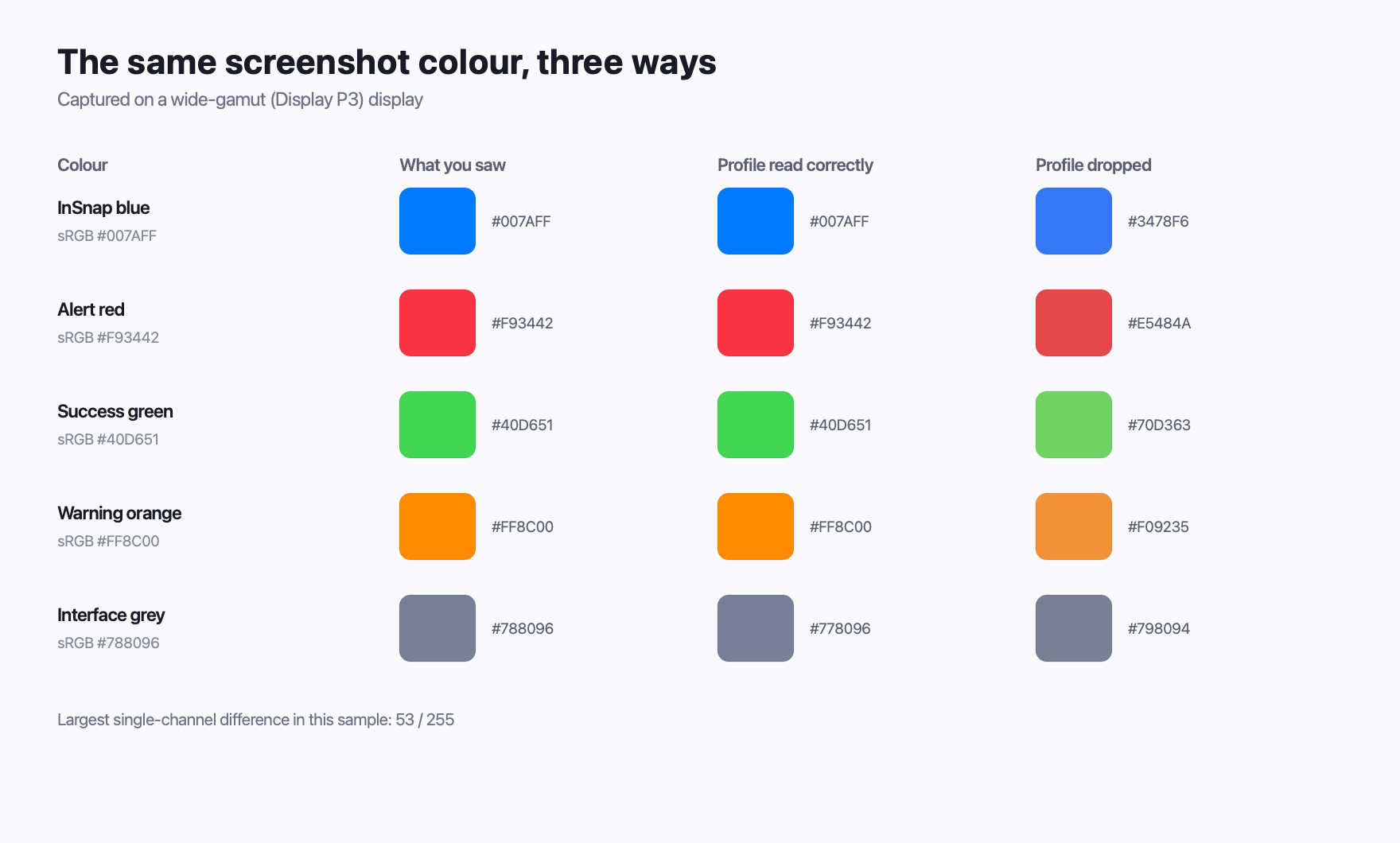
把截图放进不带配置的应用里——另存时丢掉配置的编辑器、某些网页上传工具、某些聊天软件——文件的像素没变,却丢掉了「该怎么读这些数值」的说明。之后每个查看器都按 sRGB 对待它,颜色就开始漂。
编辑后另存,究竟改掉了什么
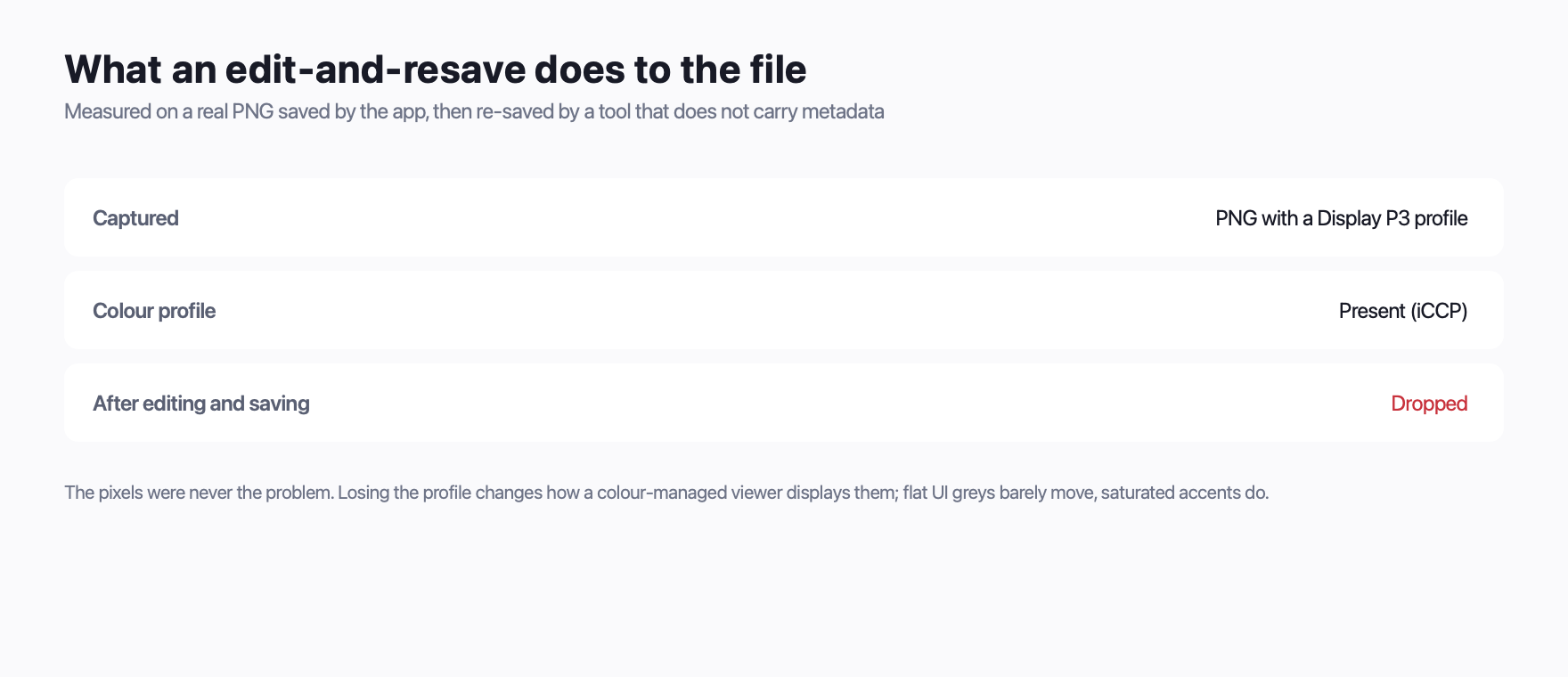
编辑截图再另存,是配置悄悄消失的典型场景。很多工具会把图解码、把元数据丢掉,再写一个只有像素的新文件。在工具里看,图没有问题;换个地方打开,颜色就不太对。
检查方法还是上面那一条:编辑前后,看文件里是否还嵌着配置。Mac 上可以在「预览」里打开 工具 › 显示检查器,读 ICC 配置那一行。如果前后都是「sRGB IEC61966-2.1」,就没问题;如果之前是「Display P3」、之后是空的,那就是工具把它弄丢了。
工具可以自己挑的话,尽量选会保留配置的。挑不了的话,绕法是:从本来就带配置的来源导出,别用会丢配置或有损的编辑器来回倒——除非确实需要。
这三项里哪些真的重要
| 元数据 | 什么时候重要 | 什么时候不重要 |
|---|---|---|
| 像素尺寸 | 总是重要,它定义了这张图 | 从来不影响,因为它不会变 |
| DPI 数值 | 放进排版、Word、PDF 时 | 屏幕上看、往上传时 |
| 色彩配置 | 广色域屏幕、色彩评审、设计交付 | 纯界面截图、黑白文字 |
写 bug 报告、贴一段代码、发一张聊天截图,只有像素数重要。做设计评审,或者要在几台机器之间比对颜色,配置比文件里其它任何属性都重要。
InSnap 怎么处理这三项
InSnap 抓取的是真实设备像素,所以在 Retina 屏幕上框 400 × 300 pt,存下来的就是屏幕实际的像素数。它在抓取的那一刻就把画面转成 sRGB,所以你保存下来的像素,就是你这块屏幕上看到的颜色,任何查看器都以同样的方式对待它。没有单独的「转换为 sRGB」开关,因为没有什么可转:文件本来就是 sRGB。
拖动选区时,尺寸标签显示的正是物理像素,所以复制或保存之前你就知道真实像素数。如果之后想要一份更小、更适合排版的副本,「设置 › 保存」里有将视网膜屏缩放到 1x 选项,会在写文件时干净地缩小。
常见问题
同一张截图,为什么在两个应用里看起来不一样?
通常是一个应用读取了文件里的色彩配置,另一个忽略了。如果文件带的是 Display P3 配置,而查看器不做转换、直接当 sRGB 用,饱和的颜色就会看起来不同;纯白、黑和灰的区域则一样。
缩小截图会破坏色彩配置吗?
本身不会。只要工具把配置带过去,大多数缩放工具都会保留它。真正出问题的是另存时把元数据整个剥掉的工具,这在一些简易编辑器和网页上传工具里很常见。编辑前后在「预览」或任何检查器里看一眼 ICC 配置那一行即可。
为什么 Retina 截图贴进幻灯片会变成两倍大?
文件里是 2x 屏幕的真实像素数,面积大约是按 pt 算的四倍。有些排版工具会读 DPI 然后缩回去,很多工具不会。从 InSnap 以「将视网膜屏缩放到 1x」导出,就能得到这些工具要的 1x 尺寸副本。
带 P3 配置的 PNG 会比同样的 sRGB PNG 更大吗?
稍微大一点。ICC 配置会多出几 KB。像素数据通常差不多大,因为 PNG 压缩两者的效果相近。这点差别构不成剥掉配置的理由。
截图应该存成 sRGB,还是存成显示器的广色域?
如果要发给别人,sRGB 是稳妥的答案:在任何一个尊重它的屏幕上,颜色都一样。如果在你自己校过色的显示器上做色彩评审、并且和另一块同样是广色域的屏幕比对,那就按抓取时的配置保留。任何要交给团队、发给客户的东西,都用 sRGB。
博客里的更多文章

用链接分享截图,而不是发附件
当截图对聊天来说太大、或者要发给好几位审阅者时,分享链接更好用。该检查什么,以及有效期和密码怎么运作。
2026年10月24日
.insnap 文件是什么?打开、分享与编辑录像
.insnap 文件是录屏包,不是视频。本文说明它里面有什么、在 Mac 和 Windows 上如何打开,以及什么时候该改发 MP4。
2026年10月25日
录屏文件太大怎么办?缩小录屏文件的实用方法
为什么五分钟的录屏会有 800 MB,以及真正能把它变小的四个关键:时长、分辨率、画质和格式。
2026年10月28日
录制指南漏了一步?原因通常就这几个
拖动、浮动条上的点击、录制范围、隐藏的步骤:录制的操作指南跳过某一步的常见原因,以及最快补上这一步的办法。
2026年10月25日