 InSnap
录制指南漏了一步?原因通常就这几个

拖动、浮动条上的点击、录制范围、隐藏的步骤:录制的操作指南跳过某一步的常见原因,以及最快补上这一步的办法。
录制出来的操作指南漏了一步,很少是真的坏了。多数时候,录制工具只是照它被设定的规则行事:它记录的是点击,而漏掉的动作不是点击、发生在选定范围之外,或者正藏在指南里。
按顺序排查下面几项;前两项能解释大多数情况。
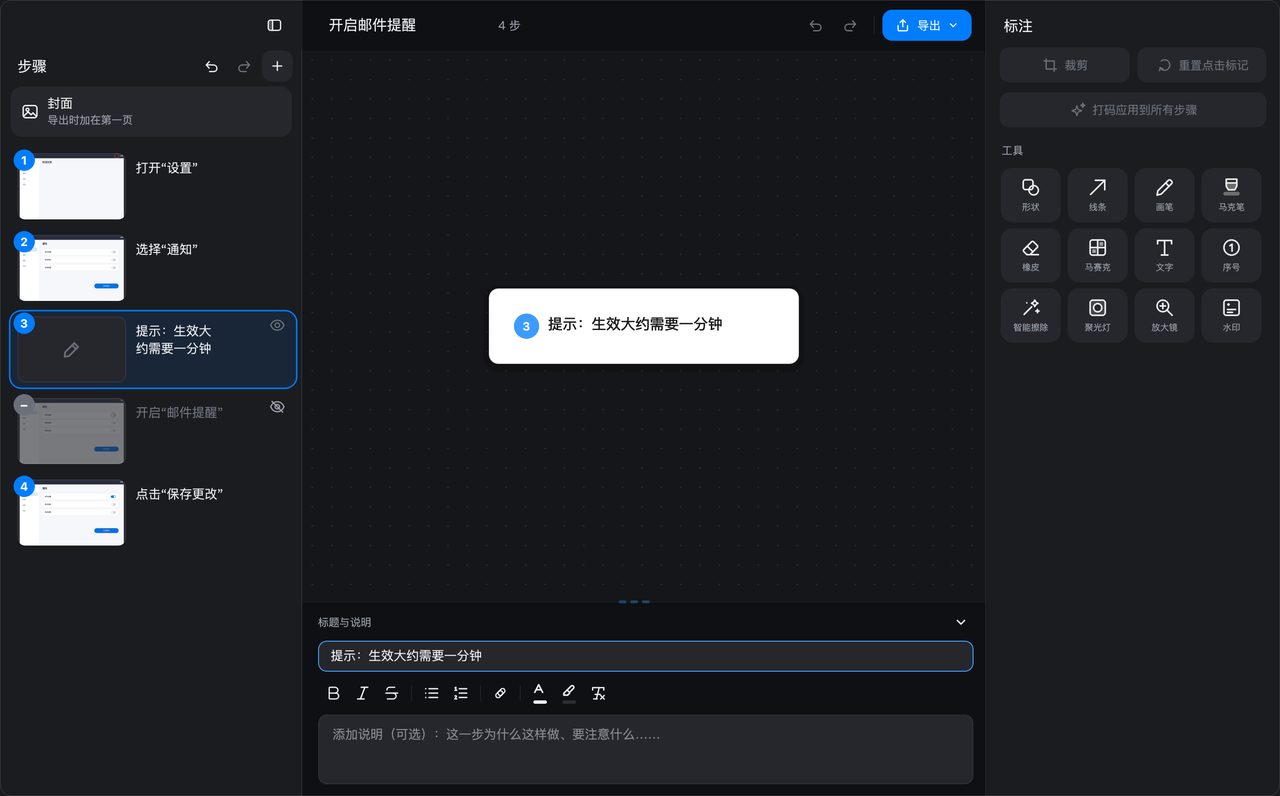
先看看这一步是不是被隐藏了
隐藏的步骤仍留在指南里,但导出时会跳过,也不编号。如果步骤列表比录像看起来短,找一找那行颜色更浅、眼睛图标上划了斜线的记录。
点眼睛图标把它恢复。如果这一步在而且可见,问题就在别处。
什么算一个步骤
录制工具把点击变成步骤。这会带来几个后果:
- 拖动不算步骤。 拖文件、选文字、拉动滑块都被记录为移动,而不是步骤。这类动作请添加一个文字步骤,或手动插入截图。
- 双击算一个步骤。 双击时间窗内的第二次点击会与第一次合并,这是有意的设计。如果两次点击做的是不同的事,请手动拆成一步。
- 快速重复会被合并。 同一位置几百毫秒内的两次点击算一个动作。
如果漏掉的是这几种动作,正确的办法是插入步骤,而不是重录。
哪些点击会被忽略
录制工具还会过滤掉不属于流程的点击:
- 点录制浮动条会被忽略——你得能在不把暂停、停止变成步骤的情况下操作它。
- 暂停或停止之后的点击会在一小段时间内被忽略,这样「停止录制」的那一下不会变成步骤。
- 所选范围之外的点击会被忽略。在应用模式下,只记录所选应用窗口里的点击;在区域模式下,只记录选区矩形内的点击。
如果你当时在另一个窗口或另一个应用里操作,原因就在这里。用更大的范围重录,或者手动补上这一步。
补上漏掉的步骤
不需要把整段录制推倒重来。在指南编辑器里:
- 选中漏掉的动作之前的那一步。
- 用添加在它后面插入步骤。
- 选文字步骤写指令,或插入图片步骤并粘贴你另外截的图。
- 这一步需要点击标记的话,手动加上。
如果缺口比较长,从其他指南导入步骤通常比重录更快:把漏掉的那段单独录成一份短指南,再把这些步骤导入主指南。图片会被复制进目标指南,所以源指南之后可以删掉。
下次避免
- 录制前先确认范围。 如果流程跨两个窗口,就用整个屏幕,或一个把两者都包进来的区域。
- 把非点击动作念给自己听。 拖动或打字时记住:它们没有生成步骤,之后要补。
- 让录制浮动条避开操作动线。 点在它上面的点击是有意忽略的。
- 停止前先过一遍。 浮动条上的步骤数是个快速的自检:流程有八个动作,浮动条却显示五个,说明有东西被过滤掉了。
常见问题
为什么我的双击变成了一个步骤?
双击会被合并,这样普通的双击不会产生两个几乎一样的步骤。如果两次点击是两个独立的动作,请手动为第二个补一步。
能只重录漏掉的那段再合并进来吗?
能。把漏掉的那段录成一份短指南,再用指南编辑器的导入功能把这些步骤带进主指南。步骤图片会被复制,所以那份临时指南可以删掉。
为什么另一个窗口里的点击没有被记录?
录制范围决定了哪些点击算数。应用模式下只记录所选应用的窗口,区域模式下只记录选中的矩形。请选更大的范围,或者手动补上这一步。


