 InSnap
Was in einer Screenshot-Datei außer Pixeln steckt

Screenshots sind mehr als Bilder. Sie tragen ein Farbprofil, eine DPI-Zahl und ein Pixelraster. Was jedes davon bewirkt, wie du es prüfst und wann es zählt.
Ein Screenshot wird meist über seine Größe beschrieben: 1920 breit, 1080 hoch, 2,1 MB. Das ist nur eines von mehreren Dingen, die in der Datei stecken. Unter dem Bild trägt jeder Screenshot außerdem ein Pixelraster, eine DPI-Zahl und – auf einem modernen Mac oder einem Windows-Laptop mit großem Farbraum – ein Farbprofil. Nichts davon ändert, was das Bild enthält. Alles davon ändert, wie es anderswo angezeigt wird.
Die meiste Verwirrung rund um Screenshots – „hier sieht es anders aus“, „es ist kleiner eingefügt“, „die Farben stimmen nicht“ – kommt von einem dieser drei, nicht von den Pixeln.
Das Pixelraster kommt zuerst
Jeder Screenshot hat eine feste Breite und Höhe in Pixeln, und diese Zahl ändert sich nie, wenn die Datei wandert. Was sich ändert, ist der Maßstab, in dem sie gezeichnet wird.
Auf einem Retina-Mac wird das Layout in Punkten gemessen, aber mit doppelter Pixelzahl gerendert, eine Auswahl von 400 × 300 Punkten wird also als Bild mit 800 × 600 Pixeln gespeichert. Windows bei 150 % Skalierung ist dasselbe Prinzip: Ein 1920 × 1080 Layout wird mit 2880 × 1620 physischen Pixeln aufgenommen. Die Aufnahme ist nicht „zu groß“. Sie hat so viele Pixel, wie der Bildschirm tatsächlich hatte.
Die praktische Regel: Prüfe die echte Pixelzahl, bevor du entscheidest, dass etwas falsch aussieht. Wähle die Datei im Finder aus und drücke Command-I. Unter Windows öffnest du die Eigenschaften. Ist das Bild ungefähr doppelt so groß wie erwartet, ist es eine Aufnahme mit hoher Pixeldichte, und das Problem – falls es eines gibt – liegt danach.
Die DPI-Zahl, und warum sie meistens lügt
Neben den Pixeln speichert die Datei eine Auflösungszahl, meist 72 oder 144 DPI. Das ist ein Metadatum, keine Einstellung. Sie sagt Programmen: „Wenn du das drucken oder in ein Layout setzen musst, geh von so vielen Punkten pro Zoll aus.“
Fast keine Bildschirmanwendung nutzt sie, um die Anzeigegröße zu bestimmen, aber einige tun es. Layout-Werkzeuge, Word, Keynote und manche PDF-Exporteure lesen sie und skalieren das Bild entsprechend. Deshalb kann dasselbe PNG an einer Stelle in angenehmer Größe eingefügt werden und an einer anderen in doppelter Größe: An den Pixeln hat sich nichts geändert, nur an der Zahl, die die Ziel-App glaubt.
Das eingebaute Screenshot-Werkzeug von macOS schreibt unabhängig vom Display 72 DPI, und so gut wie alle Aufnahme-Software tut dasselbe, InSnap eingeschlossen. Eine Retina-Aufnahme kommt also als großes Bild mit einer gewöhnlichen DPI-Zahl daher. Genau diese Kombination führt dazu, dass eine Foliensammlung, die DPI respektiert, es in doppelter Größe zeigt: Sie liest „72 Punkte pro Zoll“ und rechnet mit der echten Pixelzahl.
Das Farbprofil, das, was die Leute übersehen
Das ist der Teil, der unsichtbar ist, bis er es nicht mehr ist.
Auf einem Display mit großem Farbraum – ein Mac mit P3-Panel oder ein Windows-Laptop mit Wide-Gamut-Bildschirm – speichert das System Farben nicht als schlichtes sRGB. Es speichert sie für den Display-P3-Raum kodiert und hängt der Datei ein ICC-Profil an, das den Raum beschreibt. Ein Programm, das das Profil liest, rechnet zurück auf das, was du gesehen hast. Ein Programm, das das Profil ignoriert, liest die rohen Zahlen und zeigt etwas leicht anderes.
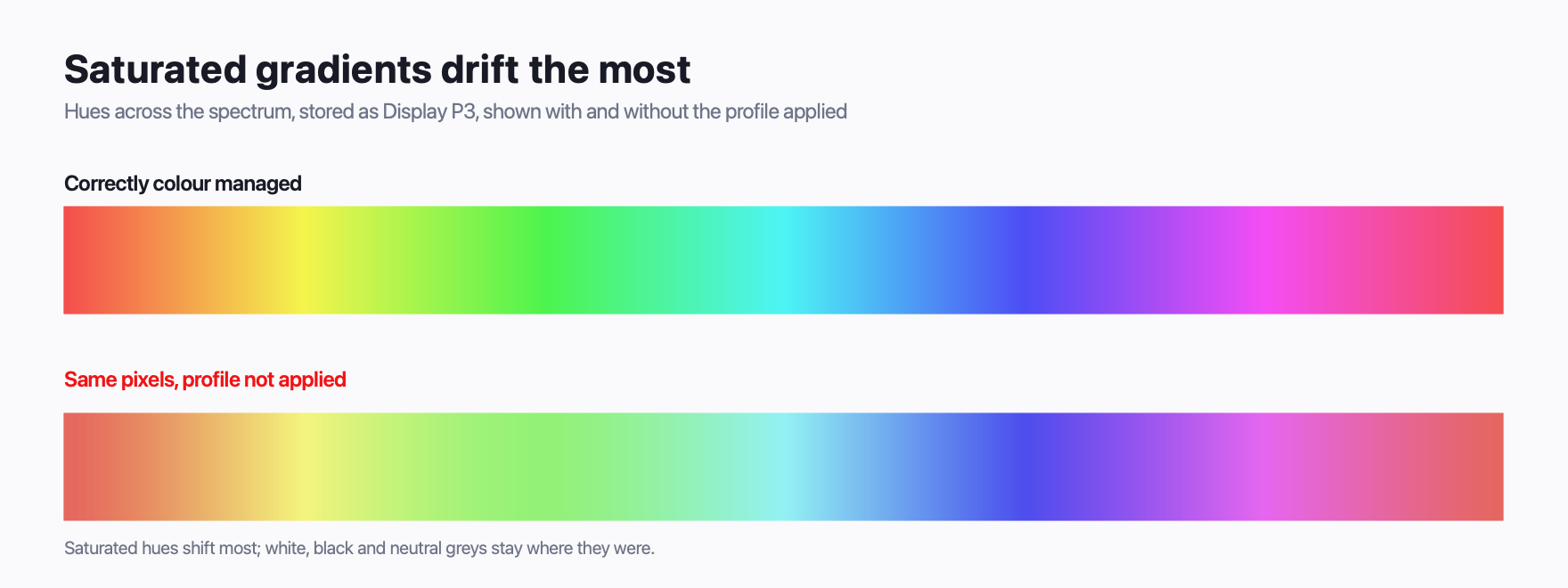
Wie anders, hängt von der Farbe ab. Neutrales Grau bewegt sich kaum, weil Weiß und Schwarz in beiden Räumen am selben Punkt liegen. Gesättigte Farben bewegen sich stark: Ein gesättigtes Blau kann sich in einem einzelnen Kanal um mehr als 50 von 255 verschieben.
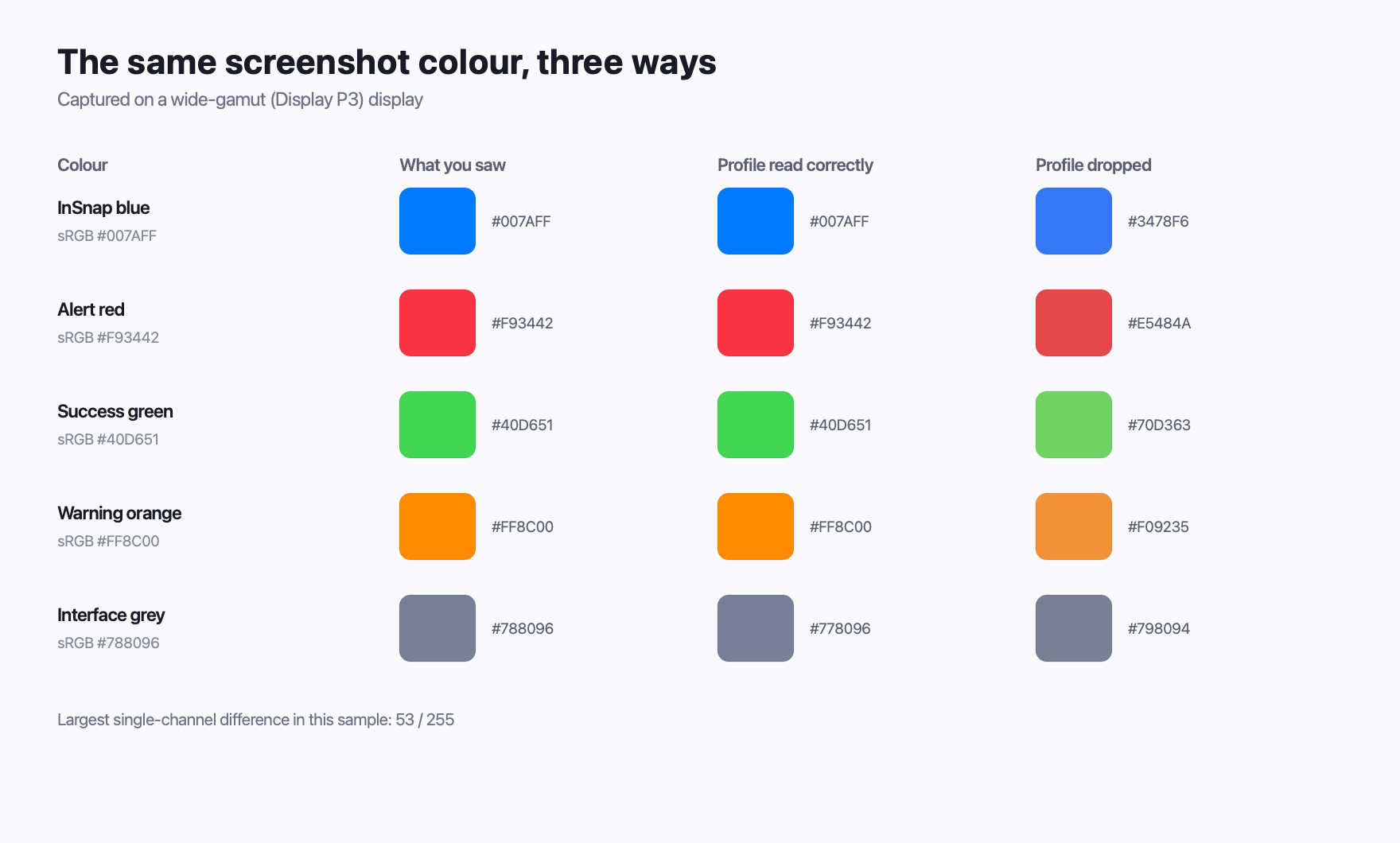
Lädst du einen Screenshot in eine Anwendung, die das Profil nicht weiterreicht – ein Editor, der ohne es neu speichert, manche Web-Uploader, manche Chat-Clients –, behält die Datei dieselben Pixel, verliert aber die Anweisung, wie sie zu lesen sind. Jeder Betrachter danach behandelt sie als sRGB, und die Farben driften.
Was Bearbeiten und Neu-Speichern tatsächlich macht
Einen Screenshot bearbeiten und wieder speichern ist eine Stelle, an der Profile still verschwinden. Viele Werkzeuge dekodieren das Bild, werfen die Metadaten weg und schreiben eine neue Datei, die nur Pixel enthält. Im Werkzeug sieht das Bild gleich aus. Öffne es woanders, und die Farben stimmen nicht ganz.
Die Prüfung ist dieselbe wie oben: Sieh vor und nach einer Bearbeitung nach, ob die Datei noch ein eingebettetes Profil hat. Auf dem Mac kannst du das in der Vorschau unter Werkzeuge › Informationen einblenden sehen und die Zeile ICC-Profil lesen. Steht dort vorher „sRGB IEC61966-2.1“ und nachher „sRGB IEC61966-2.1“, ist alles in Ordnung. Stand vorher „Display P3“ und ist es danach leer, hat das Werkzeug es verworfen.
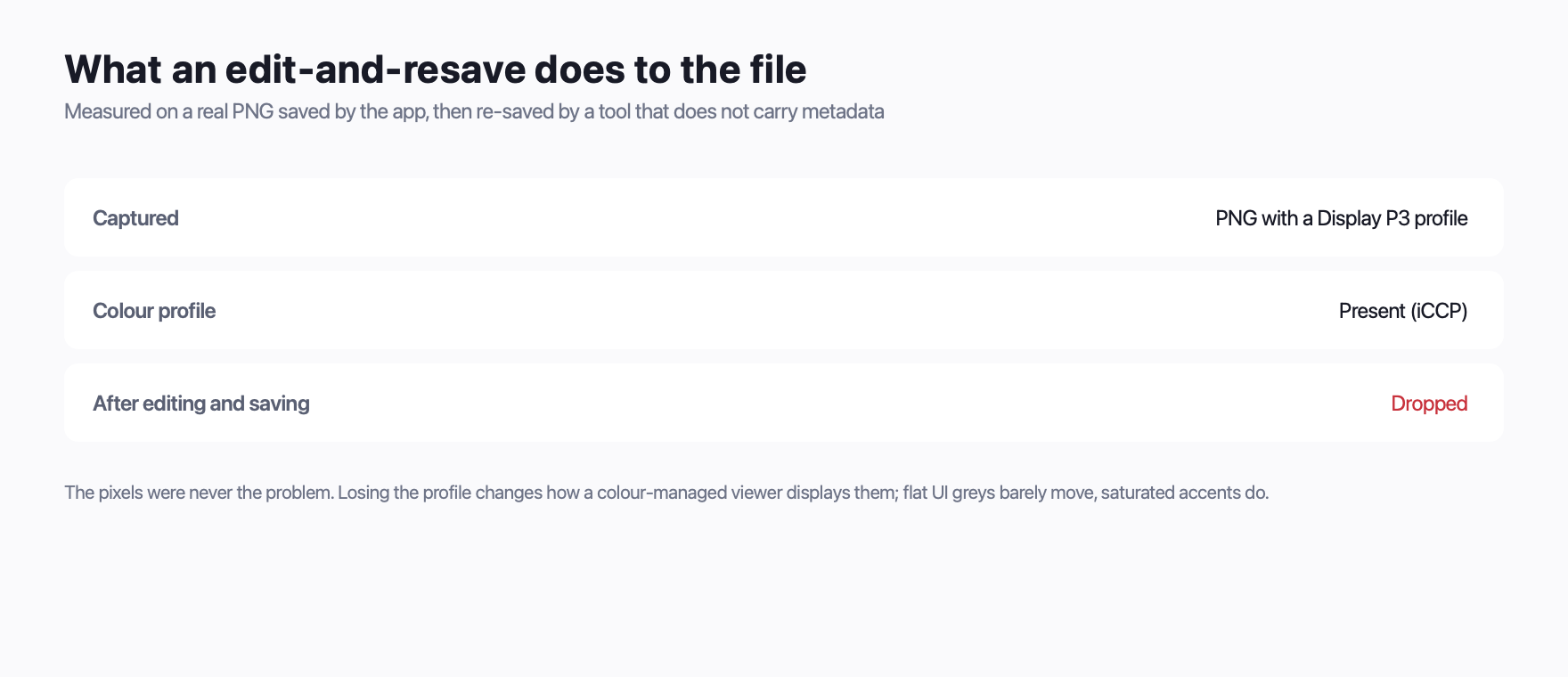
Wenn du das Werkzeug wählen kannst, nimm eines, das das Profil erhält. Wenn nicht, ist der Ausweg, aus einer Quelle zu exportieren, die das Profil schon trägt, und den Umweg über einen verlustbehafteten oder profil-entfernenden Editor zu vermeiden, außer du brauchst ihn.
Welche der drei wirklich zählt
| Metadatum | Wann es zählt | Wann nicht |
|---|---|---|
| Pixelabmessungen | Immer; sie definieren das Bild | Nie – sie ändern sich nicht |
| DPI-Zahl | Platzieren in Layouts, Word, PDF | Ansehen am Bildschirm, Hochladen |
| Farbprofil | Wide-Gamut-Displays, Farbprüfung, Design-Übergabe | Flache UI-Screenshots, Schwarzweiß-Text |
Für einen Bugreport, einen Code-Schnipsel, einen Chat-Screenshot zählt nur die Pixelzahl. Für ein Design-Review oder einen farbempfindlichen Vergleich über mehrere Rechner hinweg zählt das Profil mehr als jede andere Eigenschaft der Datei.
Wie InSnap mit jedem davon umgeht
InSnap nimmt die echten Gerätepixel auf, auf einem Retina-Display wird eine Auswahl von 400 × 300 Punkten also mit der Pixelzahl gespeichert, die der Bildschirm tatsächlich hatte. Es wandelt Aufnahmen schon beim Aufnehmen nach sRGB um, die Pixel, die du sicherst, sind also die Farben, die du auf deinem Display gesehen hast, und jeder Betrachter behandelt sie gleich. Es gibt keinen separaten Schalter „nach sRGB konvertieren“, weil es nichts zu konvertieren gibt: Die Datei ist bereits sRGB.
Das Auswahl-Label zeigt die Größe in physischen Pixeln, während du ziehst, du siehst die echte Pixelzahl also, bevor du kopierst oder sicherst. Willst du später eine kleinere, layoutfreundliche Kopie, gibt es unter Einstellungen › Sichern die Option Retina auf 1x skalieren, die beim Schreiben der Datei sauber verkleinert.
Häufige Fragen
Warum sieht derselbe Screenshot in zwei Apps unterschiedlich aus?
Meist liest eine App das eingebettete Farbprofil und die andere ignoriert es. Trägt die Datei ein Display-P3-Profil und ein Betrachter behandelt sie als sRGB, ohne zu konvertieren, sehen gesättigte Farben anders aus. Flache Weiß-, Schwarz- und Grauflächen bleiben gleich.
Zerstört das Verkleinern eines Screenshots das Farbprofil?
Von sich aus nicht. Die meisten Skalierer erhalten das Profil, wenn das Werkzeug es weiterreicht. Der kaputte Fall ist ein Werkzeug, das beim Sichern sämtliche Metadaten entfernt – in einfachen Editoren und manchen Web-Uploadern üblich. Prüfe vorher und nachher die Zeile ICC-Profil in der Vorschau oder einem beliebigen Inspector.
Warum wird ein Retina-Screenshot in doppelter Größe in eine Präsentation eingefügt?
Die Datei hat die echte Pixelzahl eines 2x-Displays, also ungefähr die vierfache Punktfläche. Manche Layout-Werkzeuge lesen die DPI-Metadaten und skalieren sie herunter, viele tun es nicht. Ein Export aus InSnap mit Retina auf 1x erzeugt eine Kopie in 1x-Größe für solche Werkzeuge.
Ist ein PNG mit P3-Profil größer als dasselbe PNG in sRGB?
Etwas. Das ICC-Profil kostet ein paar Kilobyte. Die Pixeldaten sind meist gleich groß, weil PNG beides ähnlich komprimiert. Der Unterschied ist kein Grund, das Profil zu entfernen.
Sollte ich Screenshots in sRGB oder im großen Farbraum des Displays behalten?
Wenn sie zu anderen Menschen gehen, ist sRGB die sichere Antwort: Die Farben sehen auf jedem Bildschirm, der es respektiert, gleich aus. Prüfst du Farben auf deinem eigenen kalibrierten Display und vergleichst mit einem anderen Display, das ebenfalls einen großen Farbraum hat, behalte das Profil wie aufgenommen. Für alles, was mit einem Team geteilt oder an einen Kunden geschickt wird: sRGB.
Mehr aus dem Blog

Einen Screenshot als Link teilen statt als Anhang
Wenn ein Screenshot zu groß für den Chat ist oder mehrere Leute ihn sehen sollen, ist ein Freigabelink besser: was zu prüfen ist und wie Ablauf und Passwort funktionieren.
24. Oktober 2026
Was ist eine .insnap-Datei? Öffnen, teilen, bearbeiten
Eine .insnap-Datei ist ein Aufnahme-Paket, kein Video. Was drinsteckt, wie du sie am Mac und unter Windows öffnest und wann du besser das MP4 verschickst.
25. Oktober 2026
Bildschirmaufnahme zu groß? So machst du die Datei kleiner
Warum eine fünfminütige Aufnahme schnell 800 MB groß wird und welche vier Stellschrauben die Datei wirklich kleiner machen: Dauer, Auflösung, Qualität und Format.
28. Oktober 2026
Anleitungsaufnahme verpasst einen Schritt? Das sind die Gründe
Ziehen, Klicks auf die Aufnahmeleiste, App-Bereich und ausgeblendete Schritte: häufige Gründe, warum eine Anleitung einen Schritt überspringt, und die schnellste Lösung.
25. Oktober 2026