 InSnap
Einen Screenshot als Link teilen statt als Anhang
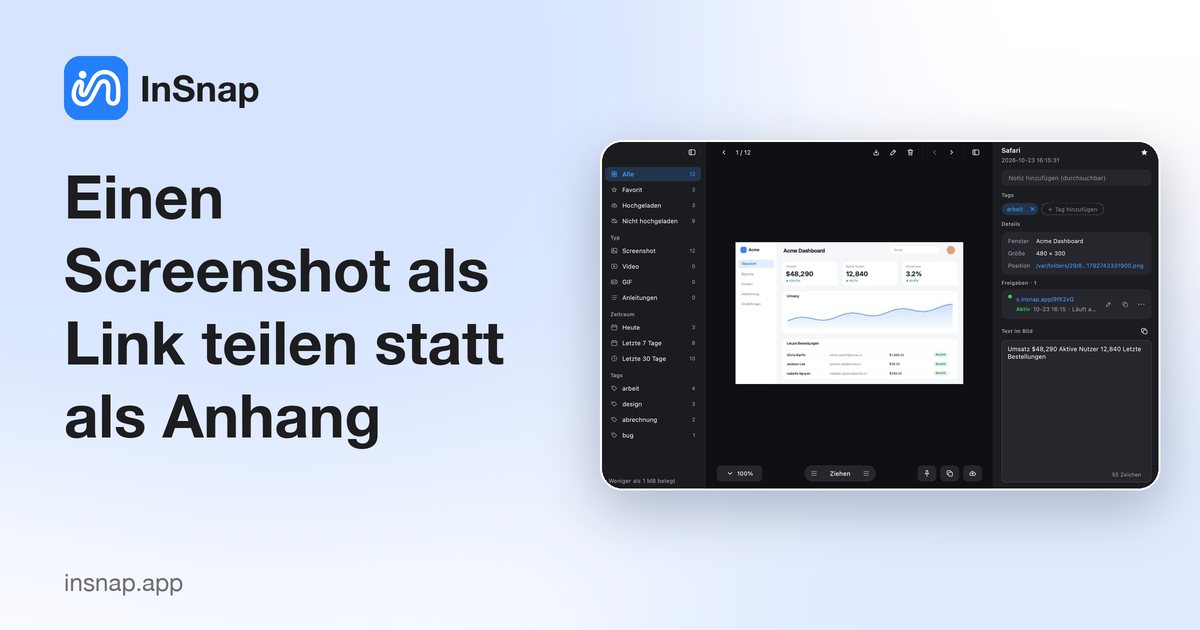
Wenn ein Screenshot zu groß für den Chat ist oder mehrere Leute ihn sehen sollen, ist ein Freigabelink besser: was zu prüfen ist und wie Ablauf und Passwort funktionieren.
Anhänge funktionieren, bis sie es nicht mehr tun: Die Datei ist zu groß für das Chatfenster, die App komprimiert sie neu, bis kleiner Text zu Brei wird, oder fünf Leute brauchen dasselbe Bild und du verschickst es fünfmal. Ein Freigabelink löst das. Der Empfänger öffnet das Bild im Browser, und du steuerst, wer es öffnen kann und wie lange.
Dieser Leitfaden behandelt, wann ein Link besser ist, was du bei einem prüfen solltest und wie Ablauf und Passwörter in InSnap Cloud funktionieren. Kurz gesagt: einmal hochladen, Link kopieren und einen Ablauf (standardmäßig sieben Tage) plus ein Passwort festlegen, falls er weitergeleitet werden könnte.
Wann ein Link einen Anhang schlägt
Ein Link ist meist besser, wenn:
- Das Bild groß ist. Vollauflösende Screenshots haben mehrere Megabyte; ein Link öffnet in voller Größe, statt an ein Anhangslimit zu stoßen.
- Der Chat Bilder komprimiert. Viele Messaging-Apps komprimieren Anhänge neu, was Interface-Text und feine Linien unscharf macht. Ein Link liefert die Datei so, wie sie hochgeladen wurde.
- Mehrere Leute sie brauchen. Füge einen Link in den Thread, das Ticket oder das Dokument ein, statt die Datei an jede Stelle hochzuladen.
- Der Zugriff sich später ändern muss. Ablauf und Passwort sind Einstellungen am Link, du passt sie also einmal an, statt neu zu versenden.
- Der Screenshot erreichbar bleiben muss. Chats scrollen weg; ein Link in einem Ticket oder Wiki bleibt, bis er abläuft.
Ein Anhang ist richtig für ein einmaliges Bild an eine Person und für alles, was du lieber nicht auf einem Server speicherst. InSnap sendet eine Datei nur dann an Cloud, wenn du Hochladen drückst und ein aktives Cloud-Abo hast.
Was du bei einem Freigabelink prüfst
- Der Ablauf passt zum Publikum. Eine schnelle Chat-Frage braucht vielleicht einen Tag; ein Link in einem Dokument, das nächsten Monat gelesen wird, braucht länger oder Nie.
- Setz ein Passwort, wenn der Link weitergeleitet werden kann. Ohne eines kann jeder mit dem Link die Datei öffnen; das Passwort ist ein zweiter Schlüssel.
- Du kannst ihn abschalten. Gutes Link-Teilen schließt einen Weg ein, den Link sofort zu deaktivieren, während die Datei in deinem Speicher bleibt.
- Das Bild ist sicher zu teilen. Prüfe den ganzen Screenshot auf E-Mails, Tokens, Kundennamen, offene Tabs und Fenstertitel, bevor du hochlädst.
- Der Empfänger braucht kein Konto. Ein Link öffnet in einem normalen Browser; nur der Inhaber des Cloud-Abos meldet sich an.
Wie Ablauf und Passwort in InSnap Cloud funktionieren
Jeder Upload erzeugt einen Freigabelink mit Ablauf. Der Standard sind sieben Tage; in den Link-Einstellungen kannst du 1, 7, 30 oder 90 Tage, ein bestimmtes Datum oder Nie wählen. Derselbe Dialog nimmt ein optionales Passwort von 4–64 Zeichen. Ohne eines kann jeder mit dem Link das Bild öffnen.
Beides sind Einstellungen am Link, keine Eigenschaften, die in die Datei eingerechnet sind. Ändere Ablauf oder Passwort, und die bereits gesendete URL funktioniert weiter, es gibt also nichts neu zu senden. Ein abgelaufener Link funktioniert nicht mehr; gib ihm einen neuen Ablauf, und derselbe Link öffnet wieder. Jetzt deaktivieren beendet den Link, während die Datei in deinem Cloud-Speicher bleibt, und das Löschen der Datei oder das Auslaufen des Abos beendet seine Links ebenfalls.
Ein Link zeigt auf eine hochgeladene Datei. Lädst du einen korrigierten Screenshot neu hoch, entsteht ein neuer Link; der alte öffnet weiterhin das alte Bild, bis er abläuft oder du ihn deaktivierst. Der Ablauf verhindert, dass ein in einen alten Chat eingefügter Link das Bild Monate später noch preisgibt.
Einen Screenshot aus InSnap teilen
- Mach den Screenshot und beschrifte ihn: Pfeile, Text und Weichzeichnen oder Mosaik über allem Privaten.
- Wähle Hochladen in der Aufnahme-Werkzeugleiste, im Bildeditor oder im Screenshot-Verlauf.
- Wenn der Upload fertig ist, kopiert InSnap den Link und zeigt eine Karte mit Link kopieren und Passwort festlegen.
- Öffne die Link-Einstellungen, um den Ablauf zu ändern oder ein Passwort hinzuzufügen.
- Füge den Link in den Chat, das Ticket oder die E-Mail ein.
InSnap läuft auf macOS 14.4+ und Windows 10+. Cloud ist optional und von Pro getrennt: Es kostet $2.99 pro Monat oder $29 pro Jahr für 50 GB und braucht ein kostenloses InSnap-Konto. Screenshots, Beschriftung, Anheften, OCR und grundlegende Aufnahme bleiben kostenlos und funktionieren ohne Konto oder Verbindung; eine Datei verlässt deinen Rechner nur, wenn du sie hochlädst.
Häufige Fragen
Brauchen Empfänger ein InSnap-Konto, um einen Link zu öffnen?
Nein. Ein Freigabelink öffnet in einem normalen Browser. Das InSnap-Konto gehört der Person, die hochlädt und das Cloud-Abo besitzt.
Was passiert, wenn ein Freigabelink abläuft?
Er funktioniert nicht mehr. Die Datei wird nicht entfernt, und du kannst dem Link später einen neuen Ablauf geben, wonach dieselbe URL wieder öffnet.
Kann ich das Passwort oder den Ablauf ändern, nachdem ich den Link gesendet habe?
Ja, ohne einen neuen Link zu erstellen. Nutze die Link-Einstellungen in InSnap oder die Kontoseite auf der Website.
Ist InSnap Cloud in Pro enthalten?
Nein. Pro ist ein einmaliger Kauf, der die erweiterten Bearbeitungs-, Aufnahme- und Anleitungswerkzeuge freischaltet. Cloud ist ein separates Abo ($2.99 pro Monat oder $29 pro Jahr für 50 GB), das gehosteten Speicher und Freigabelinks hinzufügt.
Kann ich Screenshots ohne Cloud teilen?
Ja. Kopiere den Screenshot und füge ihn in den Chat oder die E-Mail ein, oder sichere ihn und hänge die Datei an. Die Aufnahme- und Beschriftungswerkzeuge von InSnap sind kostenlos und brauchen kein Konto.
Mehr aus dem Blog

Text in Screenshots einfügen – und wirklich lesbar machen
Beschriftungen, Titel und Hinweise in Screenshots einfügen: lesbarer Kontrast, richtige Größe, saubere Platzierung – und später bearbeiten auf Mac und Windows.
25. Oktober 2026
Automatischer Zoom in Bildschirmaufnahmen: Was er kann
So folgt der automatische Zoom in einer Bildschirmaufnahme deinen Klicks, wie die Stärke das Ergebnis verändert und wann eine statische Aufnahme besser ist.
25. Oktober 2026
So erstellst du ein Vorher-Nachher-Vergleichsbild
Ein Bild statt zwei Anhängen: Nimm beide Zustände in gleicher Größe auf, füge sie nebeneinander, beschrifte sie – und verschicke einen Vergleich, den man schnell erfasst.
25. Oktober 2026