Tipps zu Screenshots, Aufnahmen und Anleitungen
Praktische Ratgeber zum Aufnehmen, Anmerken und Aufzeichnen deines Bildschirms unter Mac und Windows.

Text in Screenshots einfügen – und wirklich lesbar machen
Beschriftungen, Titel und Hinweise in Screenshots einfügen: lesbarer Kontrast, richtige Größe, saubere Platzierung – und später bearbeiten auf Mac und Windows.
25. Oktober 2026
Automatischer Zoom in Bildschirmaufnahmen: Was er kann
So folgt der automatische Zoom in einer Bildschirmaufnahme deinen Klicks, wie die Stärke das Ergebnis verändert und wann eine statische Aufnahme besser ist.
25. Oktober 2026
So erstellst du ein Vorher-Nachher-Vergleichsbild
Ein Bild statt zwei Anhängen: Nimm beide Zustände in gleicher Größe auf, füge sie nebeneinander, beschrifte sie – und verschicke einen Vergleich, den man schnell erfasst.
25. Oktober 2026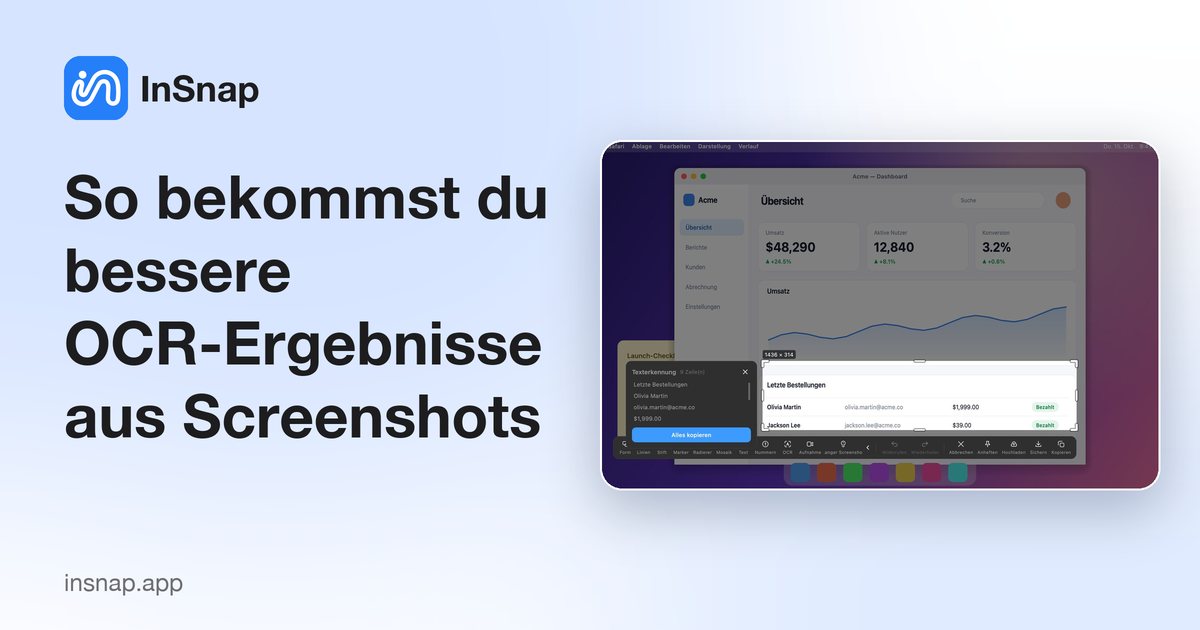
So bekommst du bessere OCR-Ergebnisse aus Screenshots
Texterkennung ist nur so gut wie ihre Pixel. Schneide eng zu, behalte die Auflösung, meide Schräglage und unruhige Hintergründe – und kenne die Sprachgrenzen.
25. Oktober 2026
Private Daten in einer ganzen Anleitung unkenntlich machen
Ein Mosaik für alle Schritte: So wendest du das Unkenntlichmachen auf die ganze Anleitung an, prüfst die Ausrichtung und verdeckst, was nie sichtbar sein darf.
25. Oktober 2026
InSnaps Tastenkürzel im Screenshot-Modus erklärt
Zwei Kürzel gelten nur, solange das Aufnahme-Overlay offen ist: ganzer Bildschirm und Kopieren. Worin sie sich von globalen Tastenkürzeln unterscheiden.
25. Oktober 2026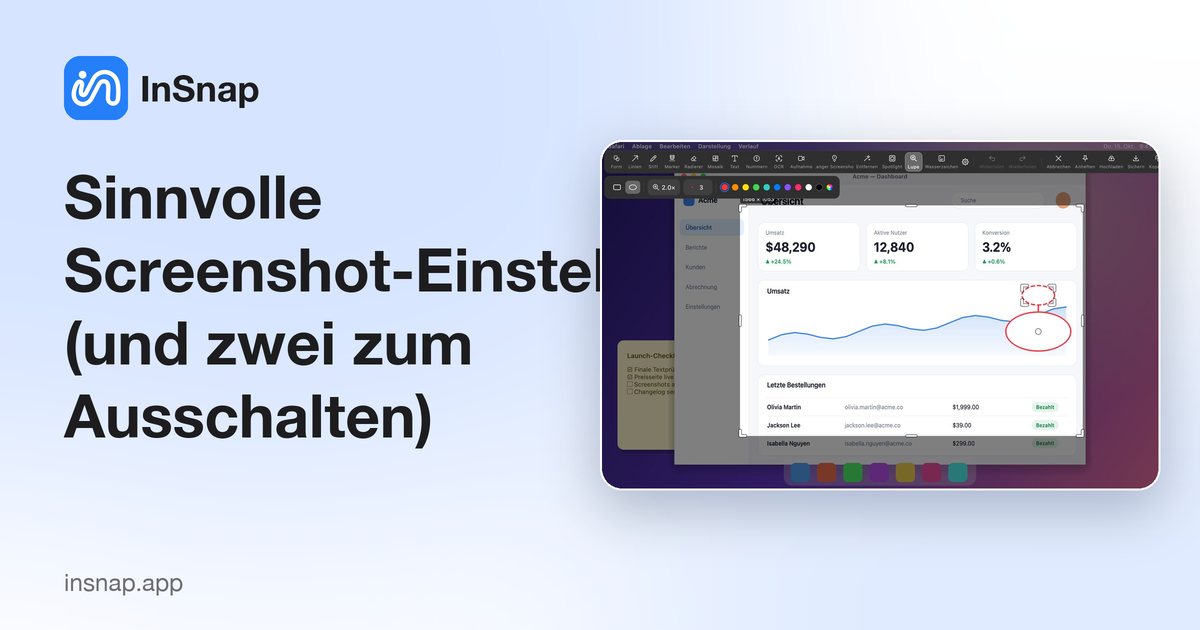
Sinnvolle Screenshot-Einstellungen (und zwei zum Ausschalten)
Automatische Erkennung, Elementerkennung, Lupe, Farbfeld und Textindex: Welche Screenshot-Einstellungen sich lohnen und welche nur Rauschen oder Berechtigungen kosten.
25. Oktober 2026
Ein Standbild aus einem Video aufnehmen
Ein sauberes Standbild für Vorschaubild, Bugreport oder Doku aufnehmen: genau pausieren, den Player-Bereich erfassen – und wann FFmpeg die bessere Wahl ist.
25. Oktober 2026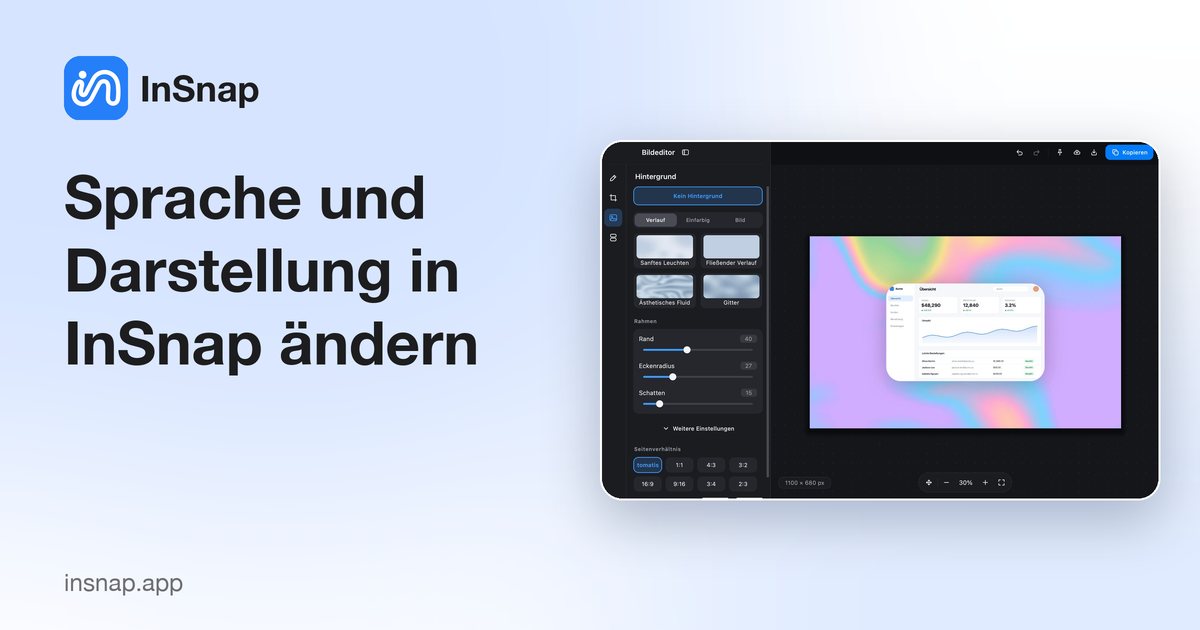
Sprache und Darstellung in InSnap ändern
Elf Oberflächensprachen, drei Darstellungsmodi und die Zoomrichtung: So wechselst du sie, was dem System folgt und was sofort wirkt.
25. Oktober 2026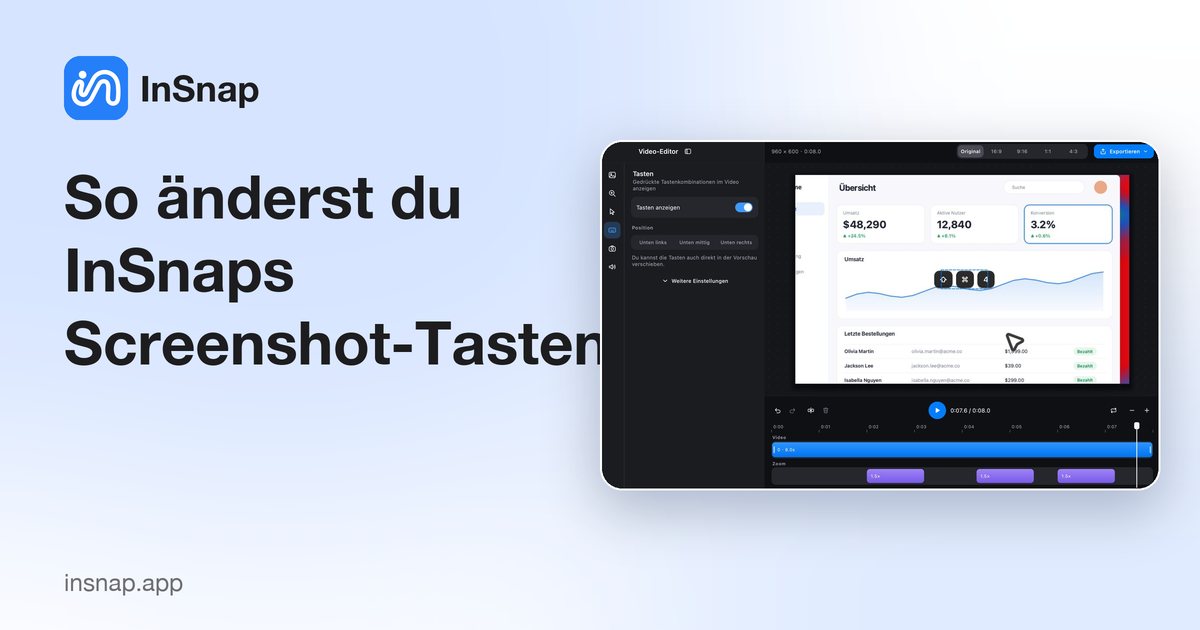
So änderst du InSnaps Screenshot-Tastenkürzel
Command-1 ist praktisch, bis es mit einem Browser-Tab kollidiert. So belegst du Aufnahme- und Anheften-Kürzel neu, liest Konfliktwarnungen und behältst beide Hände frei.
25. Oktober 2026
So aktualisiert sich InSnap (und so prüfst du manuell)
Automatische Updates, der manuelle Menüeintrag und der Unterschied zwischen installierter und portabler Windows-Version: was ein Update behält und was bei Fehlern hilft.
25. Oktober 2026
Text aus einem Video oder Standbild kopieren
Untertitel, Folien, Fehlermeldungen und Code im Video sind Text. Pausiere am richtigen Bild, erfasse den Bereich und kopiere ihn per OCR – ohne Abtippen.
25. Oktober 2026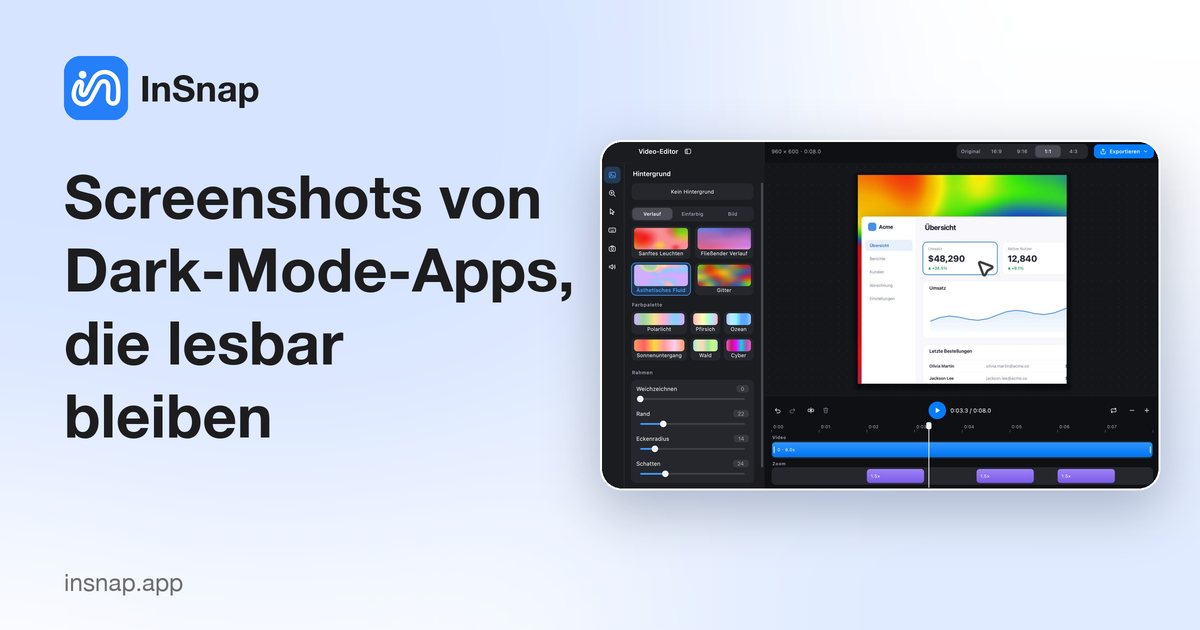
Screenshots von Dark-Mode-Apps, die lesbar bleiben
Dunkle Oberflächen bestrafen nachlässige Beschriftung: dünne Linien verschwinden, Farben beißen sich, Hinweise gehen unter. So bleiben Screenshots im dunklen Theme brauchbar.
25. Oktober 2026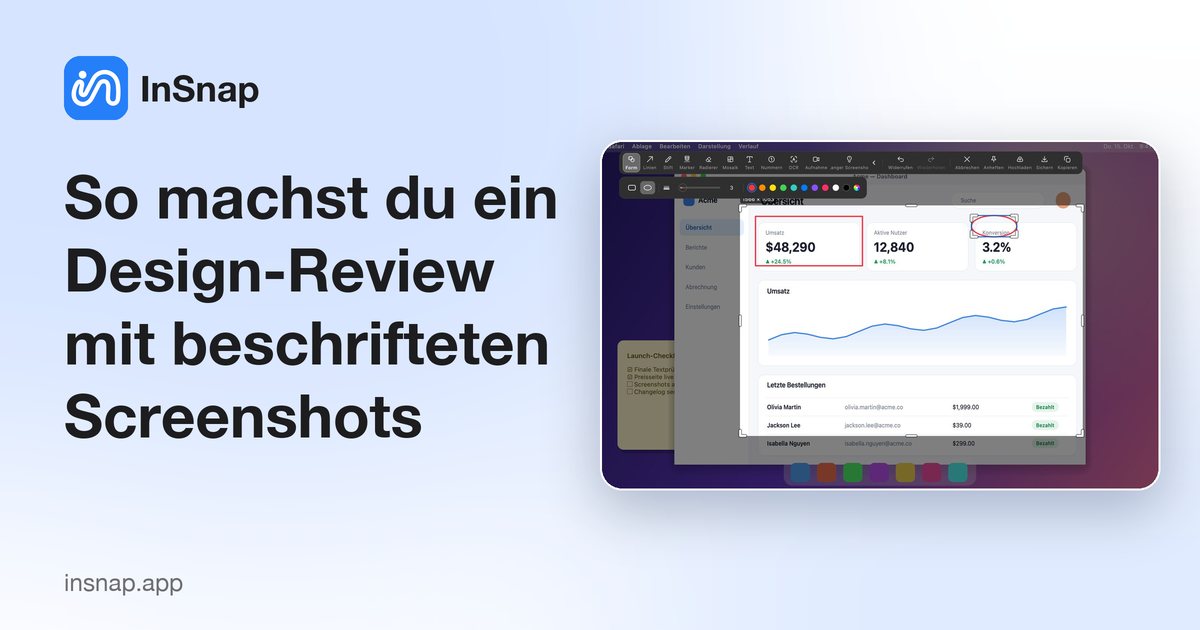
So machst du ein Design-Review mit beschrifteten Screenshots
Ein schlanker Design-Review: Zustand aufnehmen, präzise beschriften, Versionen vergleichen und ein fokussiertes Feedback-Paket statt eines vagen Threads übergeben.
25. Oktober 2026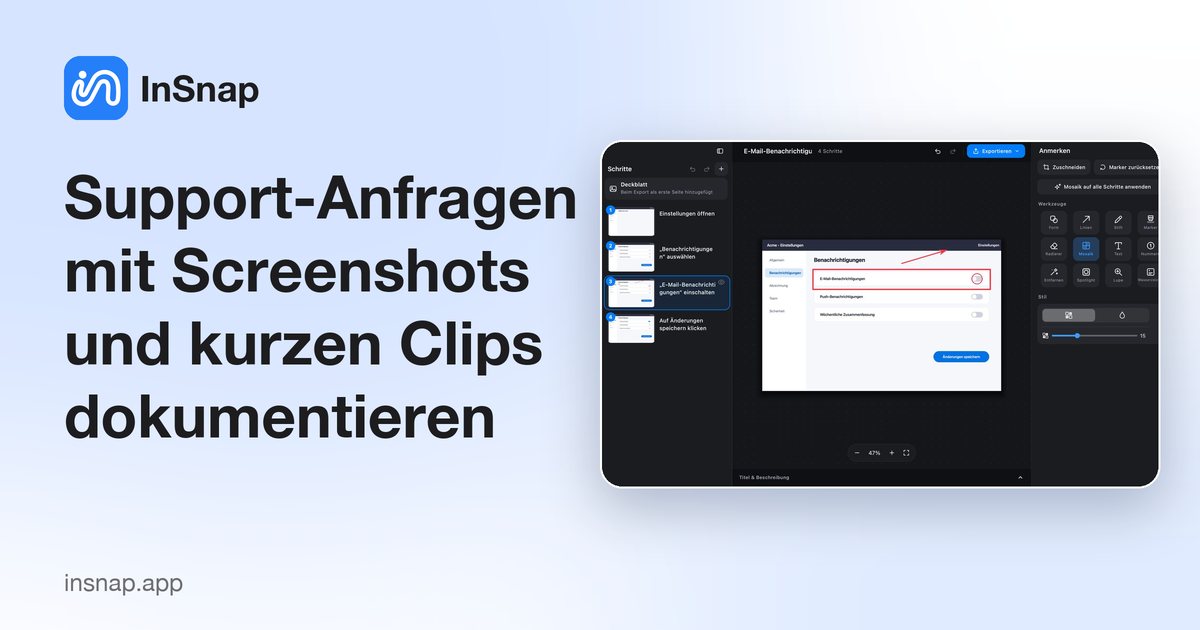
Support-Anfragen mit Screenshots und kurzen Clips dokumentieren
So dokumentiert dein Support-Team Fehler nachvollziehbar: Zustand annotieren, Kundendaten verbergen, kurze Repro aufnehmen und einen Link teilen.
25. Oktober 2026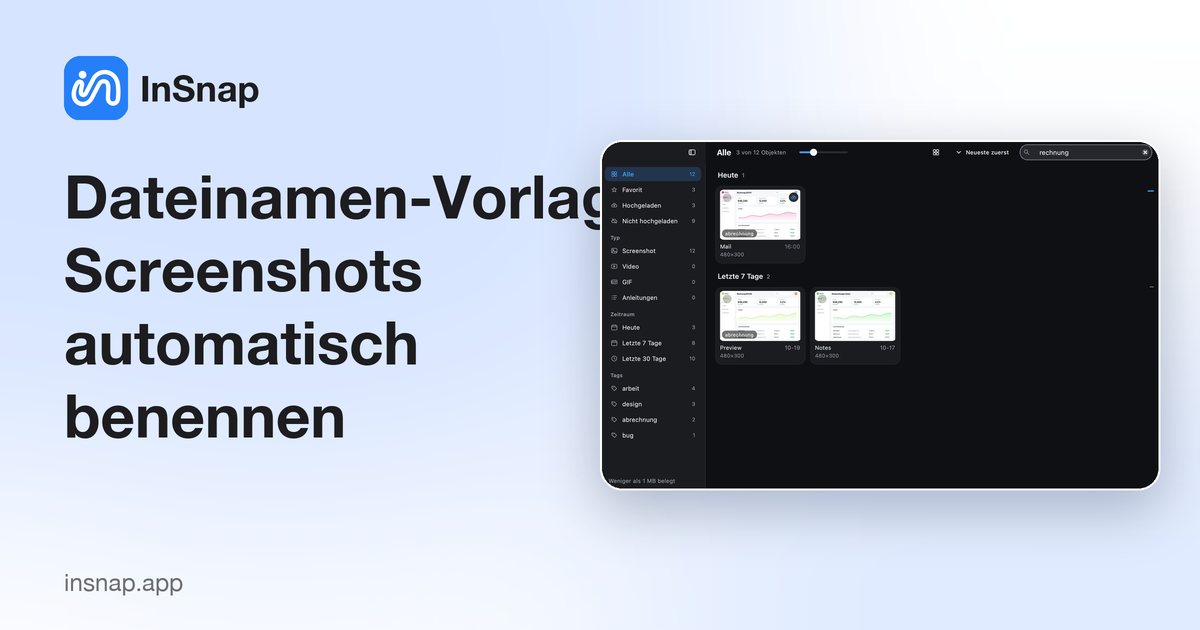
Dateinamen-Vorlagen: Screenshots automatisch benennen
Fenstertitel, App-Name, Datum, Zähler und Zufallssuffix: So funktioniert InSnaps Dateinamen-Vorlage, was die Vorschau zeigt und welche Muster sortierbar bleiben.
25. Oktober 2026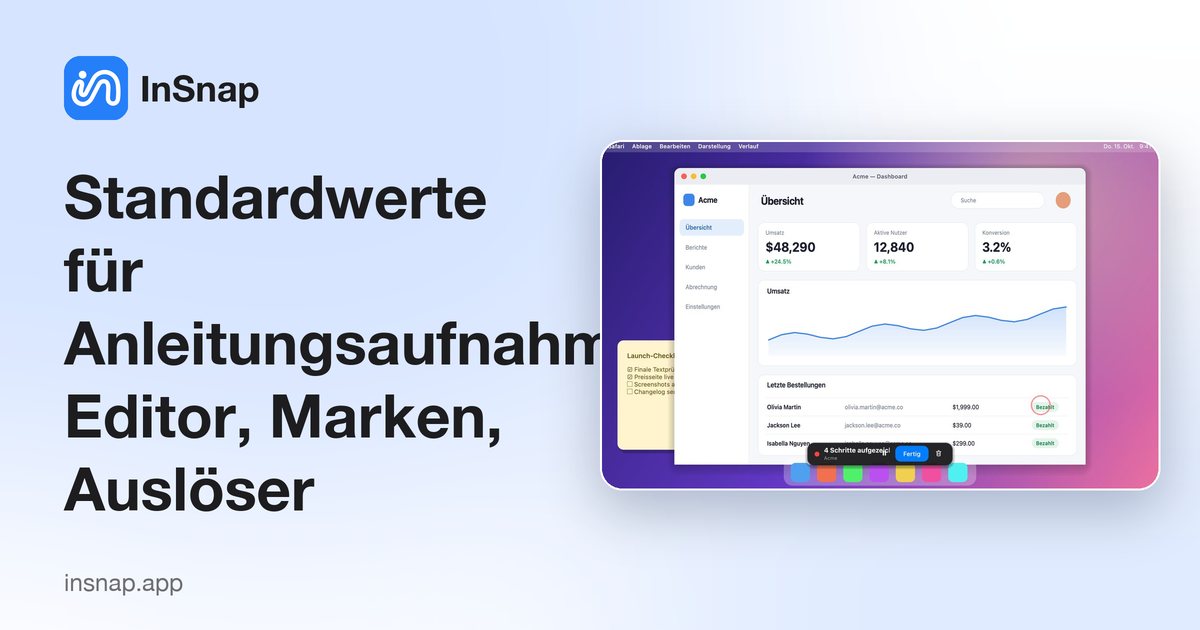
Standardwerte für Anleitungsaufnahmen: Editor, Marken, Auslöser
Editor nach der Aufnahme öffnen, jeden Klick mit rotem Kreis markieren und nur ausgewählte Momente per Taste aufnehmen: Was die drei Standardwerte für Anleitungen ändern.
25. Oktober 2026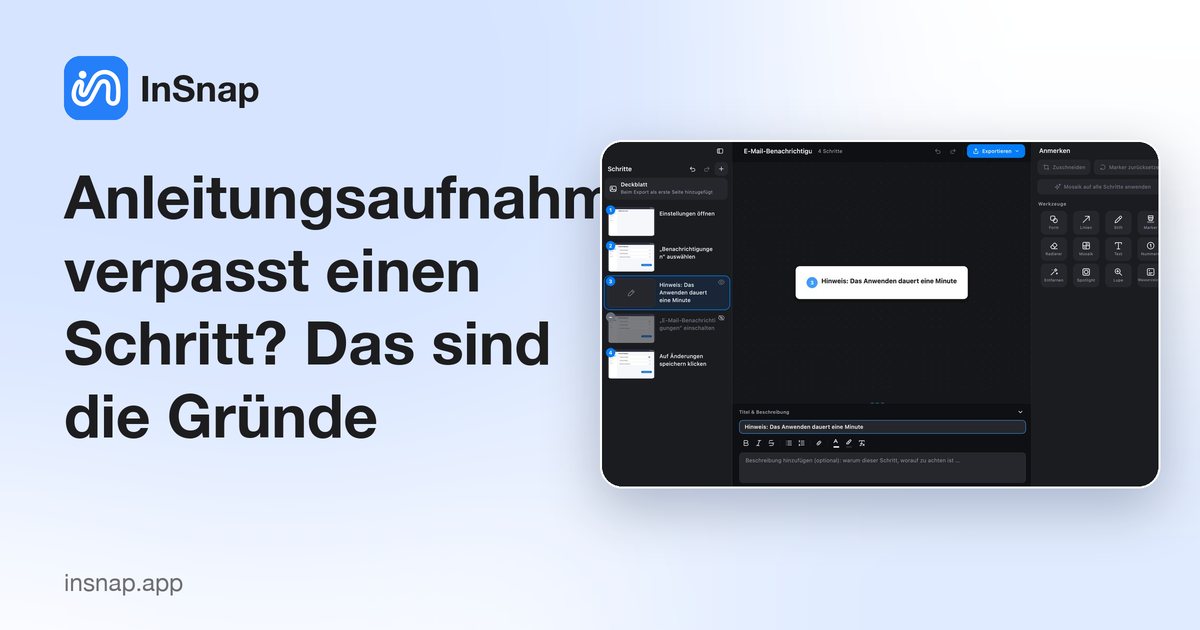
Anleitungsaufnahme verpasst einen Schritt? Das sind die Gründe
Ziehen, Klicks auf die Aufnahmeleiste, App-Bereich und ausgeblendete Schritte: häufige Gründe, warum eine Anleitung einen Schritt überspringt, und die schnellste Lösung.
25. Oktober 2026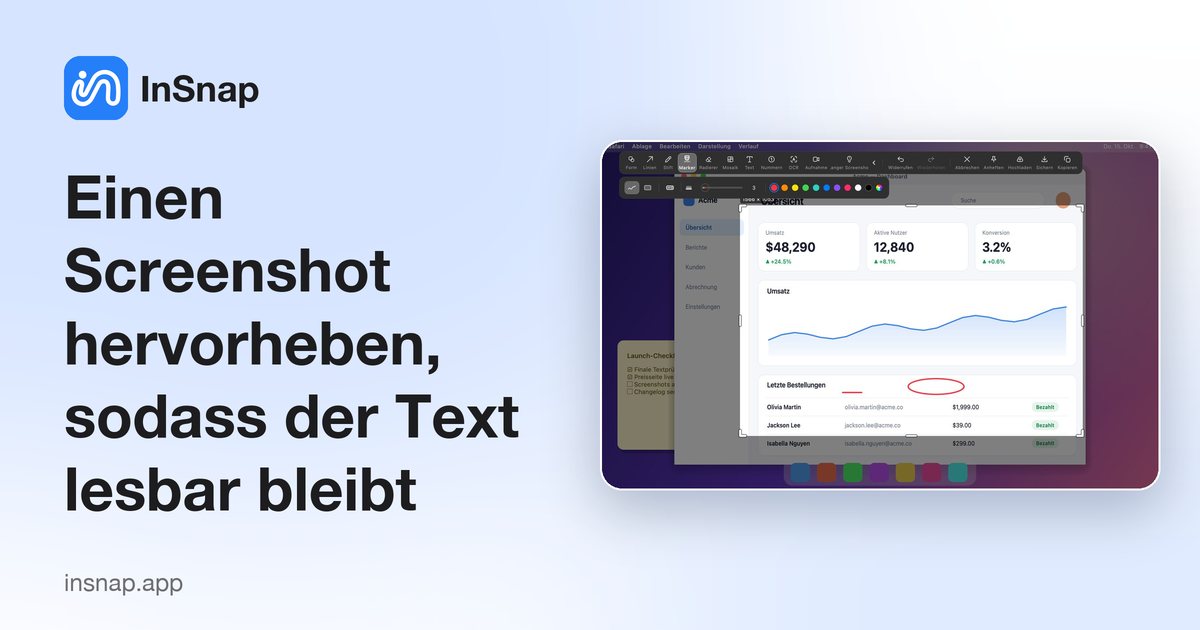
Einen Screenshot hervorheben, sodass der Text lesbar bleibt
Hebe das Wichtige hervor, ohne es zu verdecken: halbtransparenter Marker, Markierungen über ganze Zeilen und Farben, die etwas bedeuten statt nur zu dekorieren.
25. Oktober 2026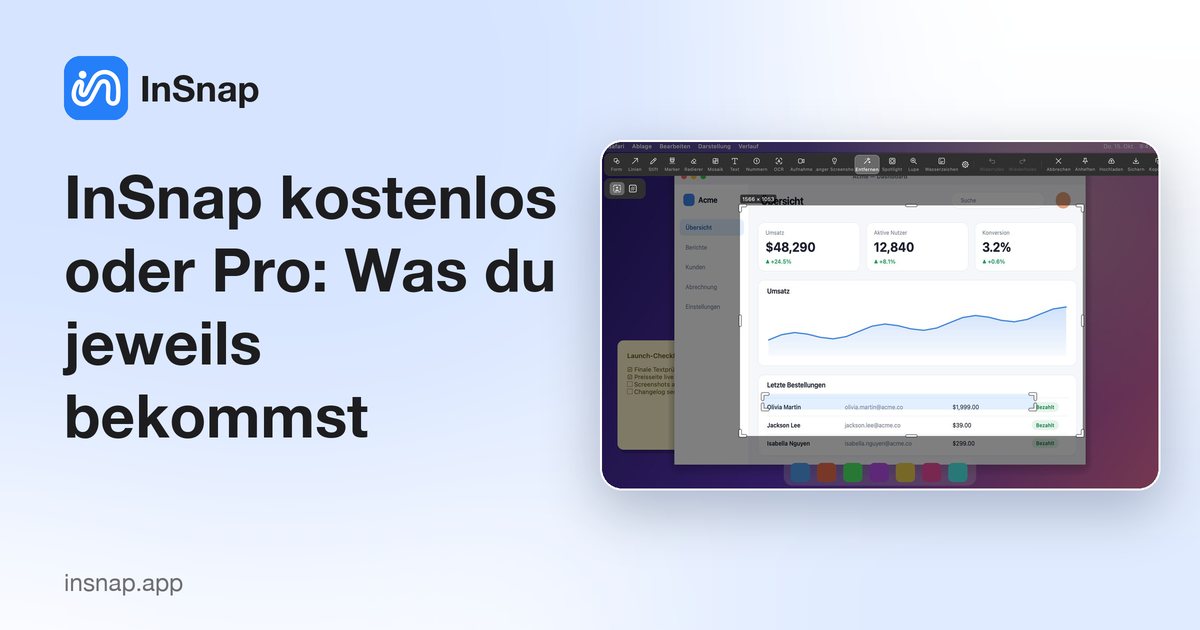
InSnap kostenlos oder Pro: Was du jeweils bekommst
Was in InSnap kostenlos ist, was Pro freischaltet und wie die optionale Cloud-Subscription hineinpasst – inklusive Pro-Aktivierung ganz ohne Konto.
25. Oktober 2026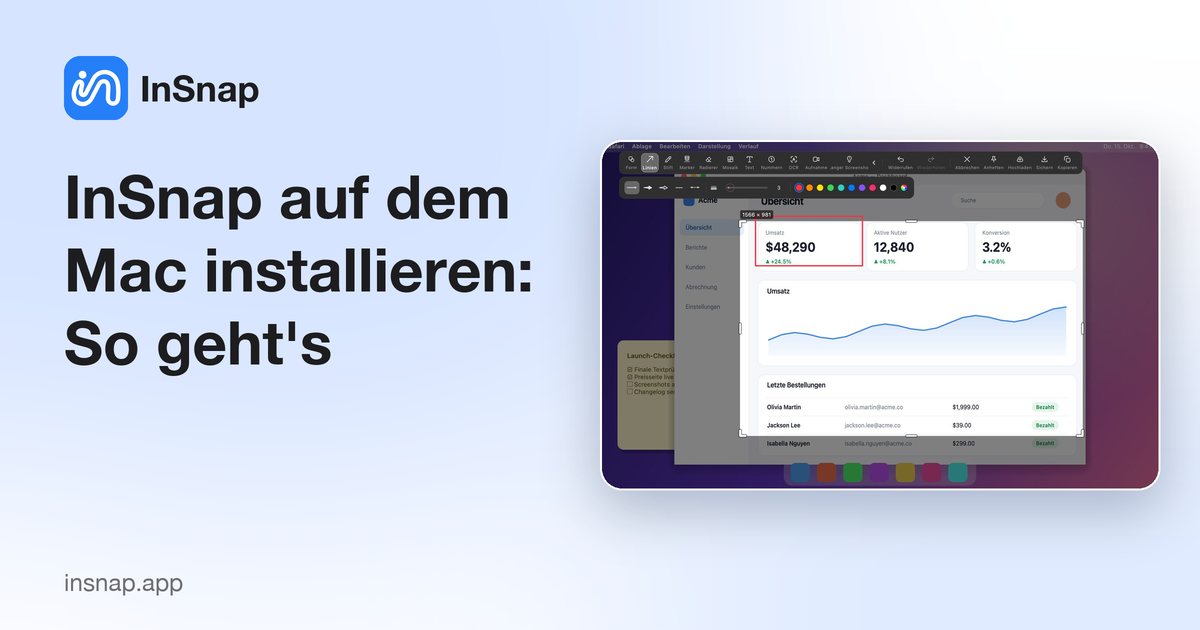
InSnap auf dem Mac installieren: So geht's
Lade das Disk-Image herunter, ziehe InSnap in den Ordner Programme und erteile die nötigen Berechtigungen. Was die macOS-Version voraussetzt und wie Updates laufen.
25. Oktober 2026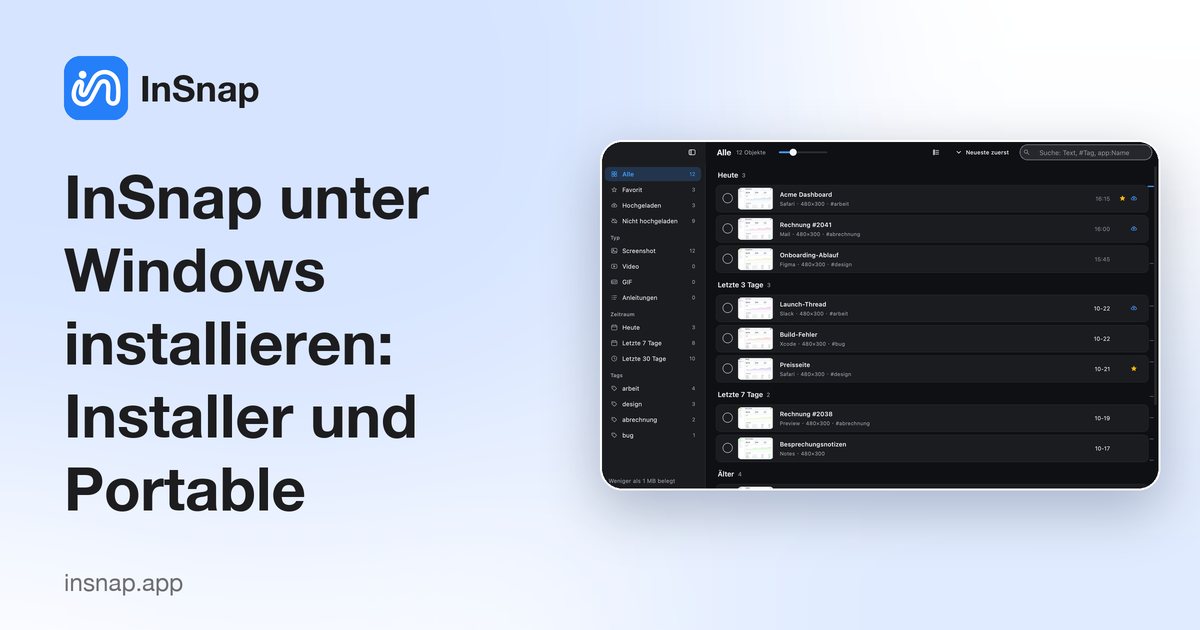
InSnap unter Windows installieren: Installer und Portable
Installer ausführen, die SmartScreen-Warnung umgehen und zwischen Installation und portabler Version wählen: Was jede Variante für Updates und Dateizuordnungen bedeutet.
25. Oktober 2026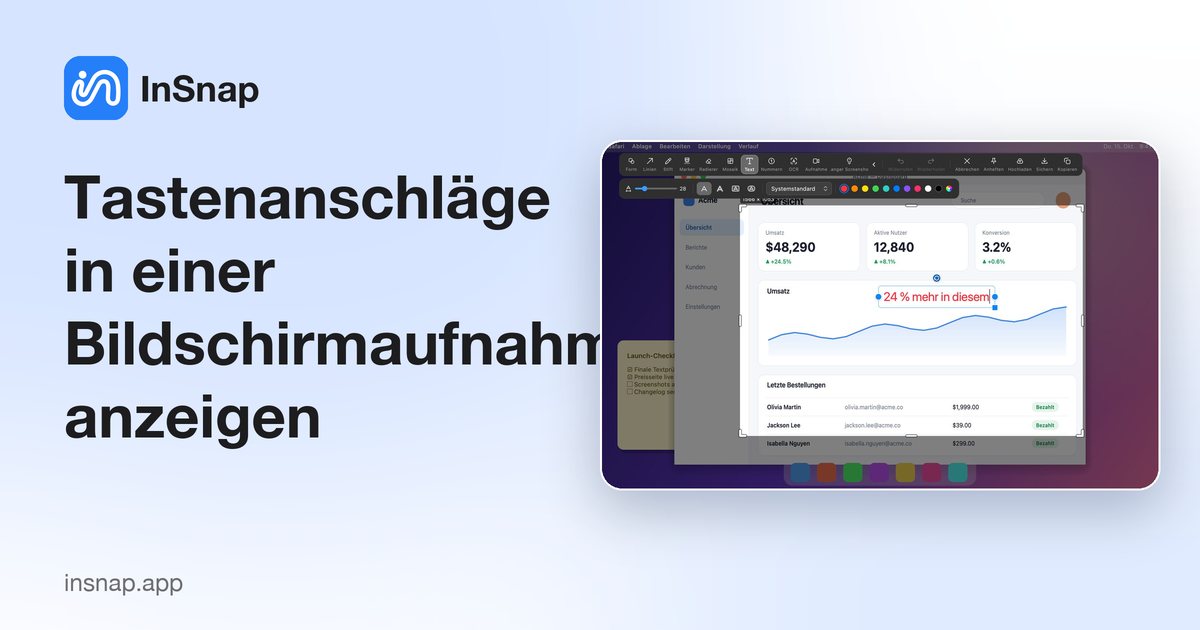
Tastenanschläge in einer Bildschirmaufnahme anzeigen
Tastenanzeige einschalten, Ecke wählen, Tasten in der Vorschau verschieben: was die Einblendung erfasst, welche Berechtigung sie braucht und wann sie stört.
25. Oktober 2026
macOS-Berechtigungen für InSnap einrichten
Bildschirmaufnahme, Bedienungshilfen, Eingabeüberwachung, Mikrofon und Kamera: was jede Berechtigung freischaltet, welche optional ist und wie du sie erteilst.
25. Oktober 2026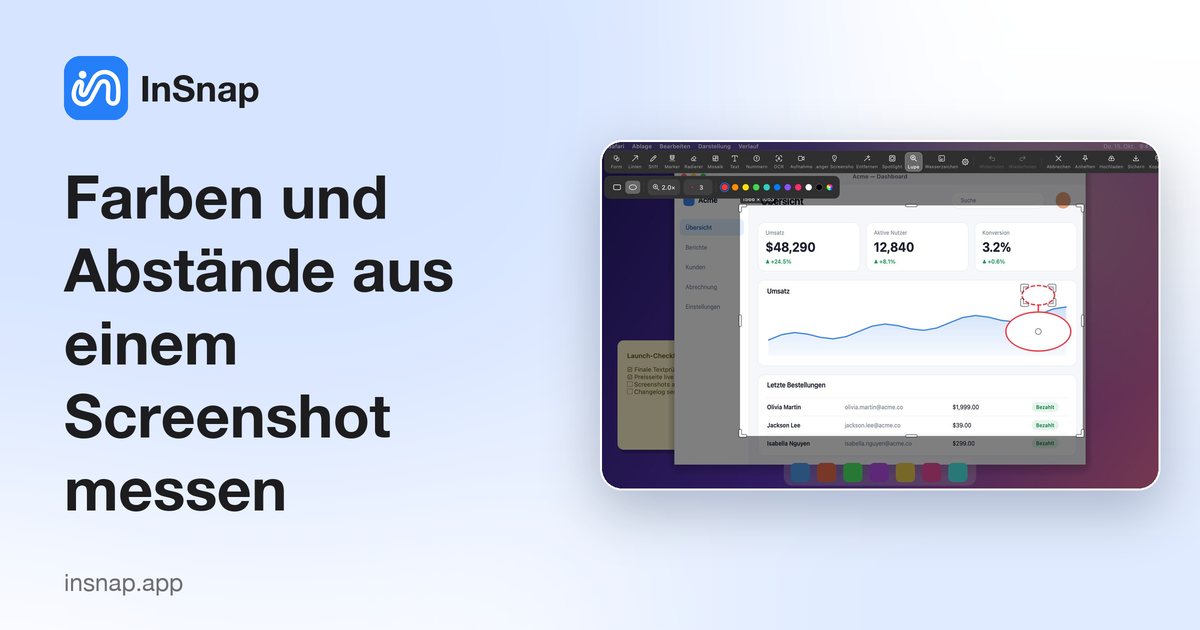
Farben und Abstände aus einem Screenshot messen
Prüfe einen Hex-Wert, einen 1-px-Rahmen oder den genauen Abstand zweier Elemente, ohne ein Design-Tool zu öffnen. Lupe, Farbwähler und Auswahlgröße reichen dafür.
25. Oktober 2026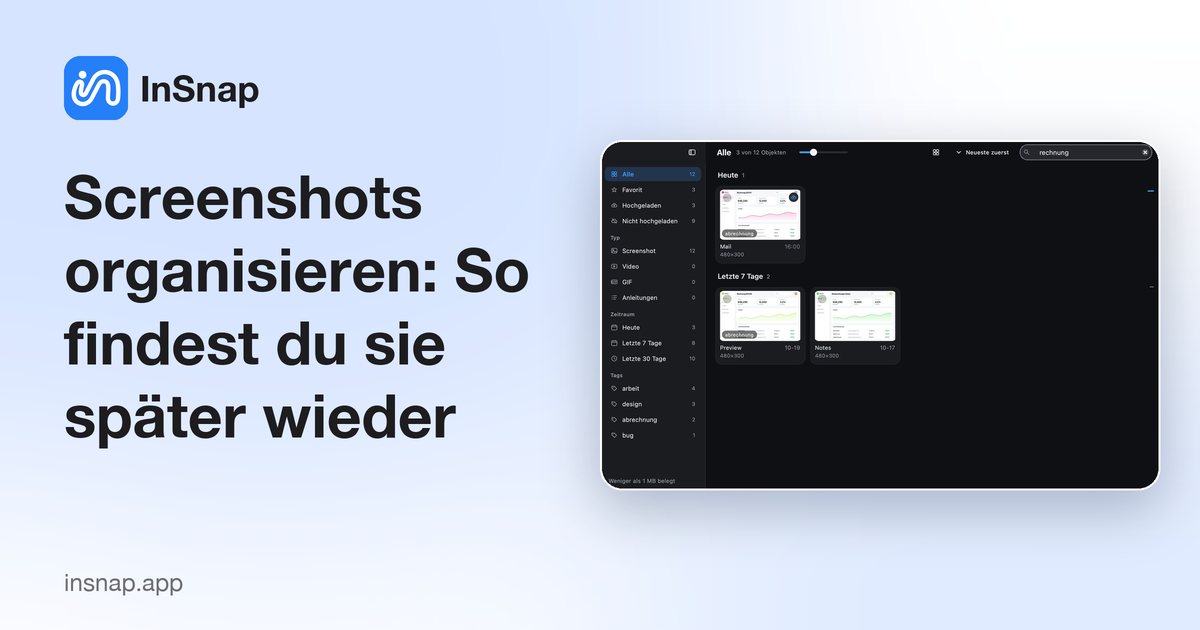
Screenshots organisieren: So findest du sie später wieder
Screenshots stapeln sich auf dem Schreibtisch und in der Zwischenablage. Mit klaren Namen, Ordnern, Tags und einem durchsuchbaren Verlauf findest du alte Aufnahmen wieder.
25. Oktober 2026
Anheften-Einstellungen: Deckkraft und Klickdurchlässigkeit
Anfängliche Deckkraft, Klickdurchlässigkeit für neue angeheftete Bilder und die Ausnahmen pro Bild: So bleiben angeheftete Screenshots lesbar, ohne Klicks zu blockieren.
25. Oktober 2026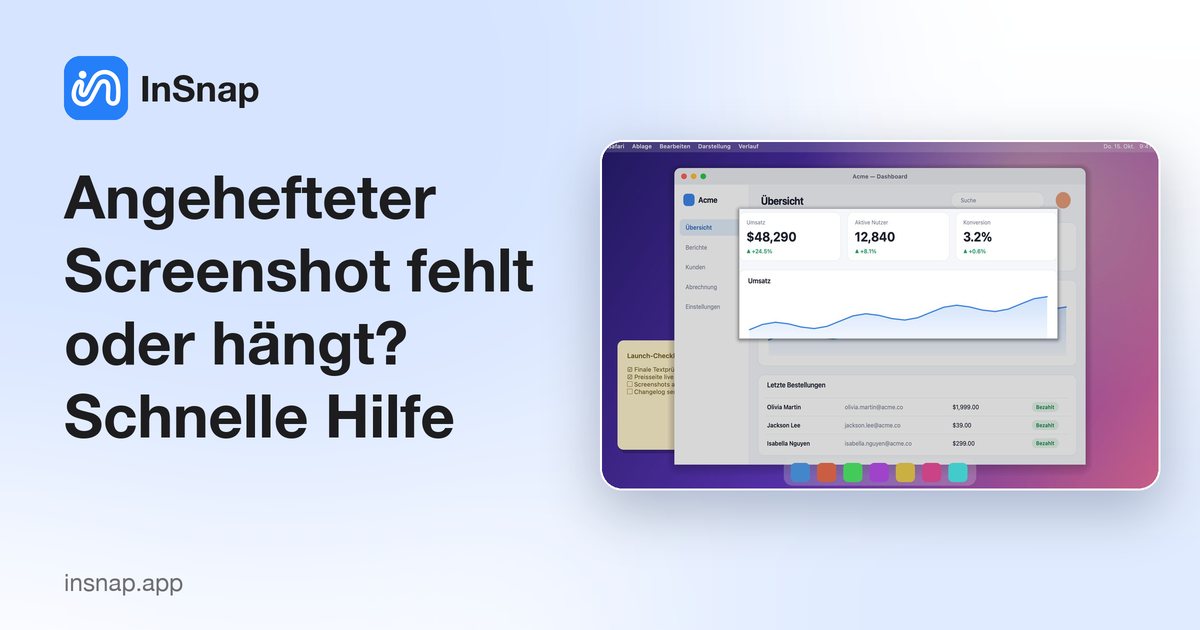
Angehefteter Screenshot fehlt oder hängt? Schnelle Hilfe
Ein angeheftetes Bild, das sich nicht bewegen, anklicken oder sichtbar halten lässt, ist meist klickdurchlässig, gesperrt oder außerhalb des Displays. So holst du es zurück.
25. Oktober 2026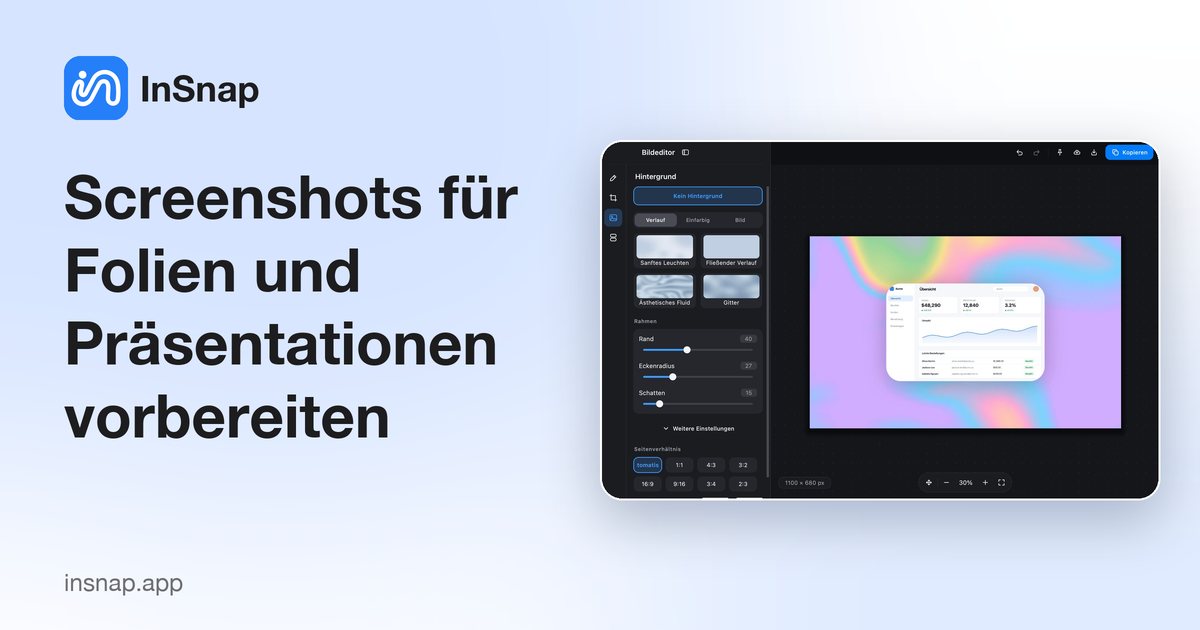
Screenshots für Folien und Präsentationen vorbereiten
So halten Screenshots auf dem Beamer: Störendes zuschneiden, alle Bilder gleich rahmen und ein präsentationstaugliches Seitenverhältnis wählen.
25. Oktober 2026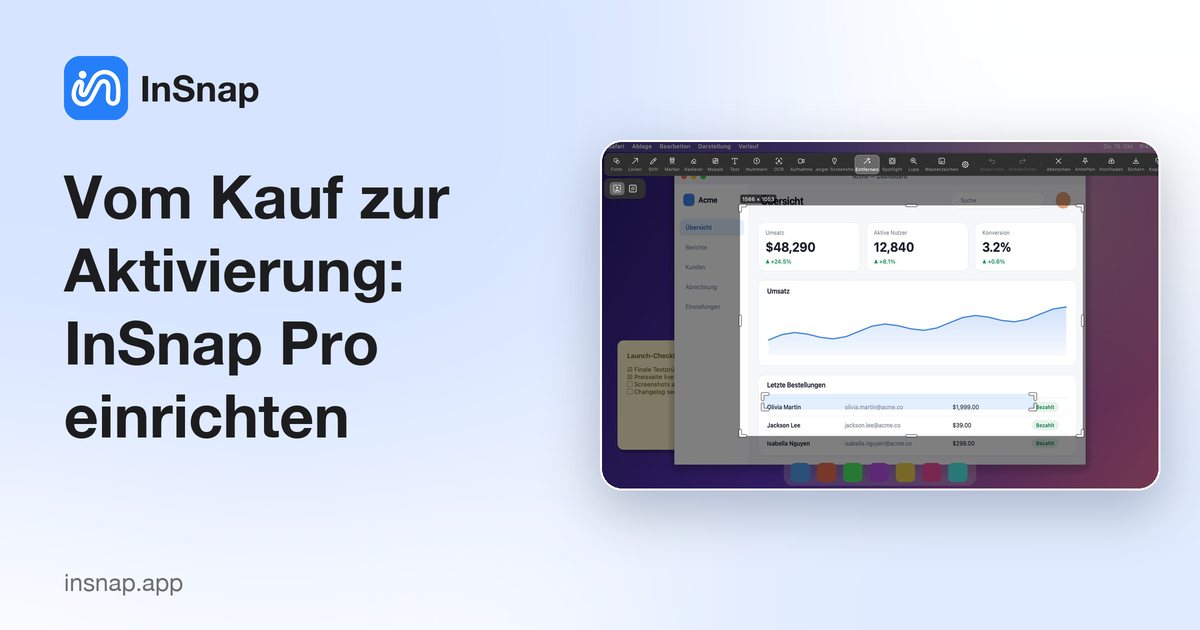
Vom Kauf zur Aktivierung: InSnap Pro einrichten
Was die Pro-Lizenz umfasst, wo der Aktivierungscode ankommt, wie du ihn ohne Konto eingibst und was beim Limit von drei Geräten passiert.
25. Oktober 2026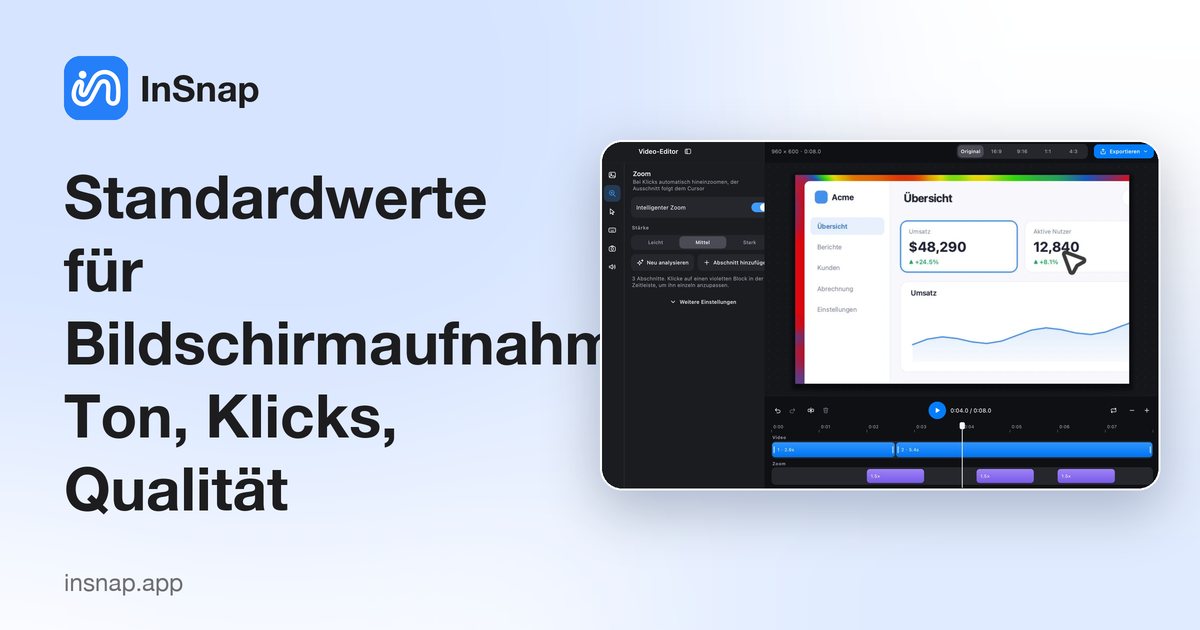
Standardwerte für Bildschirmaufnahmen: Ton, Klicks, Qualität
Systemton, Klickeffekte, Tastenanzeige und hohe Aufnahmequalität sind Standardwerte des Aufnahmebereichs, keine globalen Schalter. Was sich vor jeder Aufnahme ändert.
25. Oktober 2026
Schnellaufnahme, GIF oder Aufnehmen & bearbeiten?
Drei Aufnahmemodi, drei Ergebnisse: MP4, GIF oder ein bearbeitbares Projekt. Was jeder speichert, was er kostet – und wie du vor dem Start wählst.
25. Oktober 2026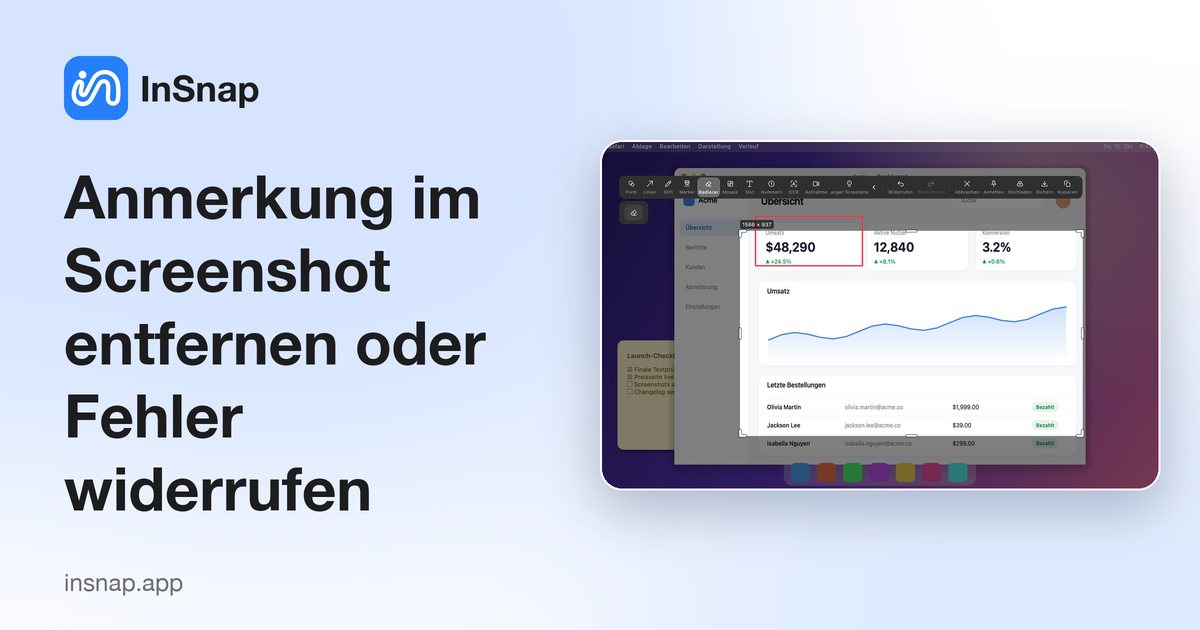
Anmerkung im Screenshot entfernen oder Fehler widerrufen
Anmerkungen sind eine eigene Ebene: Widerrufe einen Strich, radiere einen Teil einer Form weg oder lösche einen ausgewählten Pfeil, ohne das Bild darunter zu verändern.
25. Oktober 2026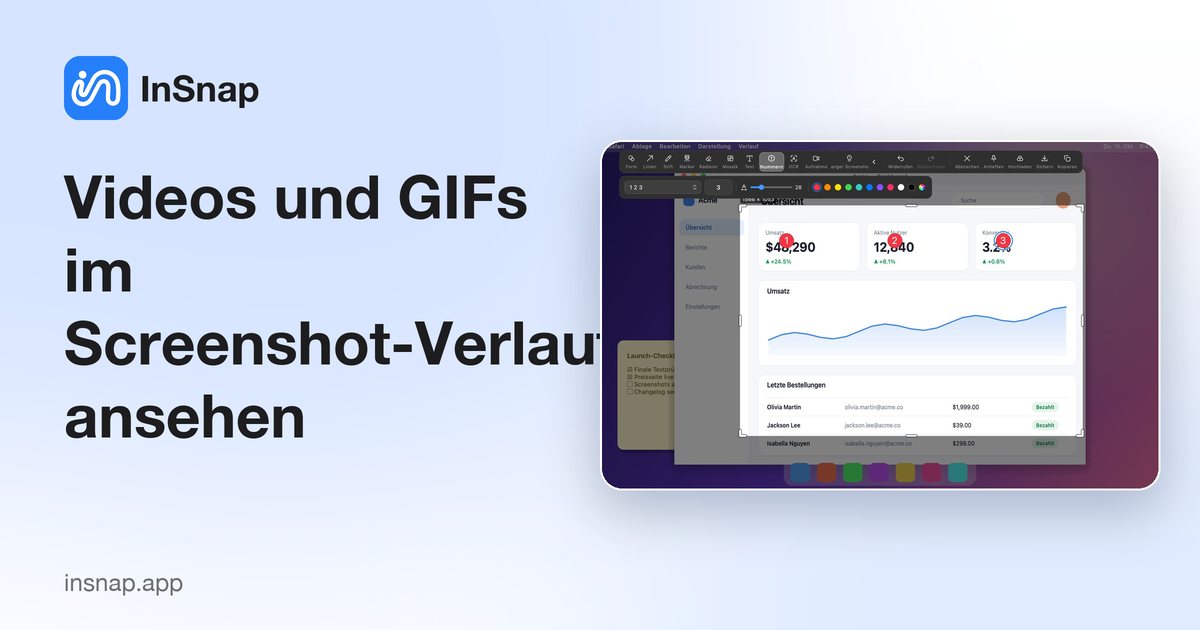
Videos und GIFs im Screenshot-Verlauf ansehen
Der Verlauf enthält nicht nur Screenshots. Videos, GIFs und Anleitungen öffnen im selben Betrachter mit Wiedergabe, Dateiaktionen und Bearbeitung – was jeder Typ kann.
25. Oktober 2026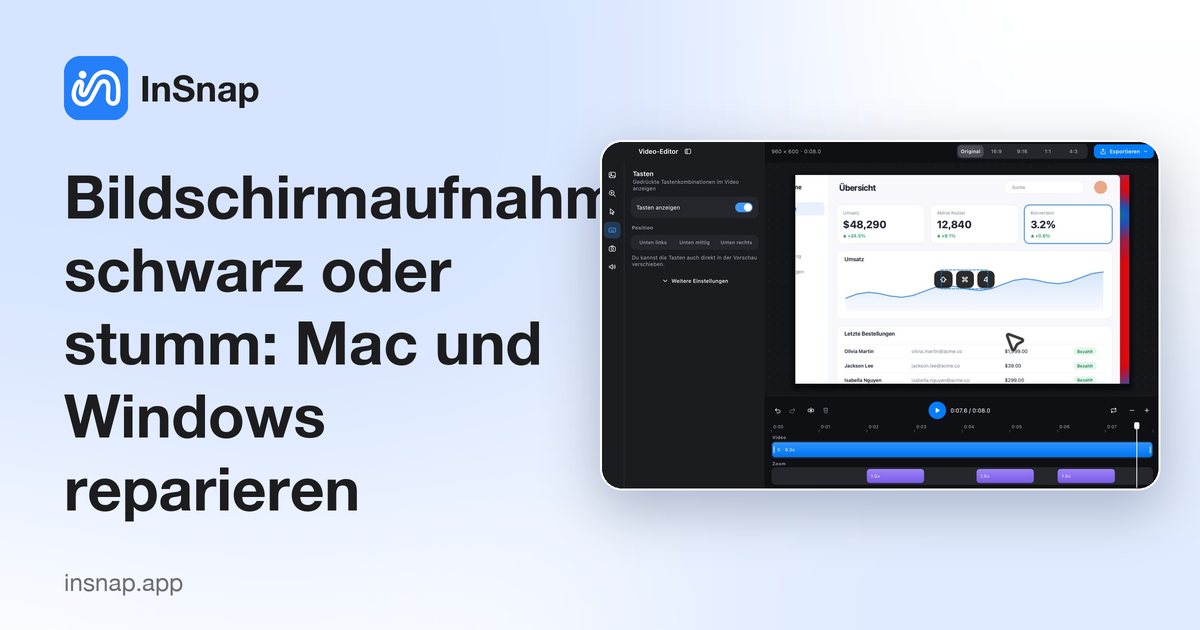
Bildschirmaufnahme schwarz oder stumm: Mac und Windows reparieren
Warum Bildschirmaufnahmen schwarz oder ohne Ton ankommen – und wie du Berechtigungen, Audioquellen, geschützte Videos und Grafikprobleme auf macOS und Windows behebst.
25. Oktober 2026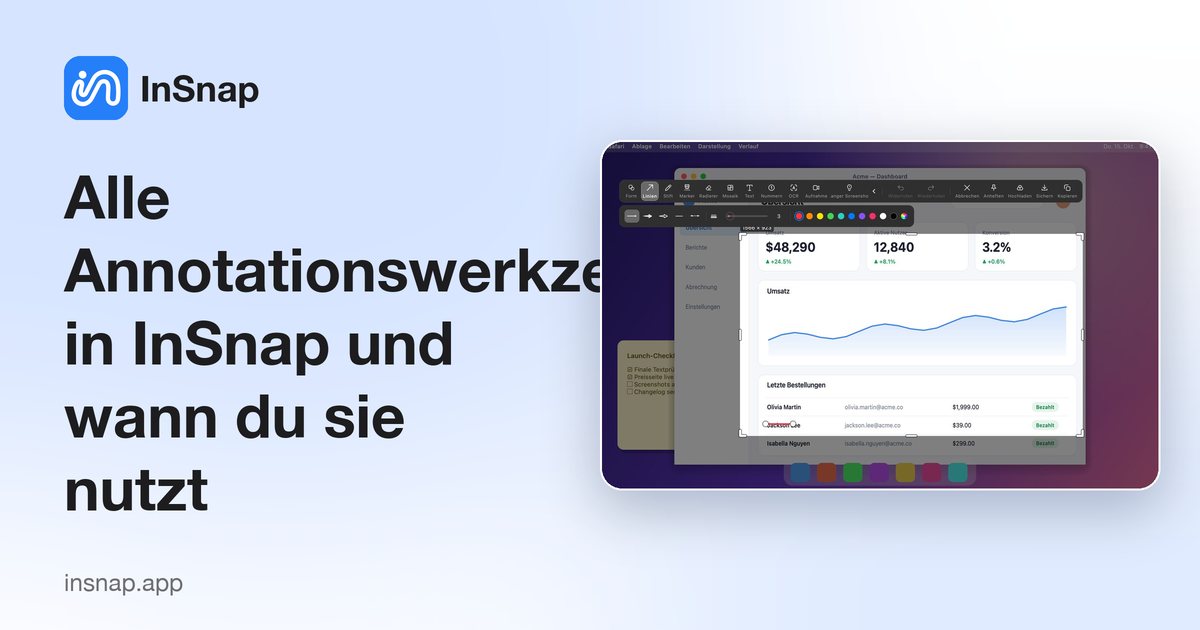
Alle Annotationswerkzeuge in InSnap und wann du sie nutzt
Eine Übersicht aller Annotationswerkzeuge in InSnap: wofür sie gedacht sind, welche kostenlos sind, welche Pro brauchen und welche Optionen sich lohnen.
25. Oktober 2026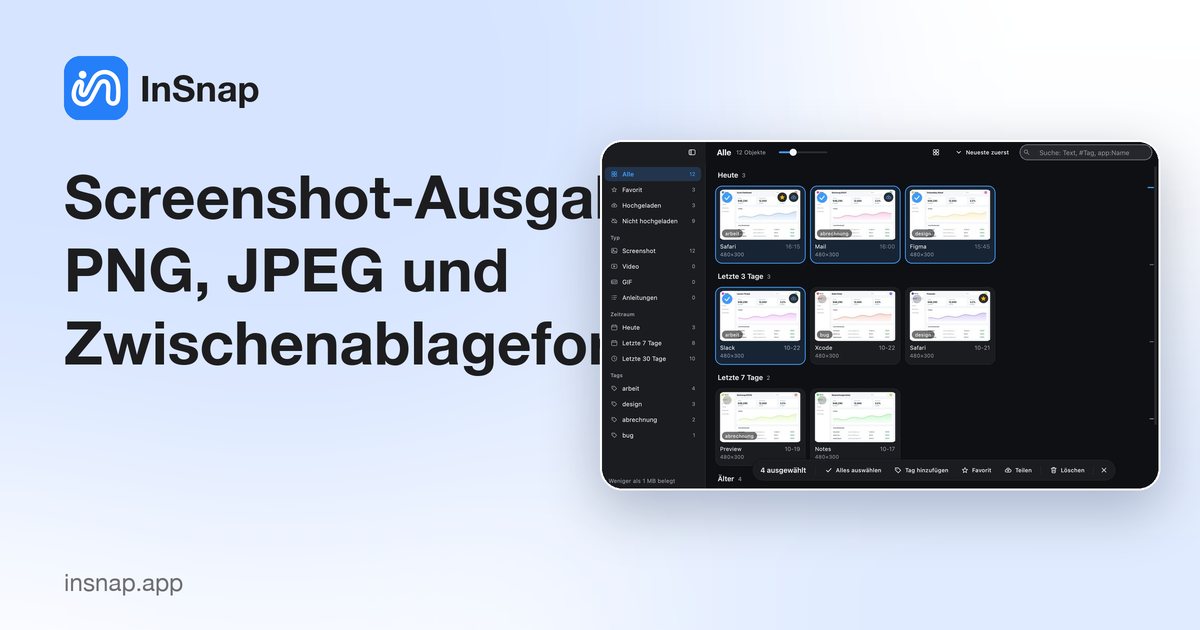
Screenshot-Ausgabe: PNG, JPEG und Zwischenablageformate
Als PNG oder JPEG sichern, Retina auf 1x skalieren, einen Rahmen setzen und wählen, ob Kopieren ein Bild oder eine Datei ablegt. Was jede Einstellung ändert.
25. Oktober 2026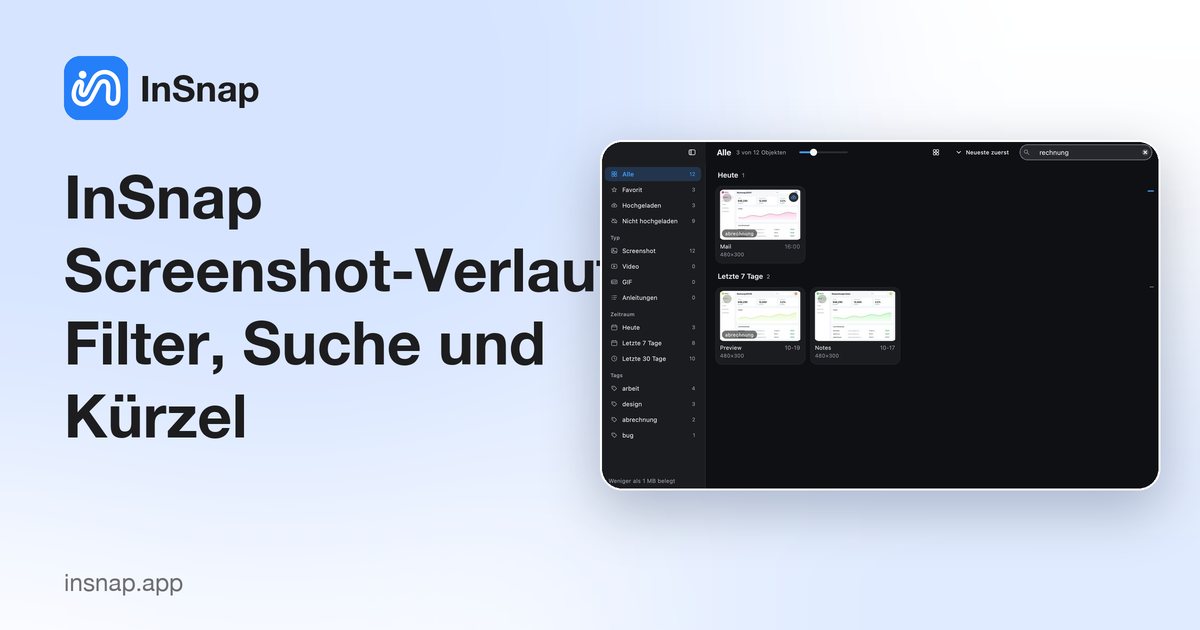
InSnap Screenshot-Verlauf: Filter, Suche und Kürzel
Eine Referenz zum Screenshot-Verlauf: jeder Filter der Seitenleiste, die Suchsyntax, Layouts, Stapelaktionen und die Tastenkürzel, mit denen du schneller ans Ziel kommst.
25. Oktober 2026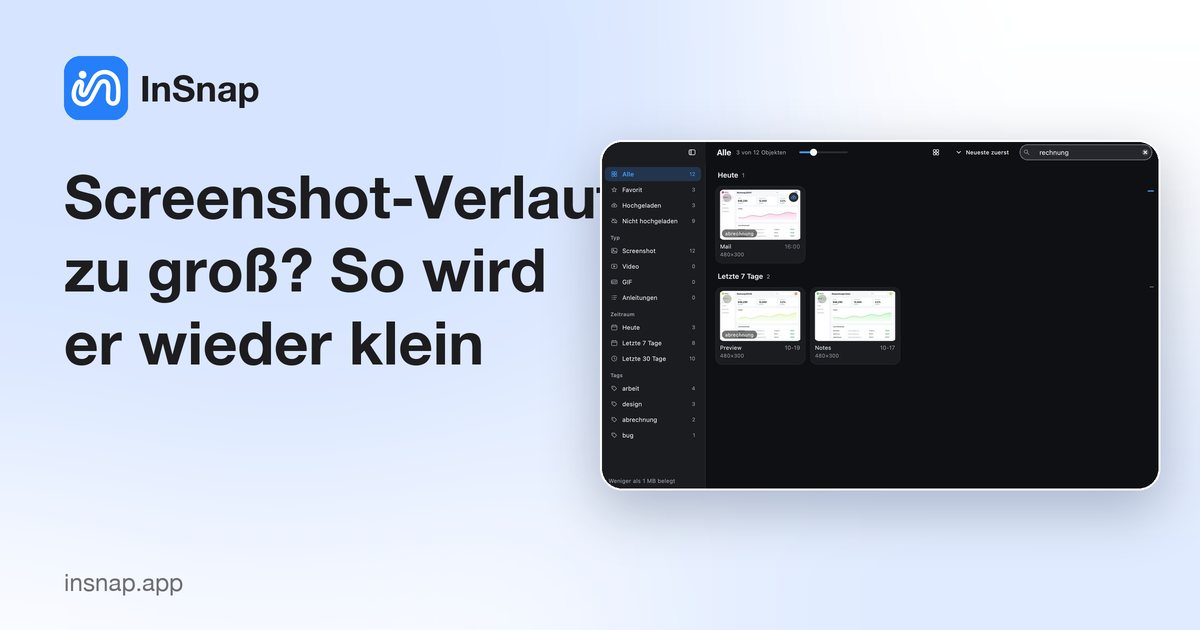
Screenshot-Verlauf zu groß? So wird er wieder klein
Vollbild-Originale und Vorschaubilder summieren sich. Wie Aufbewahrung, Größenlimit, Favoriten und manuelles Löschen zusammenspielen – und was du gefahrlos löschen kannst.
25. Oktober 2026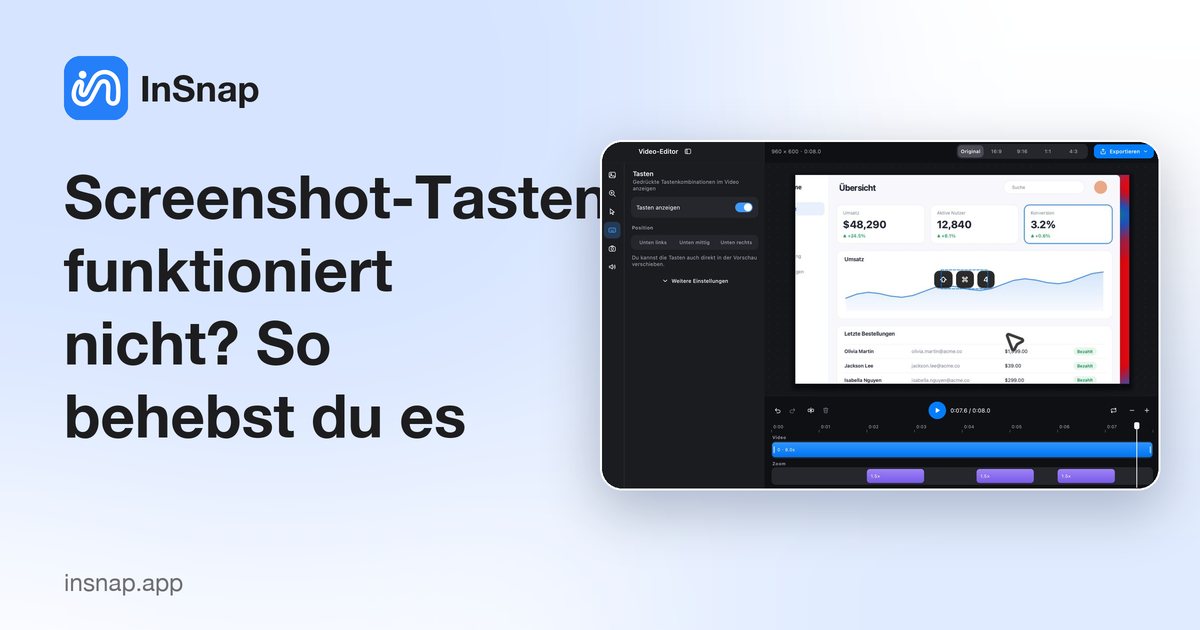
Screenshot-Tastenkürzel funktioniert nicht? So behebst du es
Wenn Command-1 oder Ctrl+1 nichts tut, steckt oft ein Konflikt, eine geänderte Einstellung oder ein beendetes InSnap dahinter. Diese Checkliste bringt das Kürzel zurück.
25. Oktober 2026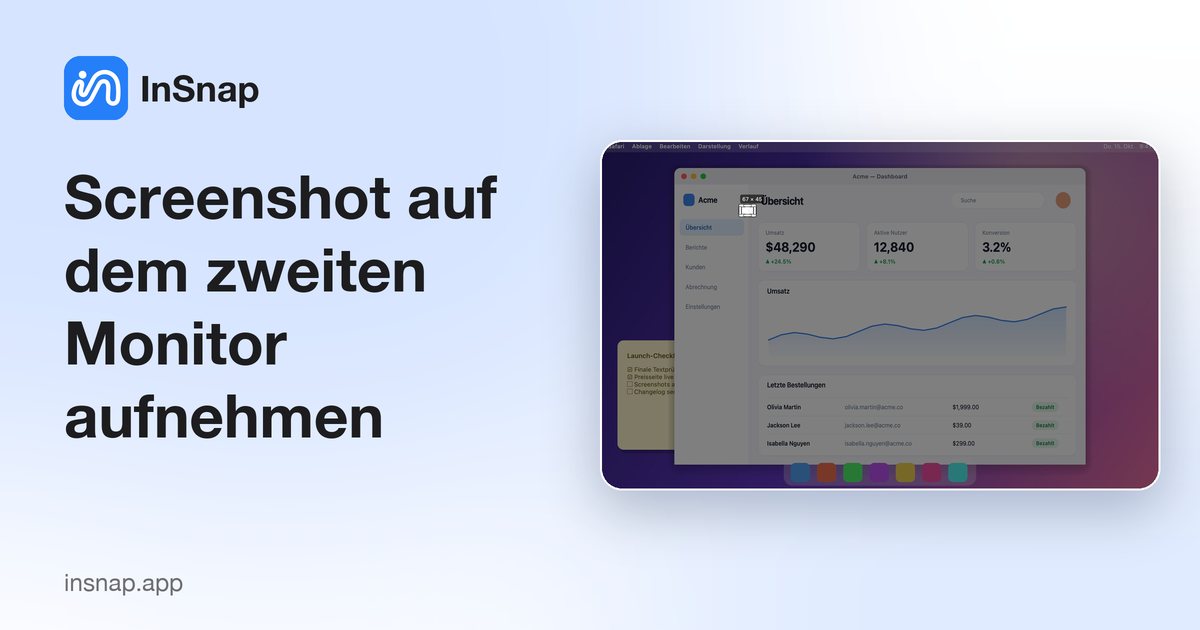
Screenshot auf dem zweiten Monitor aufnehmen
Auf dem zweiten Bildschirm entscheidet der Mauszeiger, welcher Monitor aufgenommen wird. So klappt der Screenshot mit mehreren Displays – auch mit Retina und 1x gemischt.
25. Oktober 2026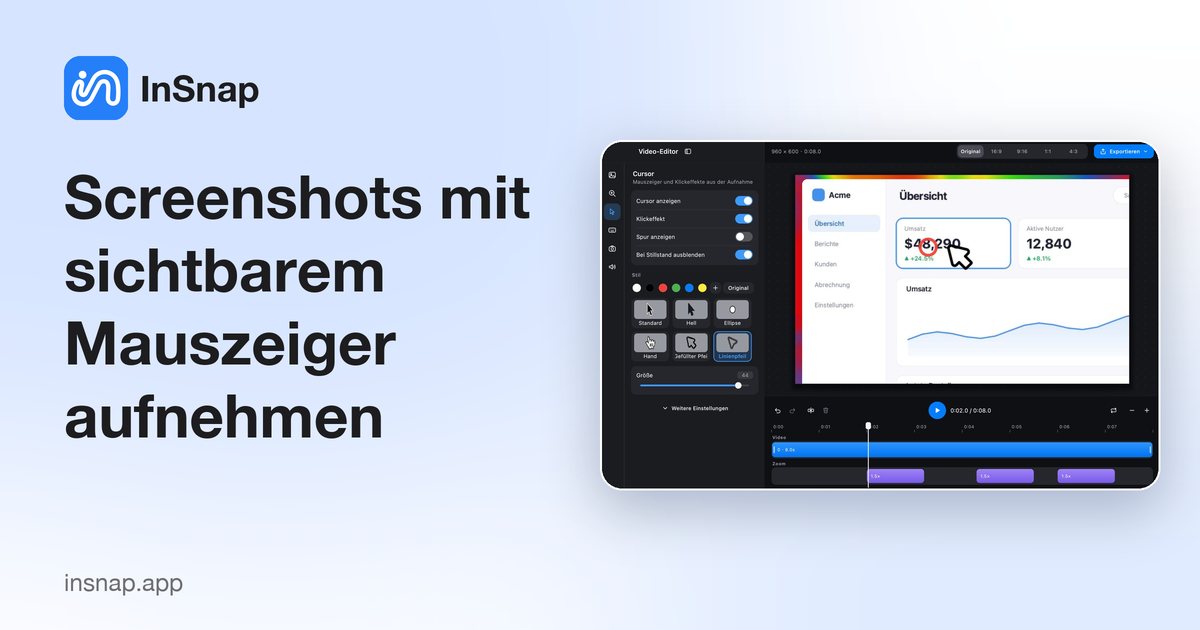
Screenshots mit sichtbarem Mauszeiger aufnehmen
Wenn der Zeiger der Punkt ist: Mauszeiger in Screenshots einbeziehen, sonst gezielt weglassen und ihn vor der Aufnahme bewusst positionieren.
25. Oktober 2026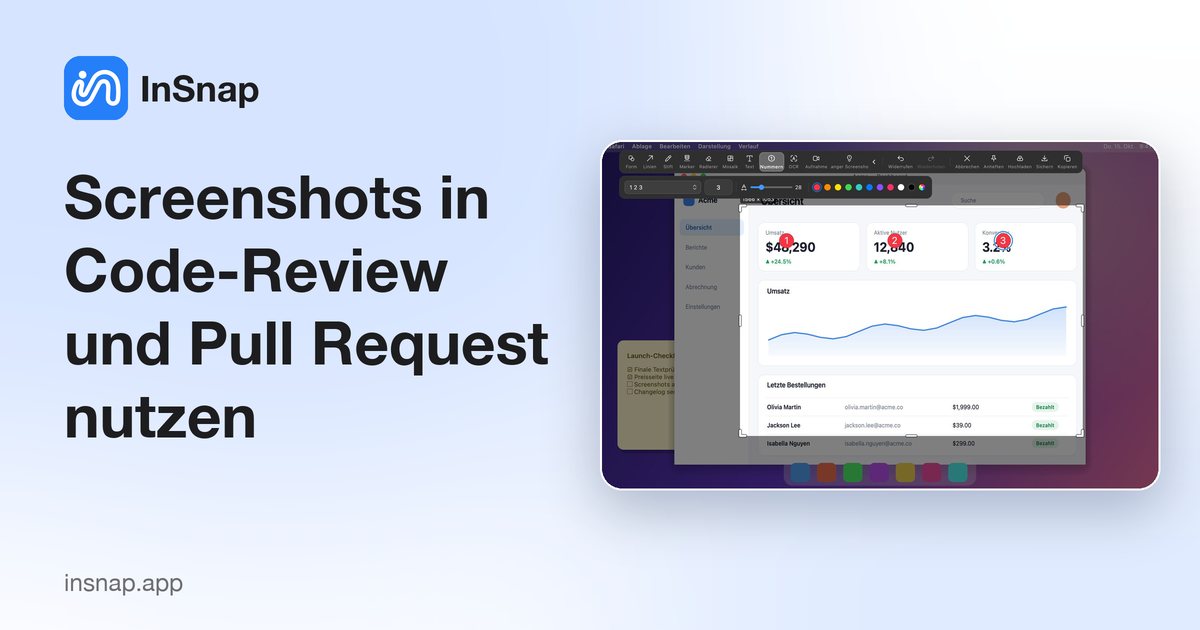
Screenshots in Code-Review und Pull Request nutzen
UI-Änderungen lassen sich im Diff kaum beurteilen. Ein kleiner Screenshot-Satz – vorher/nachher, annotiert, mit dem entscheidenden Zustand – macht einen Pull Request prüfbar.
25. Oktober 2026
Feedback in InSnap senden: Was wann mitgeschickt wird
Feedback-Formular in der App, Hilfeseite im Browser und die mitgesendeten Umgebungsinfos: So reichst du einen hilfreichen Bericht ein, ohne unbeabsichtigte Datenweitergabe.
25. Oktober 2026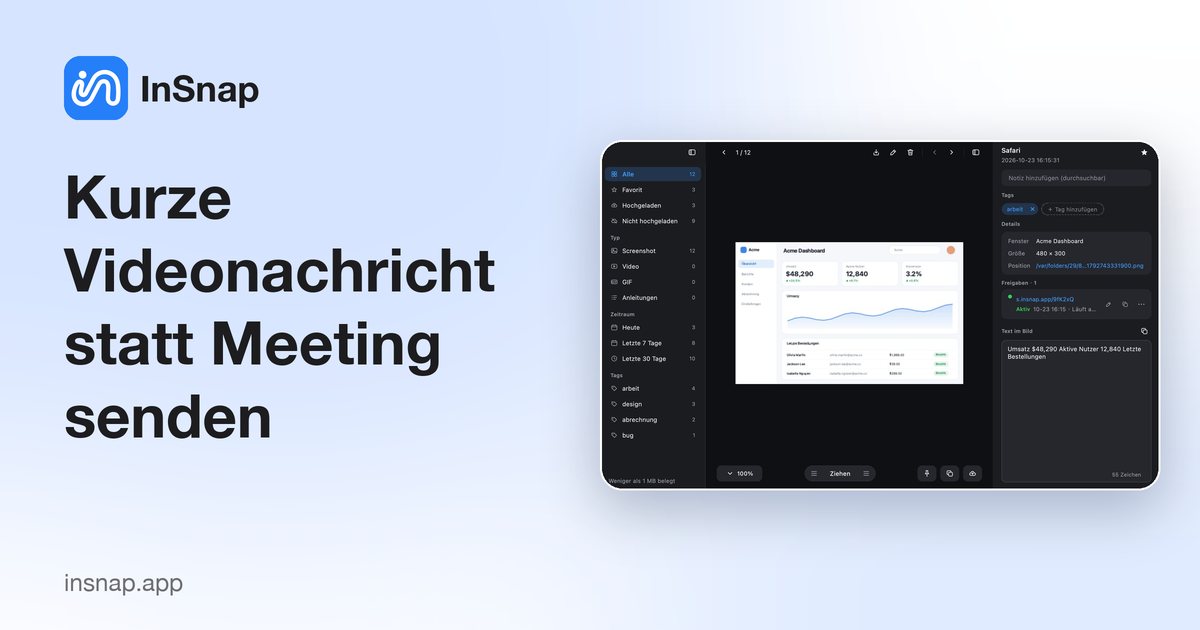
Kurze Videonachricht statt Meeting senden
Eine Zwei-Minuten-Aufnahme ersetzt oft ein dreißigminütiges Gespräch. Ein Ziel festlegen, Bildschirm und Stimme aufnehmen, kurz halten und dort senden, wo alle arbeiten.
25. Oktober 2026
Bildschirmaufnahmen kurz und nützlich halten
Kurze Aufnahmen werden gesehen. Ziel festlegen, drei Zeilen notieren, den Bildschirm vorbereiten und früh stoppen – eine Routine für Clips, die man zu Ende schaut.
25. Oktober 2026
Bei InSnap anmelden: wann du ein Konto brauchst
Die Anmeldung läuft im Browser, nicht mit einem Passwort in der App. Was das Konto freischaltet, warum die Pro-Aktivierung ohne es geht und wie du dich abmeldest.
25. Oktober 2026
Spotlight und Lupe: Details hervorheben, ohne sie zu verdecken
Zwei InSnap-Pro-Werkzeuge, die zeigen statt übermalen: Spotlight dimmt die Umgebung, die Lupe zoomt heran. Wann du welches einsetzt.
25. Oktober 2026
So machst du aus einer Bildschirmaufnahme ein Team-Runbook
Nimm den Ablauf einmal auf, forme ihn mit klaren Schritten, Warnungen und Unterschritten zur Anleitung und exportiere ihn dorthin, wo dein Team arbeitet.
25. Oktober 2026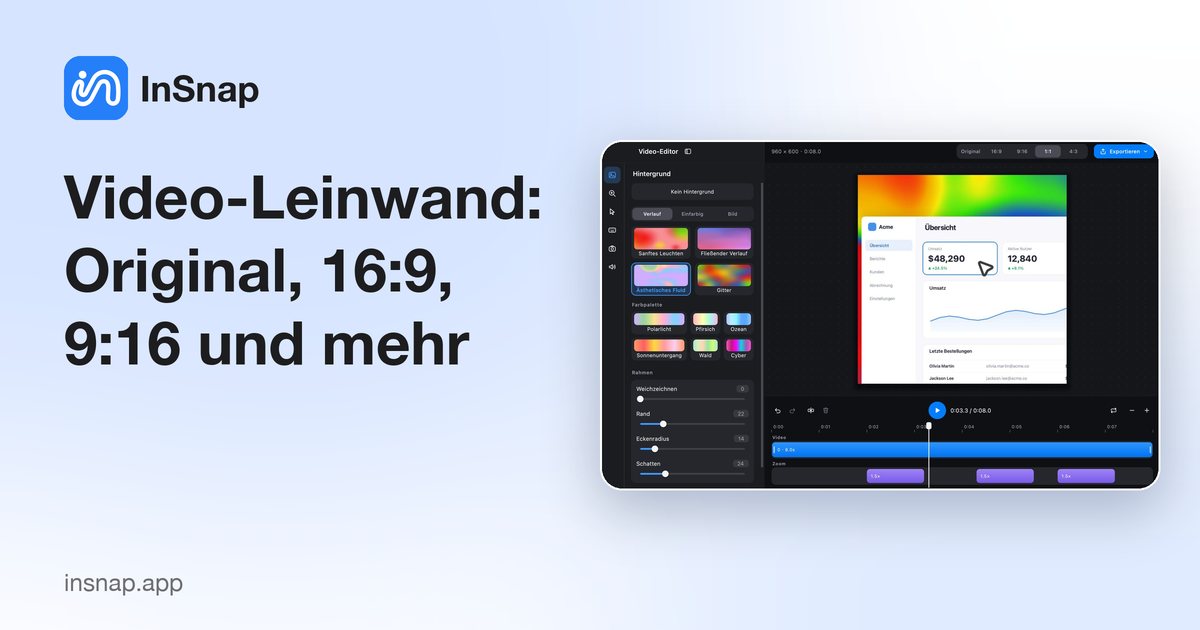
Video-Leinwand: Original, 16:9, 9:16 und mehr
Die Schaltflächen fürs Seitenverhältnis ändern die Leinwand, nicht die Aufnahme. Wie Original, 16:9, 9:16, 1:1 und 4:3 Abstand, Hintergrund und Export beeinflussen.
25. Oktober 2026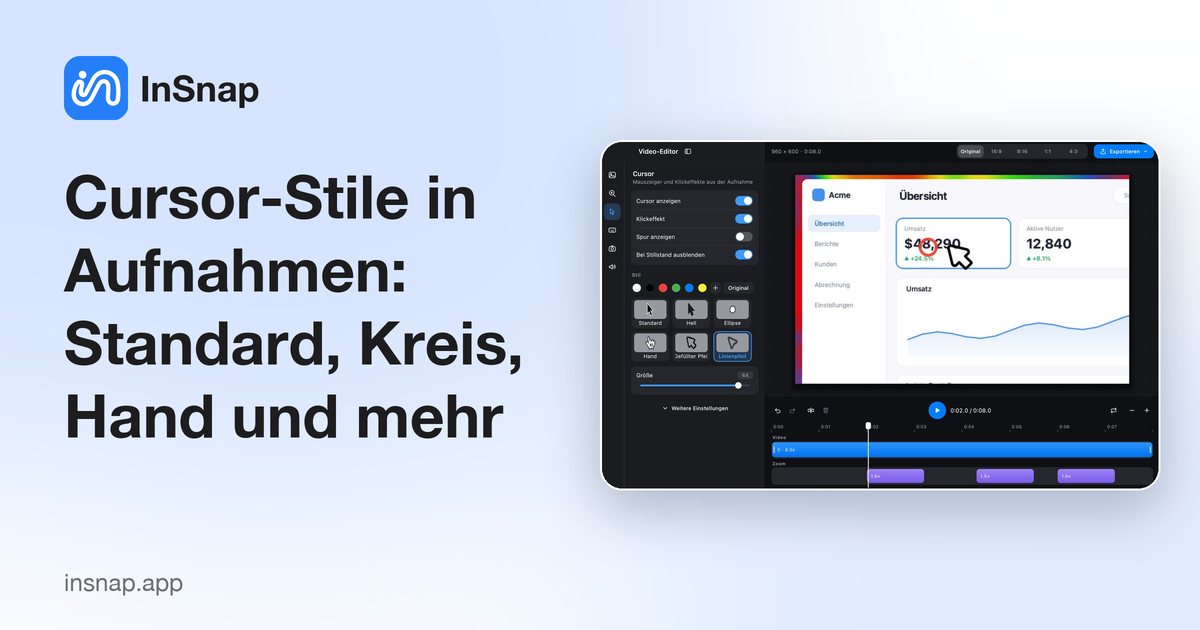
Cursor-Stile in Aufnahmen: Standard, Kreis, Hand und mehr
Zeiger ein- oder ausblenden, Klicks und Spuren ergänzen, einen gut sichtbaren Cursor-Stil wählen: was jede Option im exportierten Video ändert.
25. Oktober 2026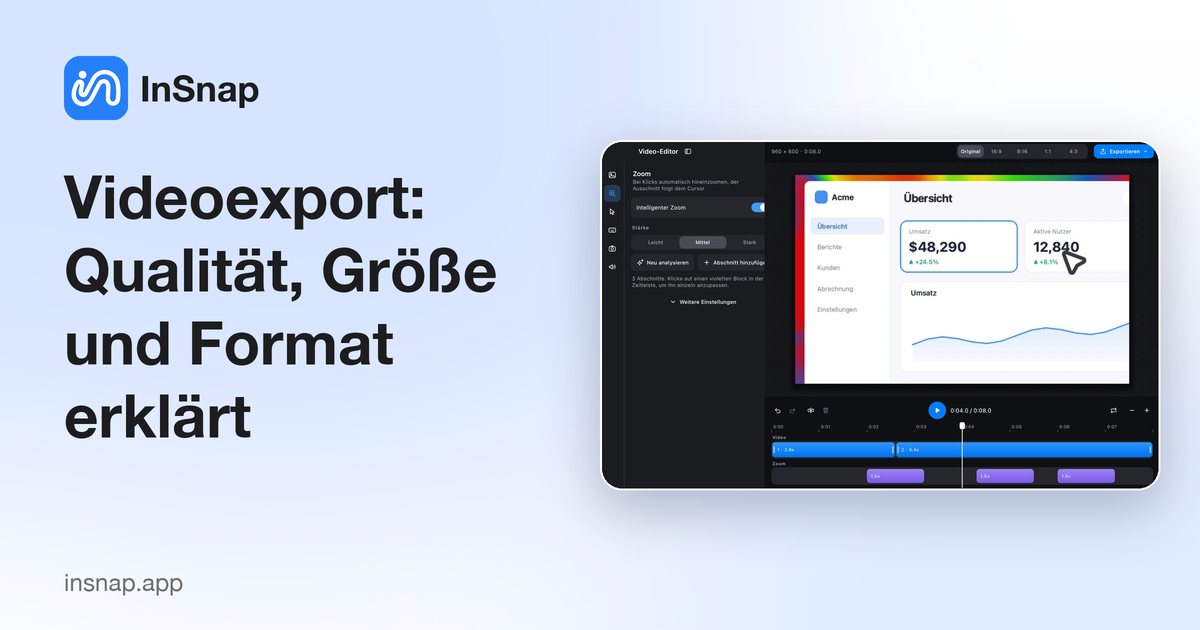
Videoexport: Qualität, Größe und Format erklärt
Was Niedrig, Mittel und Hoch wirklich tun, wann InSnap das Originalvideo ohne Neukodierung durchreicht und wie du zwischen MP4 und GIF wählst.
25. Oktober 2026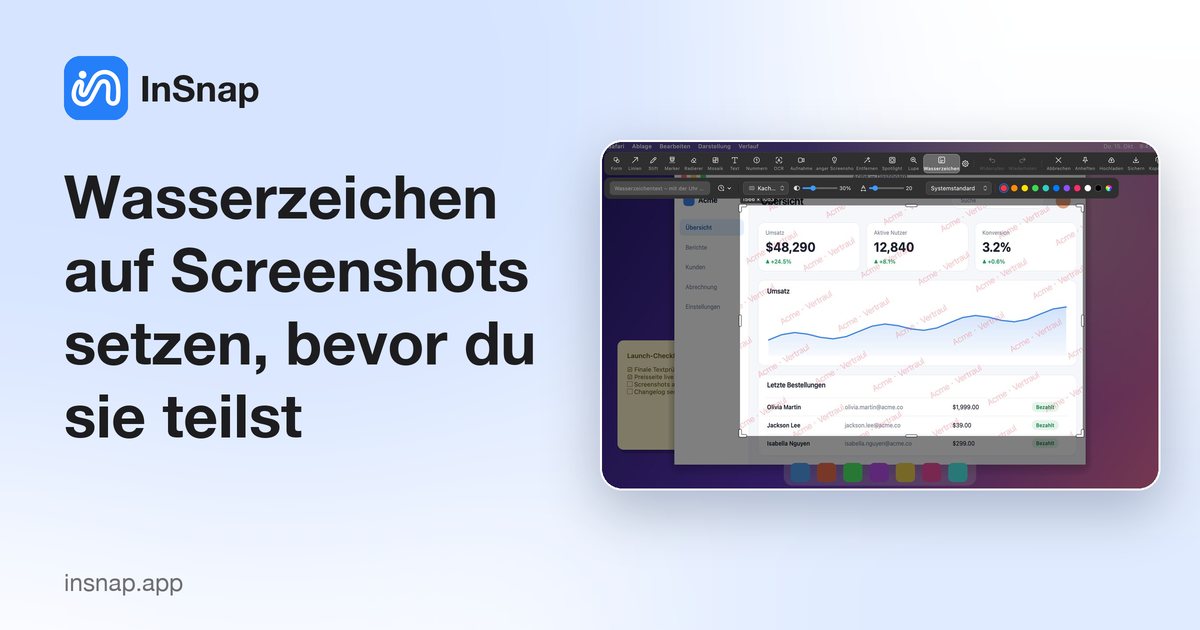
Wasserzeichen auf Screenshots setzen, bevor du sie teilst
So funktioniert das Wasserzeichen in InSnap: Text und Zeitstempel, gekachelt oder in der Ecke, Deckkraft und Größe – und was ein Wasserzeichen schützen kann und was nicht.
25. Oktober 2026
Was ist eine .insnap-Datei? Öffnen, teilen, bearbeiten
Eine .insnap-Datei ist ein Aufnahme-Paket, kein Video. Was drinsteckt, wie du sie am Mac und unter Windows öffnest und wann du besser das MP4 verschickst.
25. Oktober 2026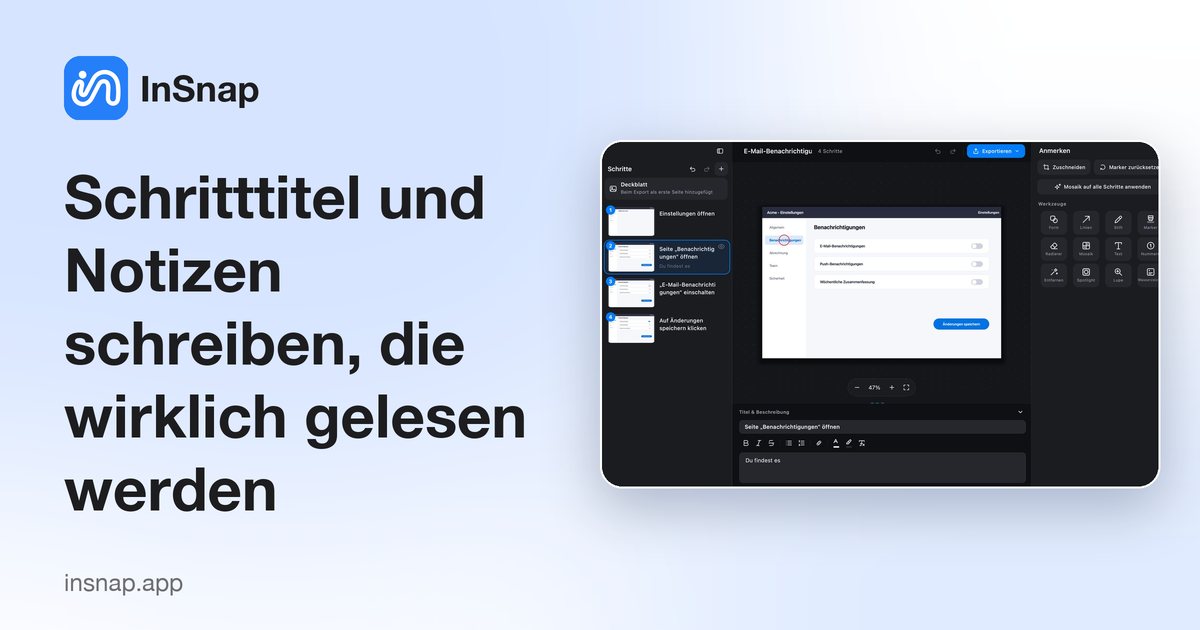
Schritttitel und Notizen schreiben, die wirklich gelesen werden
Aufgenommene Anleitungen liefern den ersten Entwurf jedes Schritttitels. Mach daraus Anweisungen, ergänze Grund und Warnung und halte jeden Schritt kurz.
25. Oktober 2026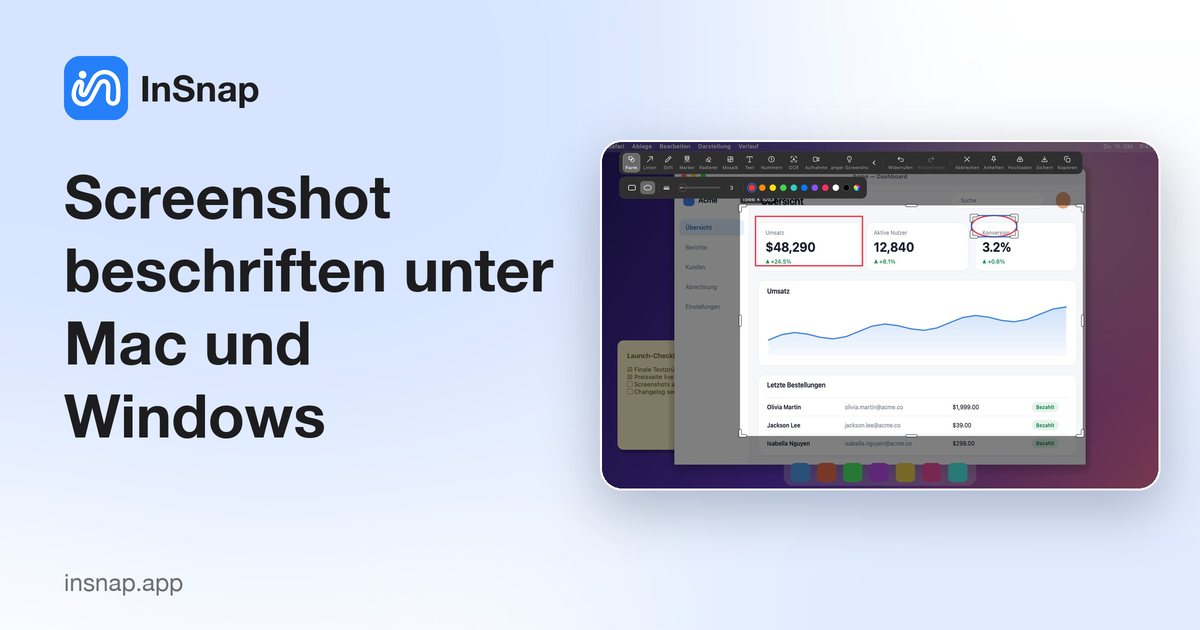
Screenshot beschriften unter Mac und Windows
Pfeile, Rahmen, Text, nummerierte Schritte oder Weichzeichnen: Welche Markierung wofür passt und wie du Screenshots unter Mac und Windows ohne Design-App beschriftest.
24. Oktober 2026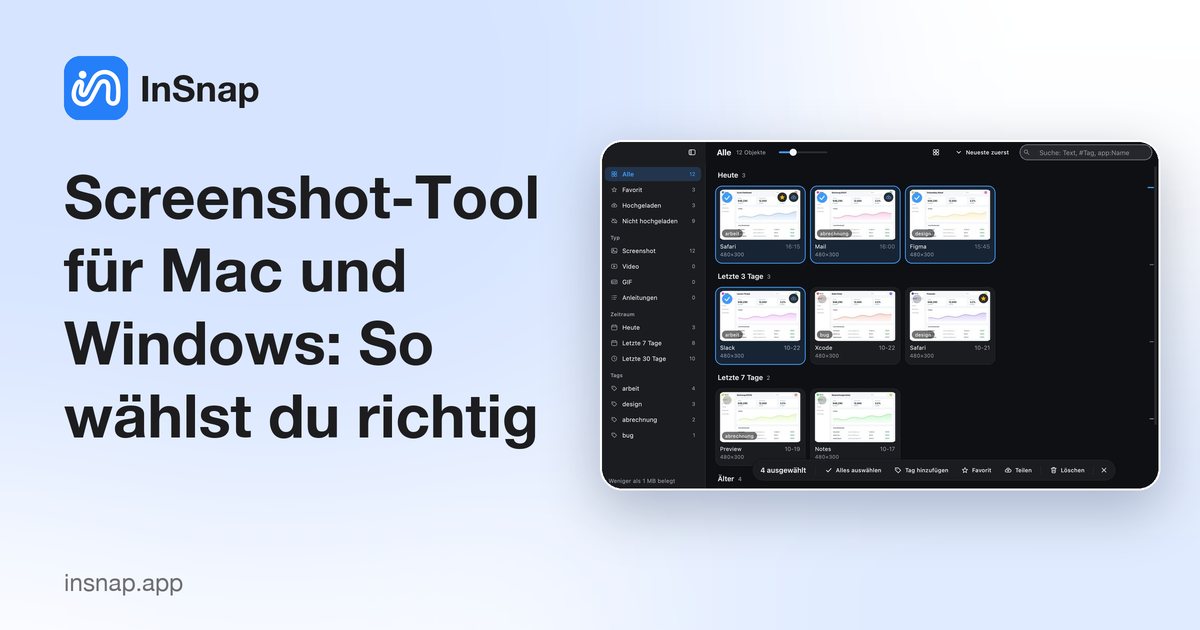
Screenshot-Tool für Mac und Windows: So wählst du richtig
Eine praktische Checkliste für die Wahl eines Screenshot-Tools, das zu deiner Arbeitsweise passt – mit ehrlichem Blick auf Bordmittel, Ein-Plattform-Apps und InSnap.
24. Oktober 2026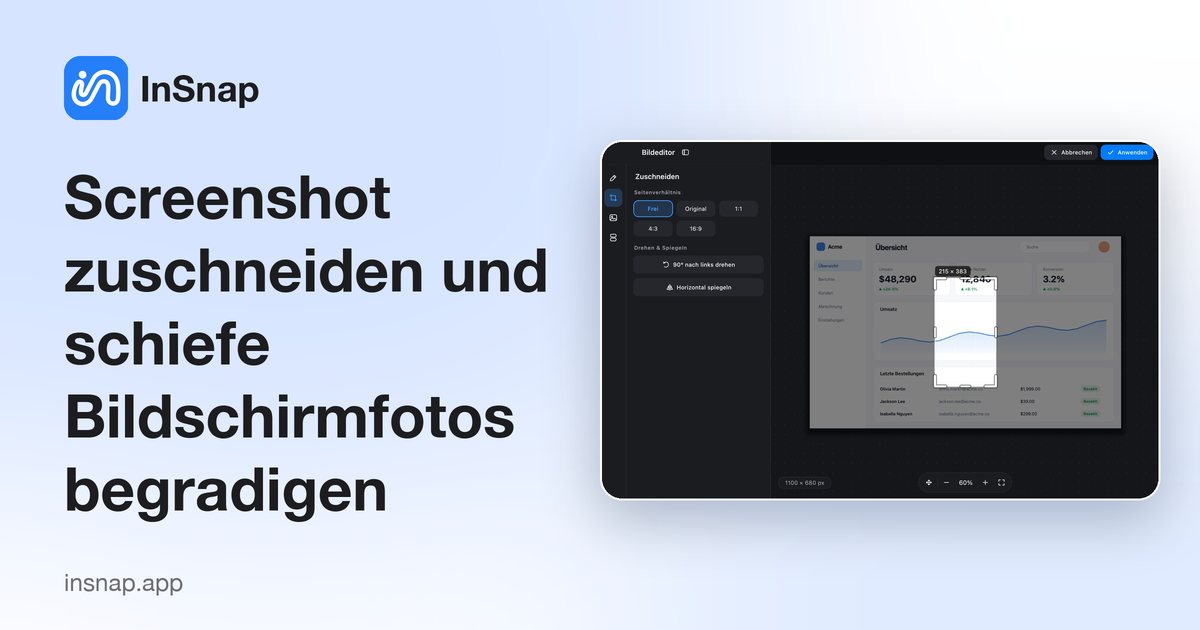
Screenshot zuschneiden und schiefe Bildschirmfotos begradigen
Screenshot zuschneiden, drehen oder spiegeln, ein schiefes Bildschirmfoto begradigen – und was Zuschneiden mit deinen Anmerkungen macht.
24. Oktober 2026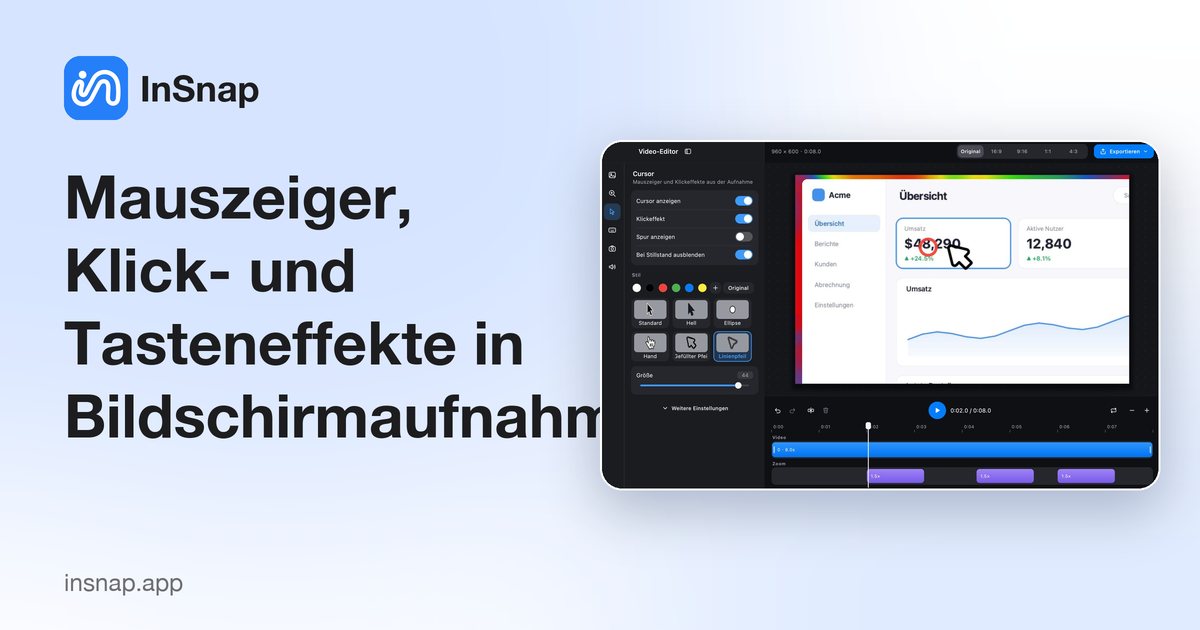
Mauszeiger, Klick- und Tasteneffekte in Bildschirmaufnahmen
Mauszeiger-Hervorhebung, Klick-Wellen und Tasten-Einblendungen machen Bildschirmaufnahmen nachvollziehbar: wofür jeder Effekt gut ist und wie er dezent bleibt.
24. Oktober 2026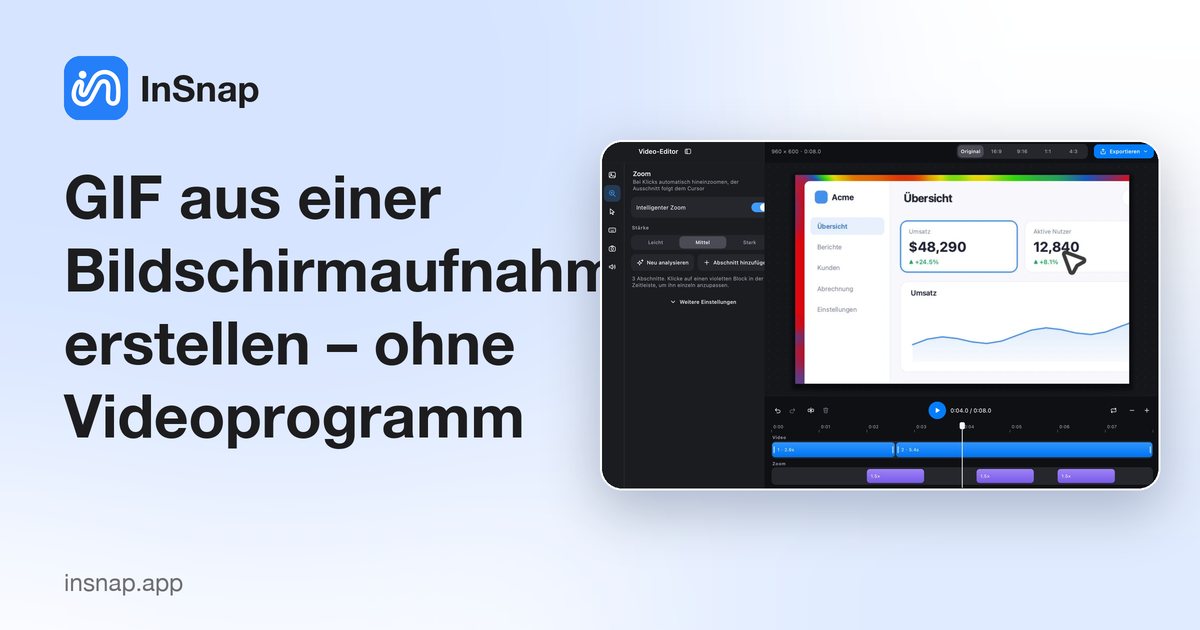
GIF aus einer Bildschirmaufnahme erstellen – ohne Videoprogramm
Einen kurzen Bildschirmbereich als kleines, endlos laufendes GIF für Chat, Bugreport oder Doku aufnehmen: was du aufnimmst, wie die Datei klein bleibt und wann du kürzt.
24. Oktober 2026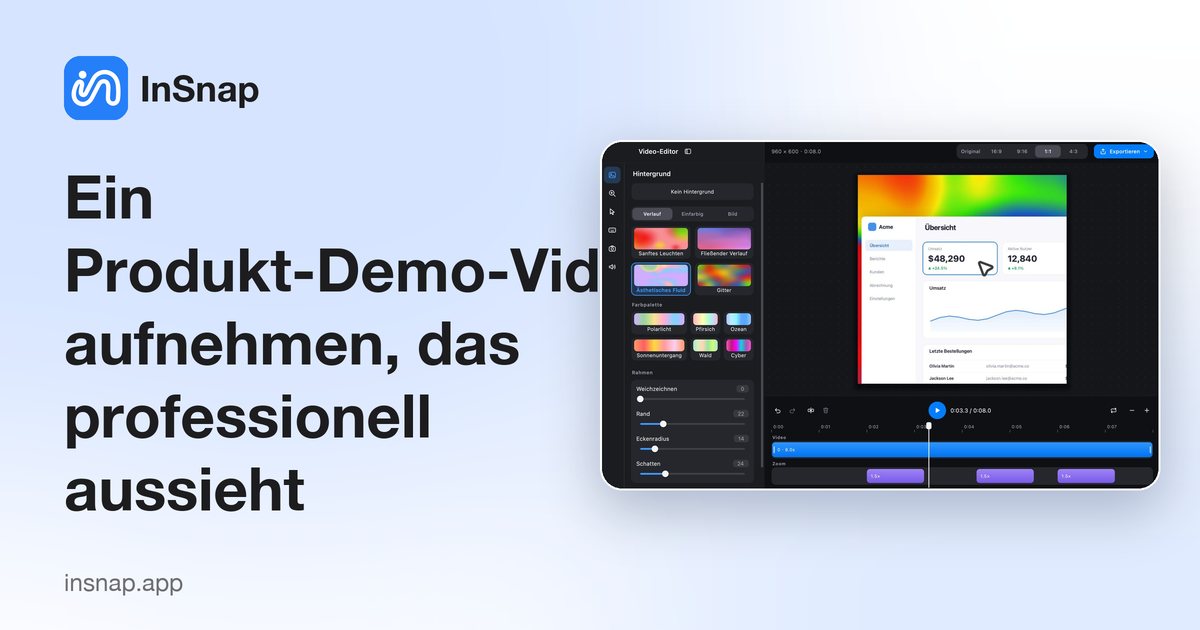
Ein Produkt-Demo-Video aufnehmen, das professionell aussieht
Klickpfad planen, nur das App-Fenster aufnehmen, automatischen Zoom an den Klicks ausrichten, das Video pro Kanal rahmen und eine saubere Demo exportieren.
24. Oktober 2026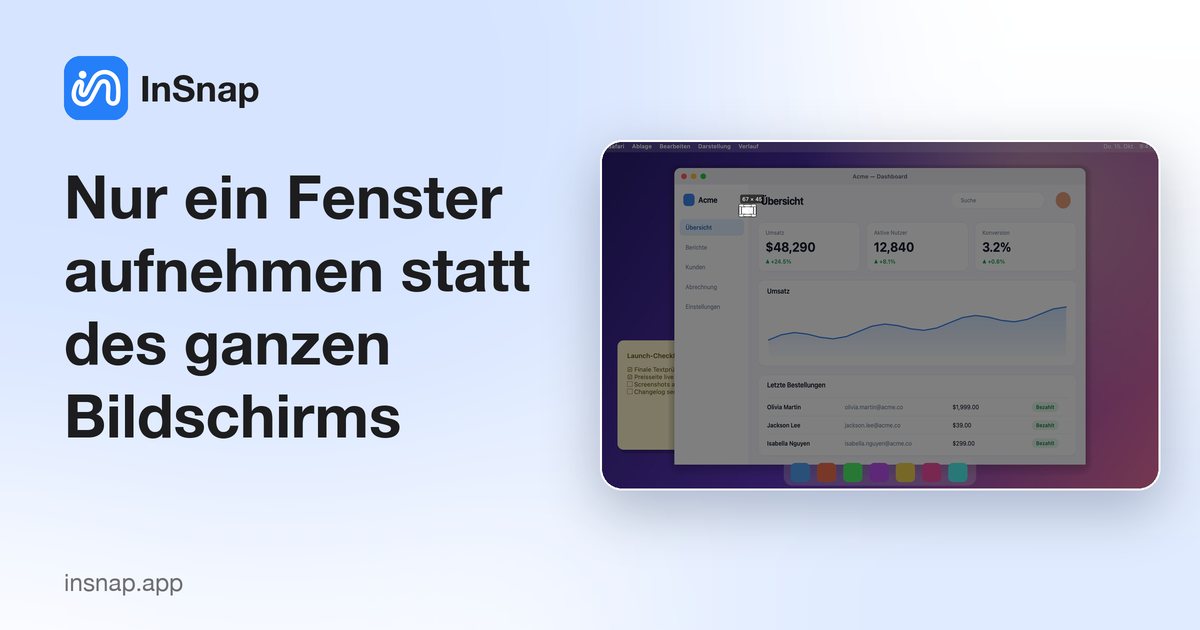
Nur ein Fenster aufnehmen statt des ganzen Bildschirms
Ein einzelnes Fenster unter macOS und Windows mit Bordmitteln aufnehmen – und wie du Menüs erwischst, die beim Tastendruck schließen.
24. Oktober 2026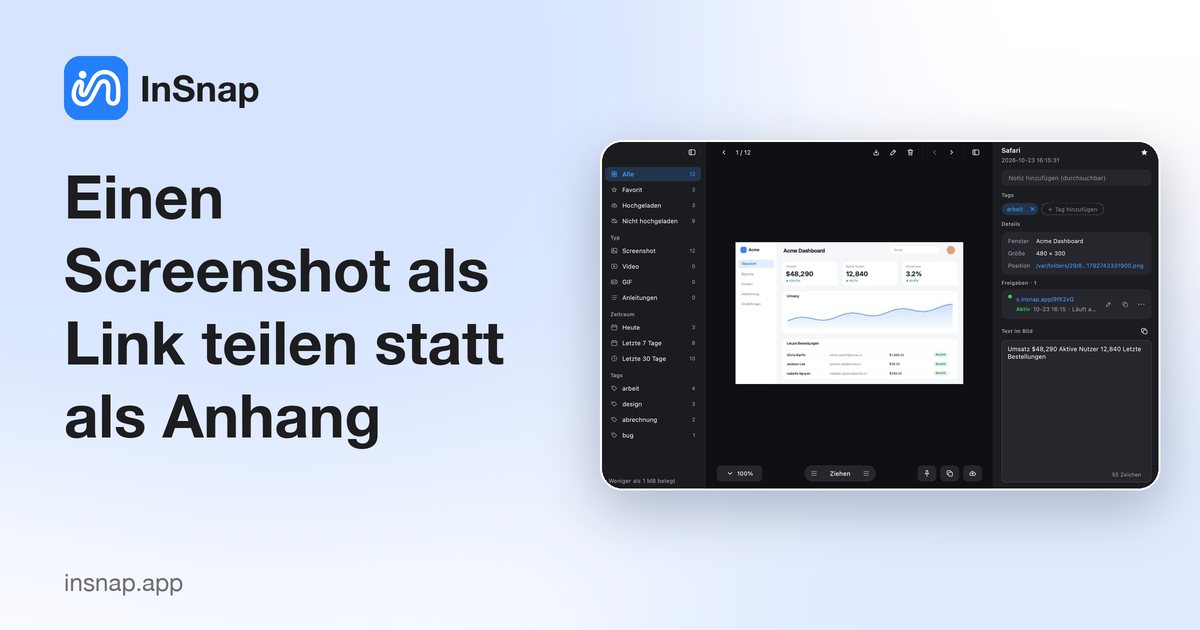
Einen Screenshot als Link teilen statt als Anhang
Wenn ein Screenshot zu groß für den Chat ist oder mehrere Leute ihn sehen sollen, ist ein Freigabelink besser: was zu prüfen ist und wie Ablauf und Passwort funktionieren.
24. Oktober 2026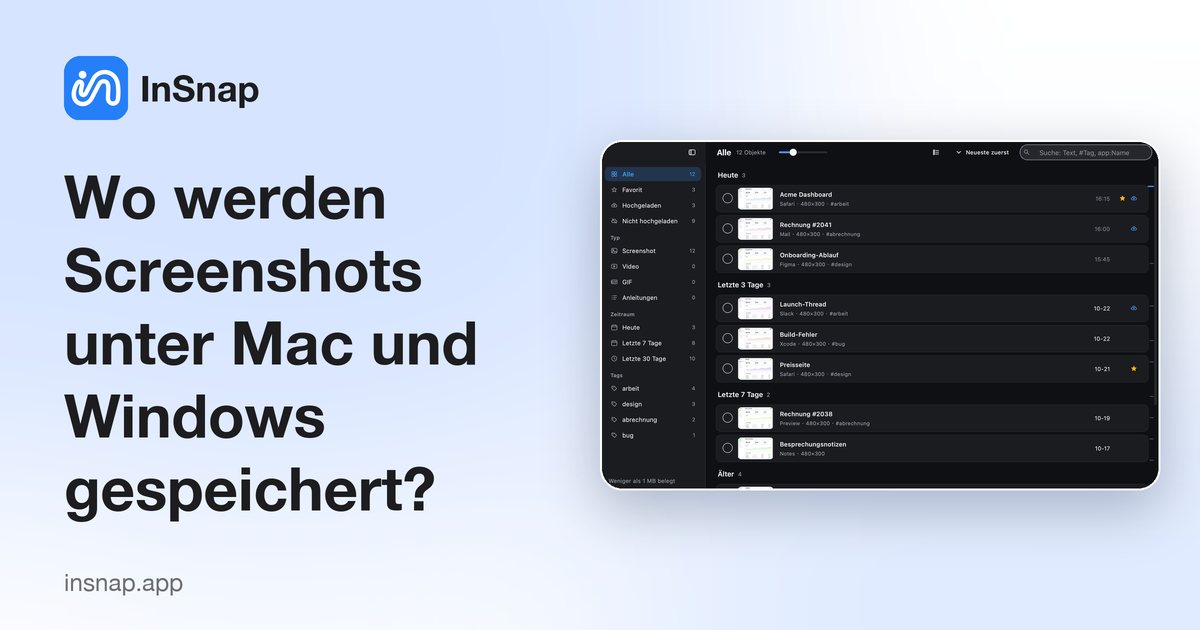
Wo werden Screenshots unter Mac und Windows gespeichert?
Auf dem Mac landen Screenshots standardmäßig auf dem Schreibtisch, unter Windows in Bilder › Screenshots. So findest du sie, änderst den Ordner und bleibst organisiert.
24. Oktober 2026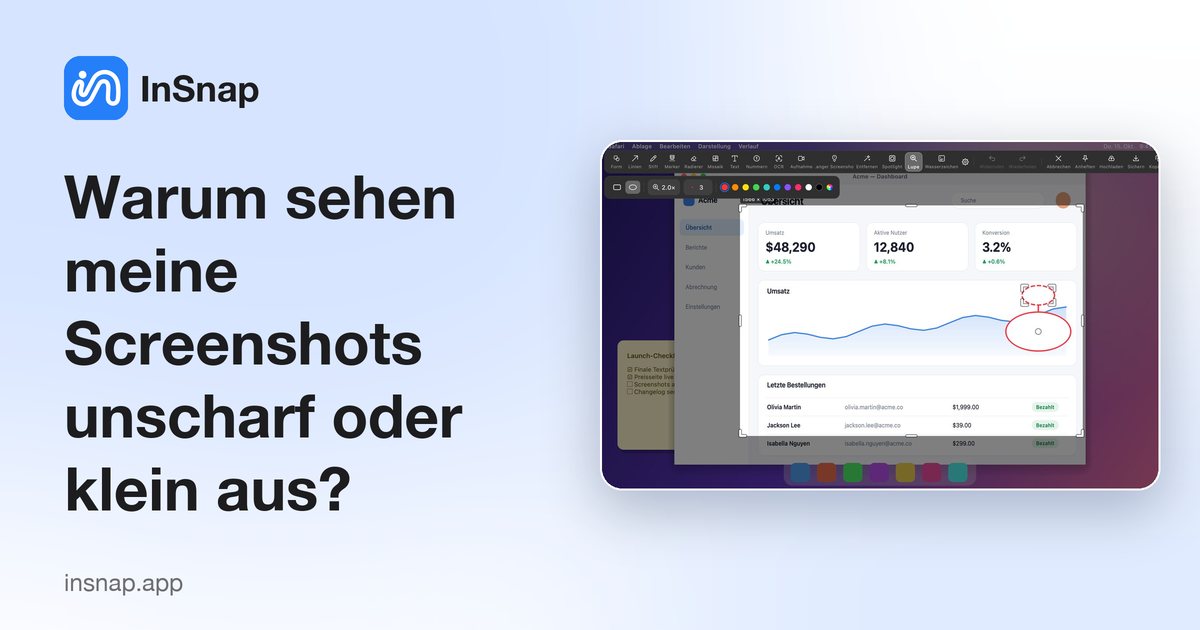
Warum sehen meine Screenshots unscharf oder klein aus?
Screenshots wirken in Slack, Docs oder einer Präsentation weich? Wie Retina- und Gerätepixel, Resampling und JPEG-Kompression Text verwischen – und wie du das behebst.
24. Oktober 2026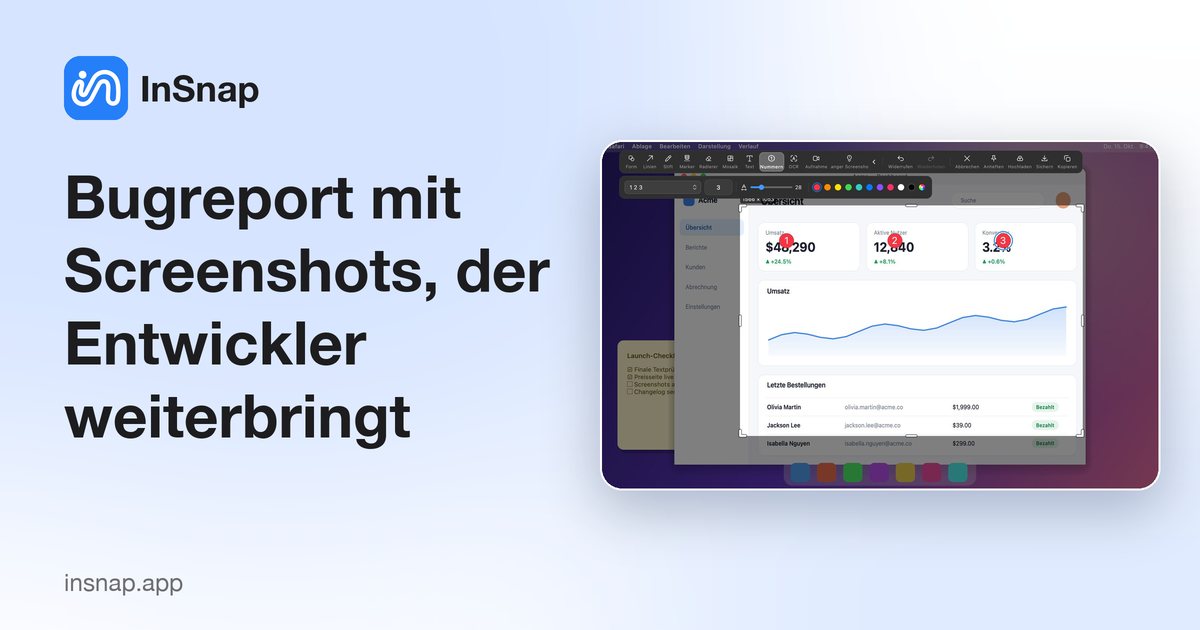
Bugreport mit Screenshots, der Entwickler weiterbringt
Ein brauchbarer Bugreport hat exakte Schritte, einen Screenshot des ganzen Fensters, den Fehlertext und eine kurze Aufnahme. Ein Leitfaden für QA, Support und PMs.
24. Oktober 2026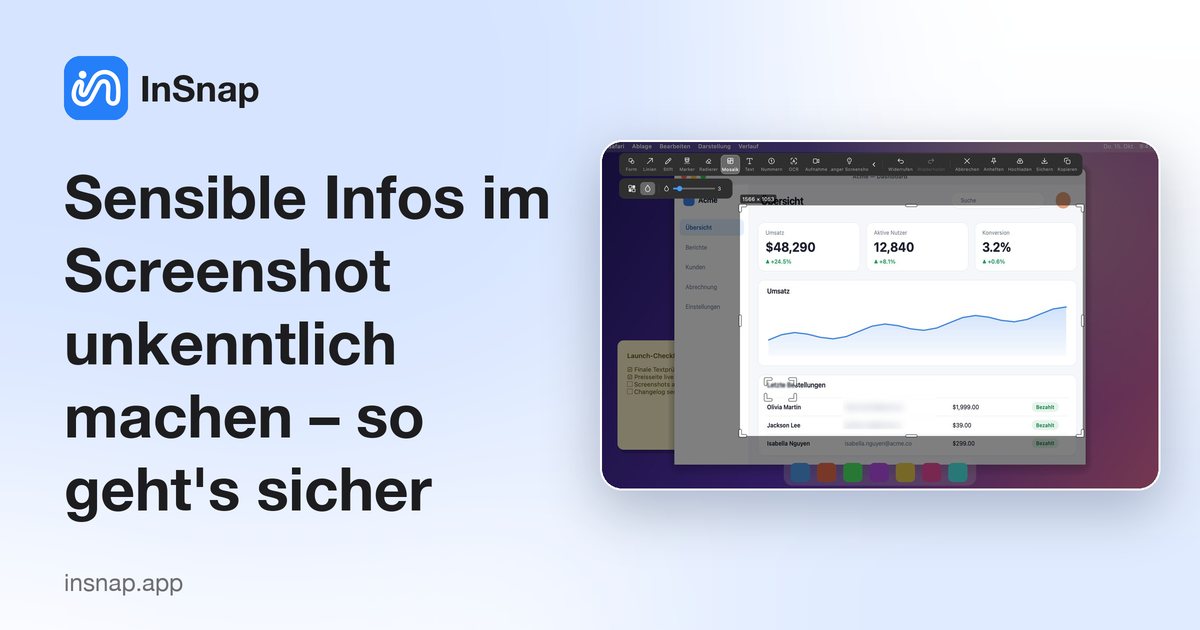
Sensible Infos im Screenshot unkenntlich machen – so geht's sicher
Weichzeichnen, verpixeln oder abdecken? So machst du E-Mails, Namen, Schlüssel und Zahlen im Screenshot unlesbar und schnell mit InSnap unkenntlich.
23. Oktober 2026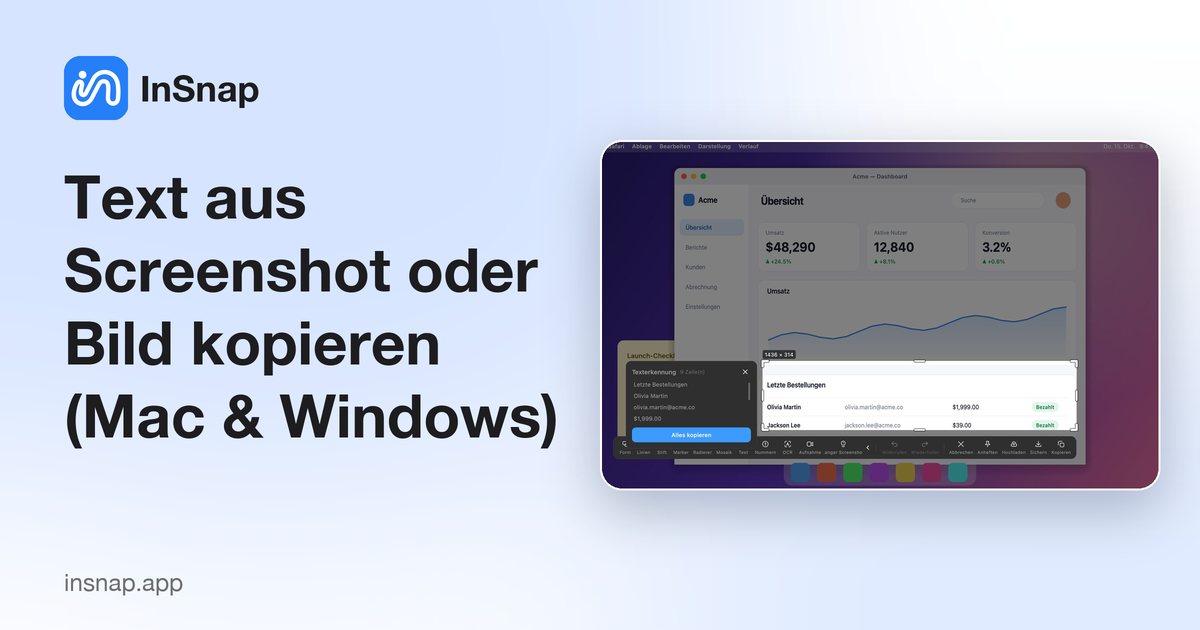
Text aus Screenshot oder Bild kopieren (Mac & Windows)
Verwandle die Wörter im Screenshot in kopierbaren Text. Integrierte Optionen auf Mac und Windows plus ein schneller OCR-Ablauf mit InSnap, direkt auf deinem Gerät.
23. Oktober 2026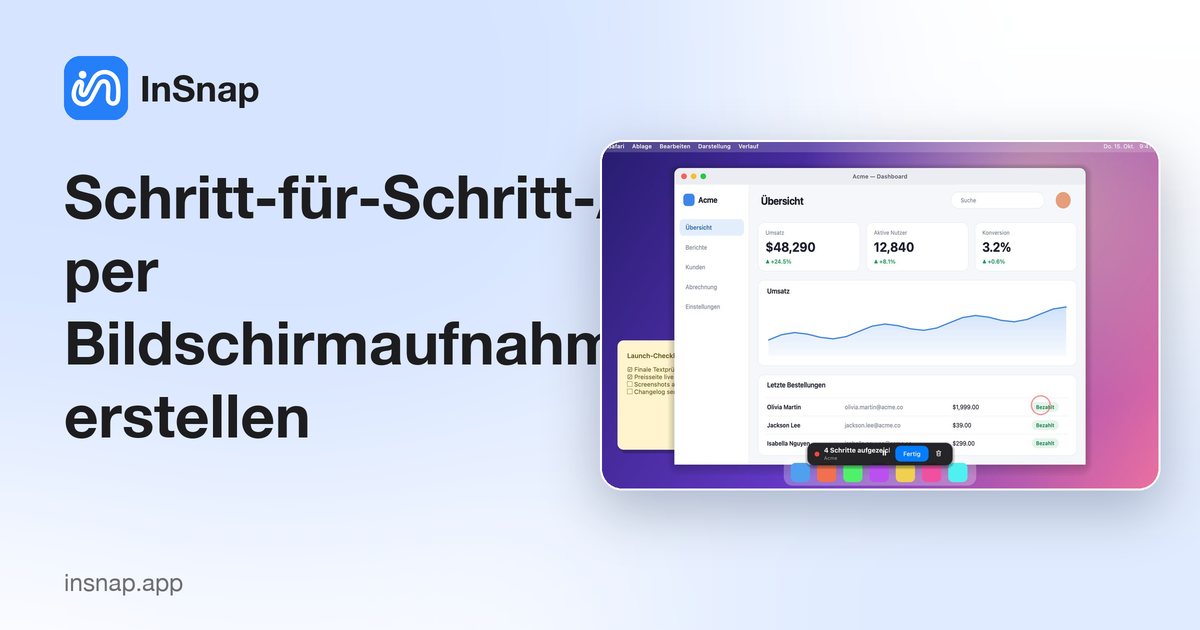
Schritt-für-Schritt-Anleitung per Bildschirmaufnahme erstellen
Mach aus einer Aufgabe eine Anleitung mit Screenshots und Titeln, indem du sie einmal durchführst. Bearbeiten und als PDF, Word, PowerPoint, HTML oder Markdown exportieren.
23. Oktober 2026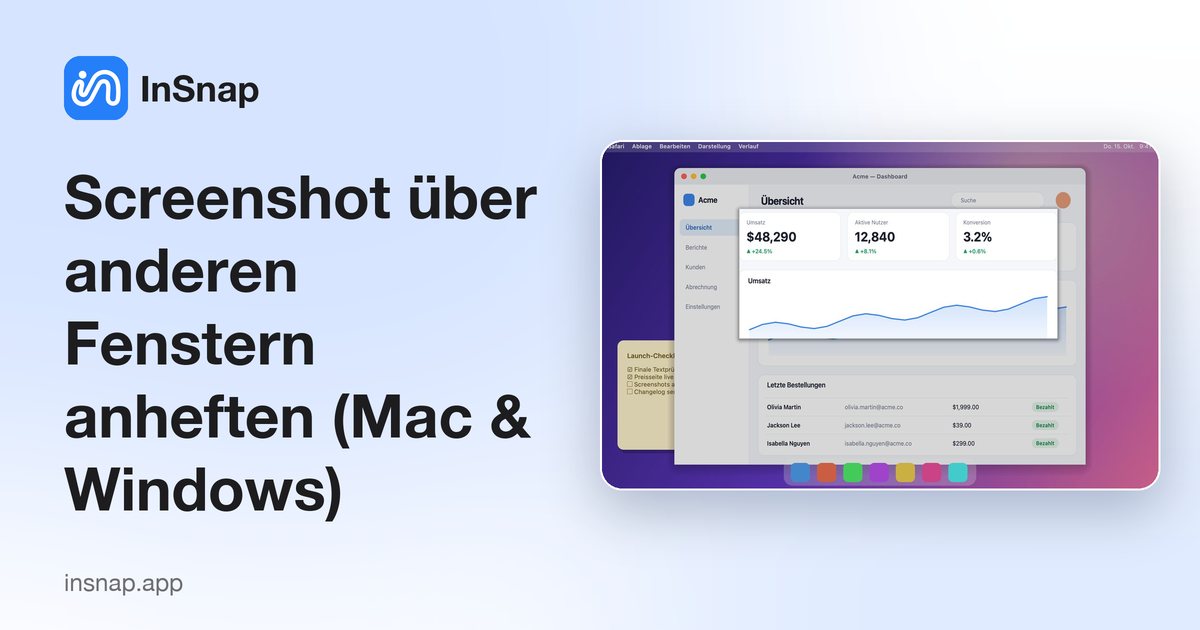
Screenshot über anderen Fenstern anheften (Mac & Windows)
Lass einen Screenshot oder ein Bild als Referenz über deinen anderen Fenstern schweben, während du arbeitest. So funktioniert es auf Mac und Windows und mit InSnap.
23. Oktober 2026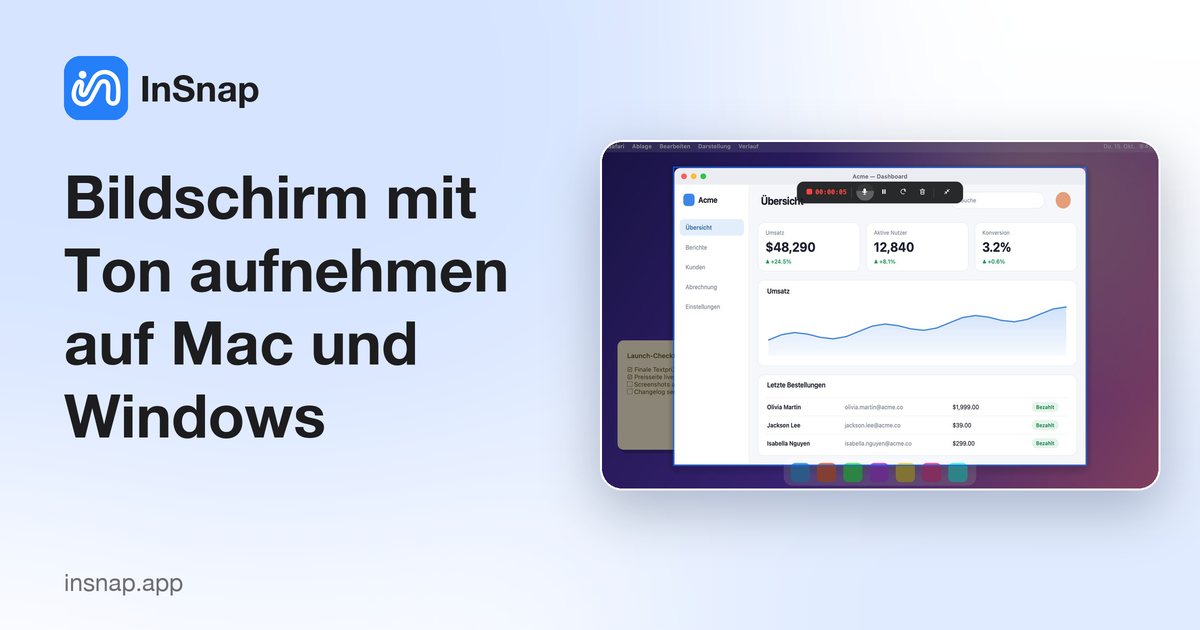
Bildschirm mit Ton aufnehmen auf Mac und Windows
So nimmst du den Bildschirm mit Systemton und Mikrofon auf Mac und Windows auf: was die integrierten Rekorder erfassen und was nicht, und wie es mit InSnap klappt.
23. Oktober 2026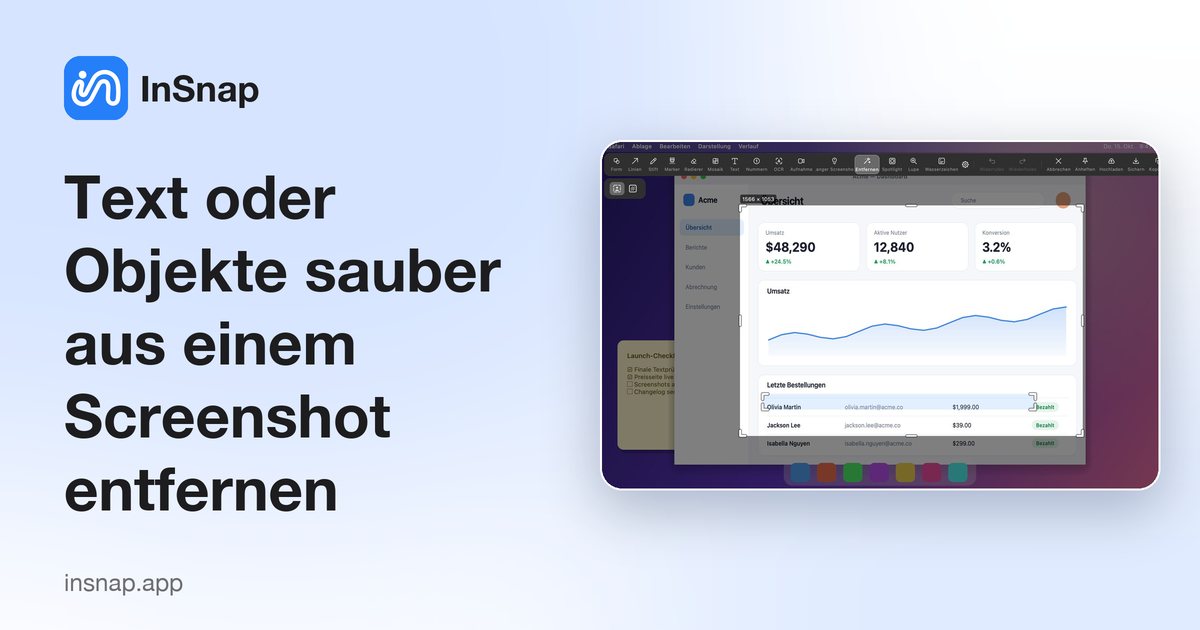
Text oder Objekte sauber aus einem Screenshot entfernen
Entferne einen Namen, ein Symbol oder Text aus einem Screenshot und fülle die Lücke aus dem Hintergrund. Wann es am besten klappt und wie du es mit InSnap erledigst.
23. Oktober 2026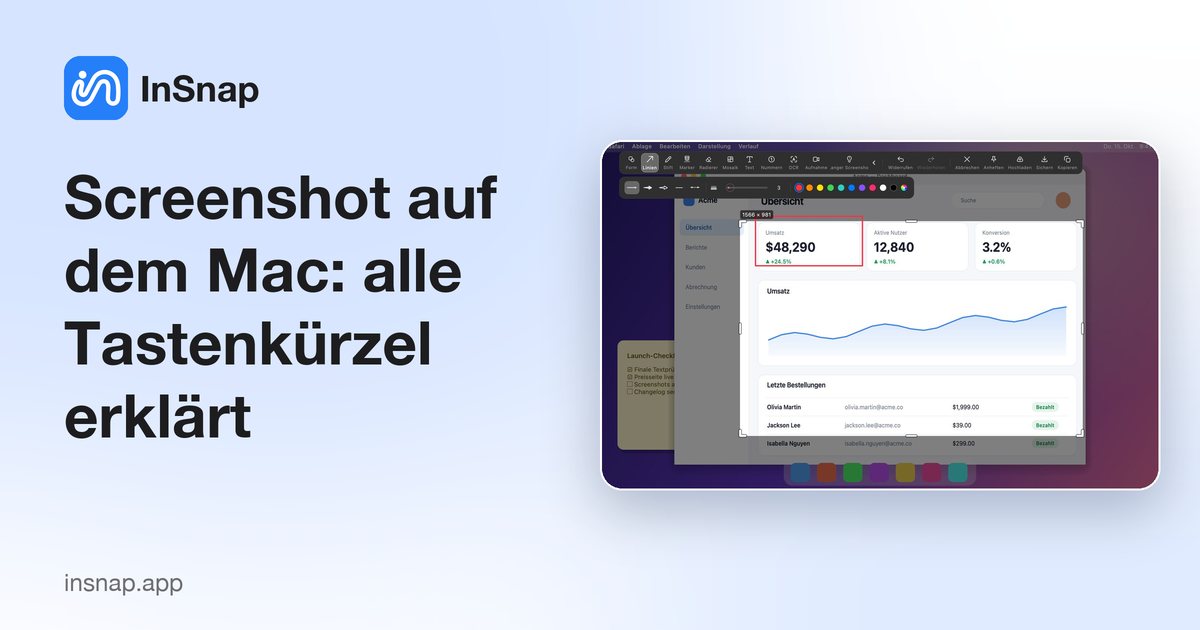
Screenshot auf dem Mac: alle Tastenkürzel erklärt
Alle macOS-Screenshot-Kürzel auf einen Blick: ganzer Bildschirm, Auswahl, einzelnes Fenster, in die Zwischenablage kopieren, Bildschirm aufnehmen und wo die Dateien landen.
23. Oktober 2026
Screenshot unter Windows 10 und 11: alle Tastenkürzel
Die wichtigen Windows-Screenshot-Kürzel: Druck, Win+Umschalt+S, Alt+Druck, wo die Dateien gesichert werden und wie du den Bildschirm aufnimmst.
23. Oktober 2026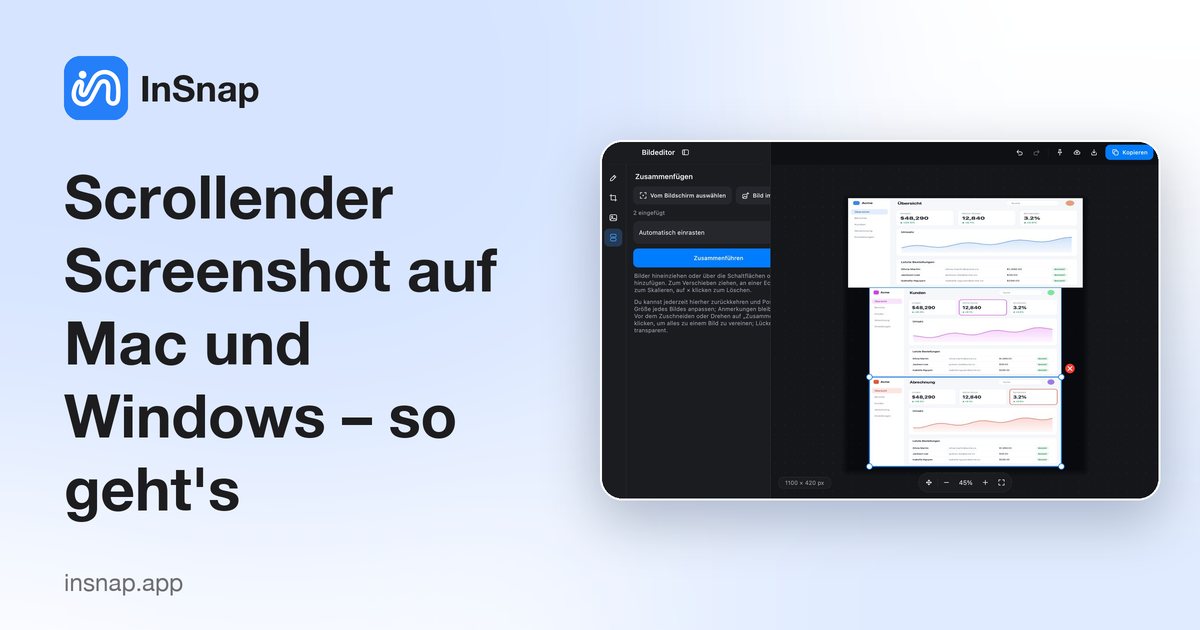
Scrollender Screenshot auf Mac und Windows – so geht's
Weder macOS noch Windows hat einen eingebauten Scrolling-Screenshot. So nimmst du eine lange Seite, einen Chat oder ein Dokument auf Mac und Windows als ein Bild auf.
23. Oktober 2026
Dein nächster Screenshot ist nur ein Tastenkürzel entfernt.
macOS 14.4+ (Apple Silicon & Intel) · Windows 10+ (64 Bit)