 InSnap
スクリーンショットの文字や物をきれいに消す方法
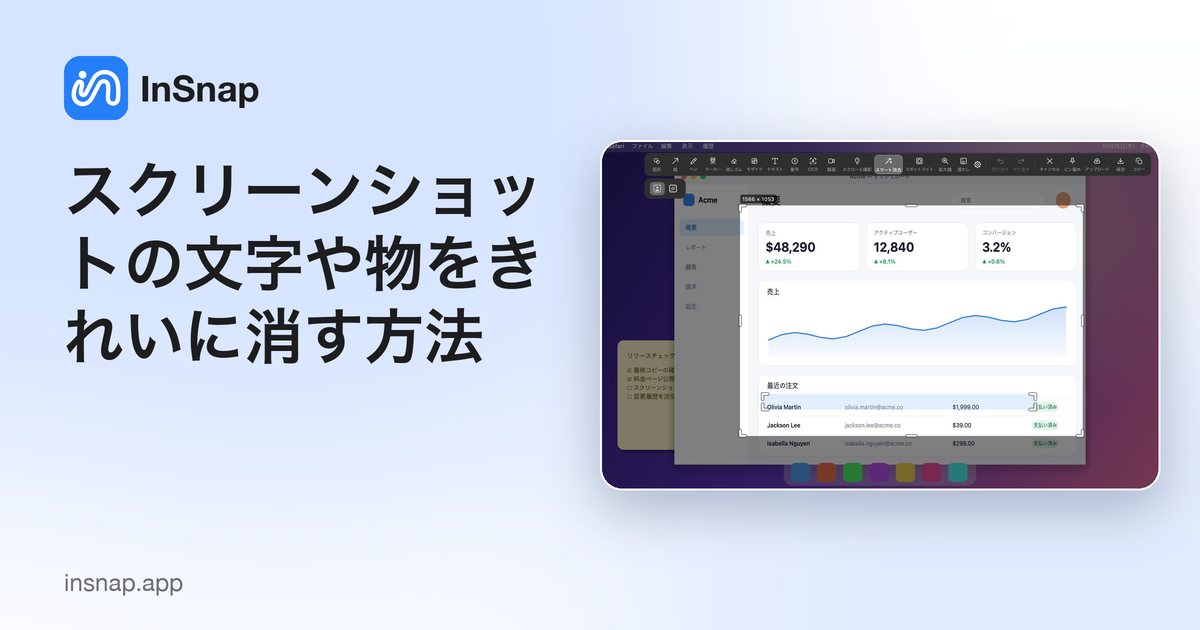
名前やアイコン、文字を消して周囲の背景で自然に埋める方法。得意なケースと注意点、InSnap のスマート消去での手順を紹介します。
スクリーンショットに、見せたくないものが写っていることがあります。ユーザー名、余計なアイコン、1 行の文字など。ぼかすと、かえってその場所が目立ちます。対象を消して背景で埋めるほうが、自然に仕上がります。
仕組み
考え方はシンプルです。消したいものの周囲のピクセルを調べ、それを使って空いた部分を埋めます。単色やグラデーションの背景(ユーザーインターフェースの多くがそうです)なら、元の画像と見分けがつかない仕上がりになることもあります。写真のように複雑な背景では、埋めた部分はあくまで推測です。
InSnap のスマート消去で消す
- キャプチャのショートカット(Mac は Command-1、Windows は Ctrl+1)を押し、範囲を選択します。
- ツールバーの詳細ツールを開き、スマート消去 を選びます。
- 文字やアイコンの上に枠をドラッグします。周囲の背景から自動で埋められます。
- 属性で、対象の周囲の背景を残すか、枠全体を埋めるかを選べます。枠は移動・リサイズでき、結果も更新されます。
- 結果をコピー、保存、またはピン留めします。
スマート消去は、枠の周囲を読み取るアルゴリズムでローカルに処理されます。AI モデルは使わず、何もアップロードされません。InSnap Pro の機能です($15 の買い切り)。
得意なこと、不得意なこと
- 得意: 単色、グラデーション、表、インターフェースの背景の上にある文字、アイコン、小さな物。
- 不安定: 背景とほぼ同じ色のもの、細かい写真のテクスチャ上の大きな物。このツールは色で対象と背景を見分けるため、近い色は難しくなります。
- コツ: 枠の外側のピクセルは変更されないので、対象より少し大きめに枠を描きましょう。
ぼかしや塗りつぶしが向くとき
消去すると対象は見えなくなりますが、空白があると不自然になる書類のような画像では、モザイクや塗りつぶしのほうが「伏せてある」と明確に伝わることがあります。
よくある質問
ぼかさずにスクリーンショットから文字を消すには?
ぼかしではなく、InSnap のスマート消去のように、背景から空き部分を埋める消去ツールを使います。
スマート消去は AI を使いますか? スクリーンショットはアップロードされますか?
いいえ。ローカルで動くアルゴリズムで、何もコンピュータの外へ出ません。
スクリーンショットの他の部分は変わりますか?
いいえ。描いた枠の内側のピクセルだけが変更されます。
ブログのほかの記事

スクリーンショットに読みやすいテキストを追加する方法
スクリーンショットにラベルやタイトル、注記を読みやすいコントラストと適切なサイズで配置する方法と、Mac・Windows で後から編集する手順を紹介します。
2026年10月25日
画面収録の自動ズームとは?できることと使いどころ
InSnap の自動ズームがクリックに合わせて画面収録を拡大する仕組み、強さの設定による違い、ズームなしの収録が向いている場面を解説します。
2026年10月25日
スクリーンショットのビフォーアフター比較画像を作る方法
1 枚の画像は 2 つの添付より伝わります。同じサイズで 2 つの状態をキャプチャし、横に並べて結合し、ラベルを付ければ、読み手が一目で比べられる比較画像になります。
2026年10月25日