 InSnap
画面収録の自動ズームとは?できることと使いどころ

InSnap の自動ズームがクリックに合わせて画面収録を拡大する仕組み、強さの設定による違い、ズームなしの収録が向いている場面を解説します。
デスクトップ全体をそのまま収録した動画は、正直ではあっても見づらいものです。見る人はカーソルを探し、どこをクリックしたのかを推測し、それ以外の情報を読み飛ばさなければなりません。自動ズームは、すでに記録されたクリックをもとに、操作のまわりを自動で拡大し、また引いて全体を見せることで、この問題を解決します。
InSnap では、録画して編集 のあとに開くビデオエディタで自動ズームを使えます。Pro 機能です。
自動ズームの仕組み
録画して編集 で収録すると、InSnap は映像と一緒にマウスとキーボードの操作も保存します。エディタはその操作記録から、拡大して見せる価値のある瞬間——ボタンのクリック、入力欄への記入、範囲の選択——を見つけ出します。瞬間ごとに、開始時刻・終了時刻・拡大率からなるズーム区間を作り、その間でカメラをアニメーションさせます。
できあがるのは、手作業でキーフレームを打たなくても編集済みに見える収録です。画面を動き回っているときは広く、実際に何かを操作しているときは近くを映します。
どこを拡大するかの決め方
カメラを動かす手がかりは 2 つあります。
- クリック。 クリックは、その場所で重要なことが起きたという強い手がかりです。ズームはクリックした領域を中心にし、結果を読み取れるだけの時間だけ留まります。
- カーソルの動き。 クリックとクリックの間は、見る人がカーソルを見失わないようにポインタを追います。動きはフレームごとにそのまま写すのではなく、なめらかに整えてあるので、映像がちらつきません。
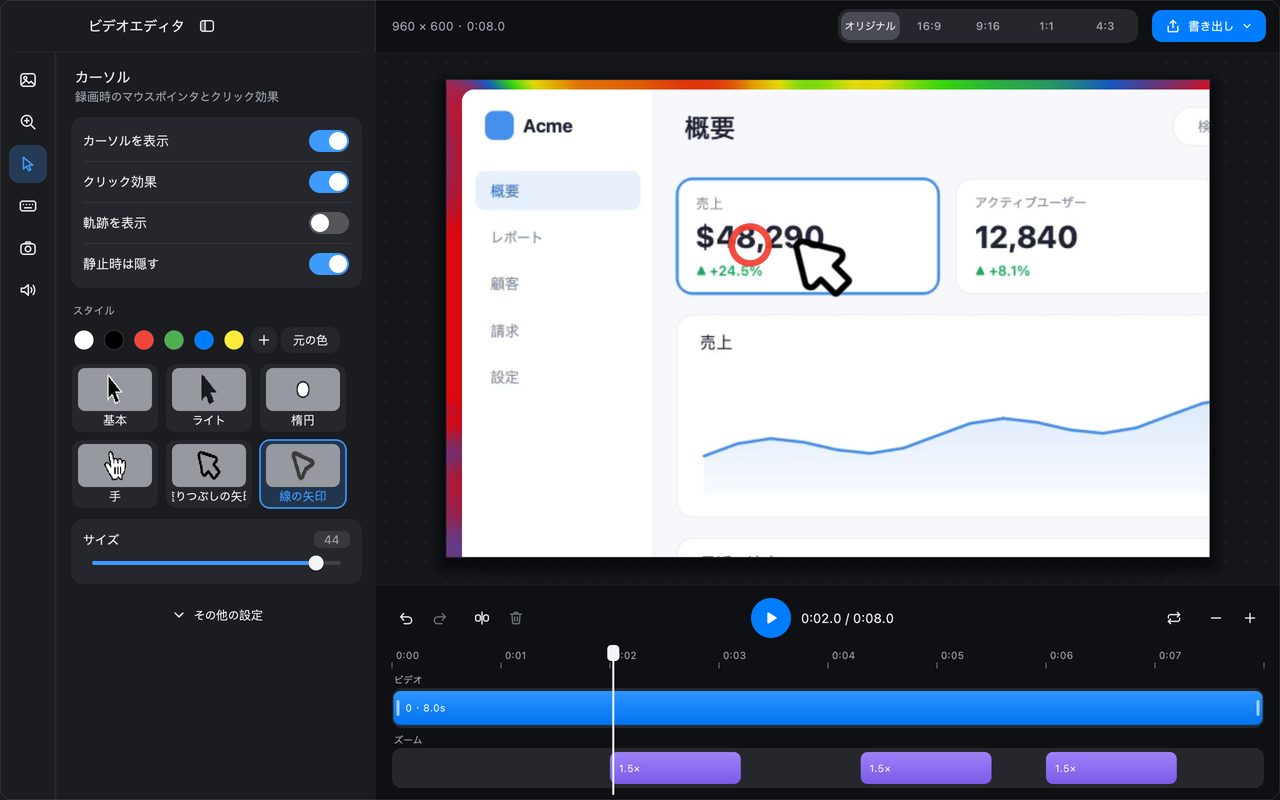
収録を編集したら、再分析 で操作記録から区間を作り直してください。パネルには作成された区間の数が表示されます。8 秒のクリップなら、数回の操作で 6 区間ほどになるのが普通です。
強さの選び方
強さ の設定が変えるのは、カメラをどこまで寄せるかであり、ズームする頻度ではありません。
| 強さ | 結果 | 向いている用途 |
|---|---|---|
| 弱 | 控えめに寄る。まわりの文脈は見えたまま | レイアウトの見え方が大事なデモ |
| 中 | バランス型。ほとんどのチュートリアルの既定値 | 一般的なハウツー動画 |
| 強 | 操作部分を大きく切り取る | 小さなコントロール、細かい入力フォーム |
強さを変えると、同じ区間を別の倍率で描き直すだけなので、設定を試して数秒再生し、気に入らなければ切り替えられます。録画し直す必要はありません。
区間の調整
タイムラインには、映像トラックの下に ズーム トラックが別にあります。紫のブロックが 1 つの区間で、倍率が表示されます。ブロックをクリックすると調整でき、トラック全体を非表示にすれば効果なしの収録を確認できます。
実用的な調整は 2 つです。
- 区間を追加 して、自動処理が見落とした箇所——たとえばクリックの合間に現れるメニュー——を補います。
- 動きが多すぎると感じる区間は 削除するか短く します。15 秒の間にズームが 10 回ある収録は、3 回の収録より見づらくなります。
プレビューは書き出しとまったく同じレンダラーを使うので、エディタで見えているとおりの結果が MP4 になります。
使わないほうがよい場面
自動ズームが常に正しい選択とは限りません。
- ごく短いクリップ — 5 秒の断片にズームは 1 回も要らないかもしれません。
- 画面全体が意味を持つ収録 — ダッシュボード、グラフ、横並びの比較は、切り取ると意味を失うことがあります。
- 速く連続した操作 — カーソルがあちこちに動くと、カメラもそれを追いかけます。カーソルを強調したズームなしの収録のほうが落ち着いて見える場合があります。
- 原画質で書き出すもの — ズームは映像に焼き込む効果なので、そのまま保存するのではなく再エンコードが必要になります。
こうした場合は スマートズーム をオフにして、ほかの手段を使ってください。大きめのカーソル、クリック効果、ビデオエディタの背景パネルにあるスポットライトなどです。
よくある質問
自動ズームは無料で使えますか?
いいえ。自動ズームはビデオエディタの Pro 機能で、カメラ PiP、GIF の書き出し、高画質ビデオの書き出し、背景、手順ガイド、スマート消去とあわせて $15 の買い切りに含まれます。
自動ズームを使うと書き出したファイルサイズは変わりますか?
作られ方が変わります。効果を焼き込むため、そのまま保存するのではなく再エンコードされ、同じ長さの素の収録よりファイルが大きくなるのが普通です。どの程度変わるかは画質の設定で決まります。
以前に撮った収録にも自動ズームを使えますか?
はい。録画して編集 で収録し、マウスとキーボードの操作記録が残っている場合に限ります。ビデオエディタで開き、スマートズームをオンにして再分析してください。
ブログのほかの記事

スクリーンショットに読みやすいテキストを追加する方法
スクリーンショットにラベルやタイトル、注記を読みやすいコントラストと適切なサイズで配置する方法と、Mac・Windows で後から編集する手順を紹介します。
2026年10月25日
スクリーンショットのビフォーアフター比較画像を作る方法
1 枚の画像は 2 つの添付より伝わります。同じサイズで 2 つの状態をキャプチャし、横に並べて結合し、ラベルを付ければ、読み手が一目で比べられる比較画像になります。
2026年10月25日
スクリーンショットの OCR 精度を上げるコツ
文字認識の精度は、渡すピクセルの質で決まります。きつく切り抜き、解像度を保ち、傾きや背景のノイズを避け、対応言語の限界を知っておくことが大切です。
2026年10月25日