 InSnap
InSnap 캡처 화면 단축키 완전 정리

캡처 화면이 열려 있을 때만 작동하는 두 단축키, 전체 화면 선택과 선택 영역 복사를 설명합니다. 전역 단축키와 무엇이 다른지도 정리했습니다.
InSnap에는 두 종류의 키보드 단축키가 있고, 둘을 헷갈리면 엉뚱한 설정 페이지를 찾게 됩니다. 전역 단축키는 어디서나 작동하고, 캡처 화면 단축키는 캡처 화면이 열려 있을 때만 작동합니다. 이 글은 두 번째 종류를 다룹니다.
무엇인가요
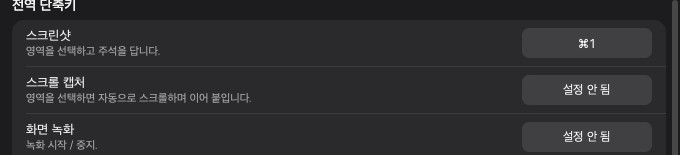
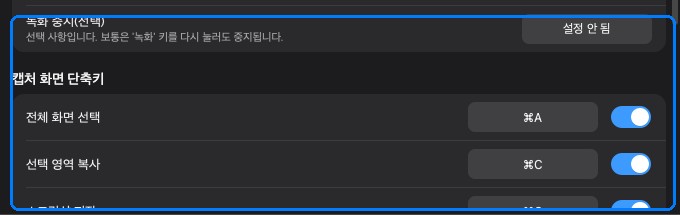
캡처 화면은 커서가 있는 화면에 열립니다. 열려 있는 동안 두 동작에 각자의 단축키가 있으며, 둘 다 기본으로 켜져 있습니다:
| 동작 | 기본값 | 하는 일 |
|---|---|---|
| 전체 화면 선택 | Command-A / Ctrl-A | 커서가 있는 디스플레이 전체를 선택합니다 |
| 선택 영역 복사 | Command-C / Ctrl-C | 선택 영역을 주석과 함께 복사합니다 |
설정 › 단축키의 캡처 화면 단축키 섹션에서 설정하며, 각각 켜기/끄기 스위치가 있습니다. 하나를 끄면 인터페이스에서 그 동작은 계속 쓸 수 있지만 키는 작동하지 않습니다.
왜 따로 있나요
전역 단축키는 시스템 수준의 등록입니다. InSnap이 실행되는 동안 모든 앱에서 그 조합을 가로채기 때문에, 전역 Command-1이 브라우저 탭과 겹칠 수 있습니다.
캡처 화면 단축키는 캡처 화면 안에서 처리됩니다. 캡처 화면이 열려 있는 몇 초 동안만 존재하므로 다른 애플리케이션의 키를 빼앗지 않습니다. 그래서 Command-A, Command-C 같은 흔한 조합을 안심하고 쓸 수 있습니다. 캡처하는 동안 그 키는 뒤에 있는 페이지가 아니라 캡처의 것입니다.
전체 화면 선택
Command-A는 디스플레이 전체를 선택합니다. 다음과 같은 경우에 가장 빠른 방법입니다:
- 레이아웃이 중요한 전체 화면 버그 리포트
- 프레젠테이션이나 동영상 플레이어의 스크린샷
- 나중에 이미지 편집기에서 자를 기본 이미지
캡처 화면은 디스플레이 하나만 덮으므로 전체 화면 선택은 모든 모니터가 아니라 그 디스플레이에 적용됩니다. 캡처 단축키를 누르기 전에 포인터를 원하는 화면으로 옮기세요.
선택 영역 복사
Command-C는 선택 영역을 복사하고 캡처를 닫습니다. 복사본에는 주석이 포함되고, 출력 옵션(Retina 캡처를 1x로 축소하거나 테두리를 추가하는 등)을 따르며, 설정 › 저장에서 고른 형식으로 클립보드에 들어갑니다.
Command-C가 아무 일도 하지 않는다면 두 가지를 확인하세요. 캡처 화면 단축키가 켜져 있는지, 선택 영역이 비어 있지 않은지입니다. 취소되었거나 크기가 0이 된 선택 영역에는 복사할 내용이 없습니다.
언제 다시 지정할까요
기본값은 익숙한 전체 선택과 복사 조합을 의도적으로 쓴 것입니다. 다음과 같은 경우 바꾸세요:
- 캡처 중에 의존하는 Command-A나 Command-C의 의미가 다른 키보드 레이아웃이나 앱을 쓰는 경우
- 실수로 누를 수 없는 명시적인 복사 키를 원하는 경우
- 컴퓨터를 함께 쓰기 때문에 덜 흔한 조합을 선호하는 경우
입력란을 클릭하고 새 조합을 누른 뒤 캡처 화면에서 시험하세요. 전역 단축키 페이지와 같은 충돌 경고를 쓰므로 InSnap 안의 중복은 즉시 보고됩니다.
전역과 캡처 화면: 빠른 점검
| 증상 | 의미 |
|---|---|
| InSnap 밖에서 Command-1을 눌러도 아무 일이 없음 | 전역 단축키가 꺼졌거나 충돌 중 |
| 캡처 화면은 열리지만 Command-C가 복사하지 않음 | 캡처 화면 단축키가 꺼졌거나 다른 키로 바뀜 |
| Command-1이 브라우저 탭을 바꿈 | 다른 앱이 차지하고 있거나 전역 단축키가 바뀜 |
| Command-A가 화면 대신 페이지 텍스트를 선택함 | 캡처 화면에 초점이 없음. 먼저 클릭하세요 |
자주 묻는 질문
캡처 화면 단축키도 전역인가요?
아니요. 캡처 화면이 열려 있을 때 그 안에서만 작동합니다. 모든 애플리케이션에서 작동하는 것은 전역 단축키입니다.
Command-C를 눌렀는데 선택 영역 대신 페이지가 복사되는 이유는 무엇인가요?
캡처 화면에 키보드 초점이 없거나 캡처 화면 단축키가 꺼져 있을 가능성이 큽니다. 캡처 화면 안을 클릭하고 설정 › 단축키를 확인하세요.
전체 화면 선택 단축키를 끌 수 있나요?
네. 캡처 화면 단축키 섹션에서 스위치를 끄면 됩니다. 전체 화면 동작은 인터페이스에서 계속 쓸 수 있고 키만 비활성화됩니다.
블로그의 다른 글
스크린샷에 텍스트를 추가하고 읽기 쉽게 만드는 방법
뚜렷한 대비와 알맞은 크기, 깔끔한 배치로 스크린샷에 라벨과 제목, 설명을 추가하는 방법과 Mac·Windows에서 나중에 편집하는 방법.
2026년 10월 25일
화면 녹화 자동 확대/축소: 기능과 쓰기 좋은 때
InSnap의 자동 확대가 화면 녹화에서 클릭을 어떻게 따라가는지, 강도 설정이 결과를 바꾸는 방식, 정적인 녹화가 더 나은 경우를 설명합니다.
2026년 10월 25일
전후 비교 이미지 만드는 방법
첨부 두 개보다 이미지 한 장이 낫습니다. 같은 크기로 두 상태를 캡처해 나란히 이어 붙이고 레이블을 달아 한눈에 읽히는 비교 이미지를 만드는 방법입니다.
2026년 10월 25일