 InSnap
InSnap 的截图界面快捷键详解

有两个快捷键只在截图界面打开时生效:选中整个屏幕、复制选区。它们和全局快捷键到底有什么区别,本文一次讲清。
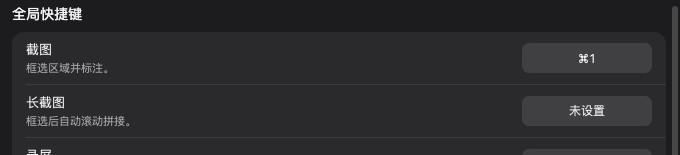
InSnap 有两大类键盘快捷键,把它们搞混,就会让人跑去错误的设置页翻找。全局快捷键在任何地方都能用;截图界面快捷键只在截图界面打开时生效。本文讲的是后一类。
它们是什么
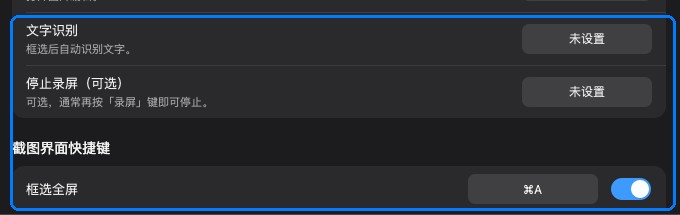
截图界面会在鼠标指针所在的那块屏幕上打开。打开期间,有两个动作用有自己的快捷键,且默认都开启:
| 动作 | 默认按键 | 作用 |
|---|---|---|
| 选中整个屏幕 | Command-A / Ctrl-A | 选中指针所在的整块屏幕 |
| 复制选区 | Command-C / Ctrl-C | 复制选区及其上的标注 |
它们在设置 › 快捷键的截图界面快捷键区块里配置,每一项都有开 / 关。关掉某一项后,界面上仍然可以做这个动作,只是按键不再起作用。
为什么要分开
全局快捷键是向系统注册的。InSnap 运行时,它们会在所有应用里拦截对应组合,所以一个全局的 Command-1 才可能和浏览器标签页撞车。
截图界面快捷键由截图界面内部处理。它们只在截图界面打开的那几秒里存在,所以不会从其它应用手里抢走按键。这也是它们能放心使用 Command-A、Command-C 这类常见组合的原因:截图期间,这些键属于截图,而不是后面的页面。
选中整个屏幕
Command-A 会选中整块屏幕。以下场景用它最快:
- 需要看整体布局的全屏 bug 报告。
- 演示文稿或视频播放器的截图。
- 准备之后在图片编辑器里裁剪的底图。
因为截图界面只覆盖一块屏幕,所以「选中整个屏幕」作用于指针所在的那块屏,而不是所有显示器。按截图快捷键之前,先把指针移到你想要的那块屏幕。
复制选区
Command-C 会复制选区并关闭截图界面。复制的内容包含标注,遵循输出选项(例如把 Retina 截图缩放到 1x、加一圈边框),并按设置 › 保存里选定的格式进入剪贴板。
如果 Command-C 没反应,检查两件事:截图界面快捷键是否开启,选区是否为空。被取消、或者缩到零尺寸的选区,没有东西可复制。
什么时候该改绑
默认值有意选成大家熟悉的全选和复制组合。遇到以下情况时可以改:
- 你用的键盘布局或应用里,Command-A 或 Command-C 有别的含义,而截图时你又离不开它。
- 你希望复制必须按一个不容易误触的键。
- 你共用一台电脑,想用不那么常见的组合。
点一下输入框,按下新组合,在截图界面里测试。全局快捷键页面用的是同一套冲突提示,所以 InSnap 内部重复会立刻报出来。
全局快捷键与截图界面快捷键:快速判断
| 现象 | 说明 |
|---|---|
| 在 InSnap 之外按 Command-1 毫无反应 | 全局快捷键被停用或存在冲突 |
| 截图界面打开了,但 Command-C 不复制 | 截图界面快捷键被停用或改绑了 |
| Command-1 切换了浏览器标签页 | 被其它应用占用,或全局快捷键被改过 |
| Command-A 选中的是网页文字而不是屏幕 | 截图界面没有获得焦点;先点它一下 |
常见问题
截图界面快捷键是全局的吗?
不是。它们只在截图界面打开时、且只在界面内部生效。全局快捷键才是能在所有应用里用的那些。
为什么 Command-C 复制的是网页而不是选区?
多半是截图界面没有键盘焦点,或者截图界面快捷键被停用了。在截图界面里点一下,再检查设置 › 快捷键。
能关掉「选中整个屏幕」的快捷键吗?
可以。在截图界面快捷键区块里关掉它的开关。界面上的全屏动作仍然可用,只是按键失效。


