 InSnap
파일 이름 템플릿 변수로 스크린샷 이름 자동 지정하기
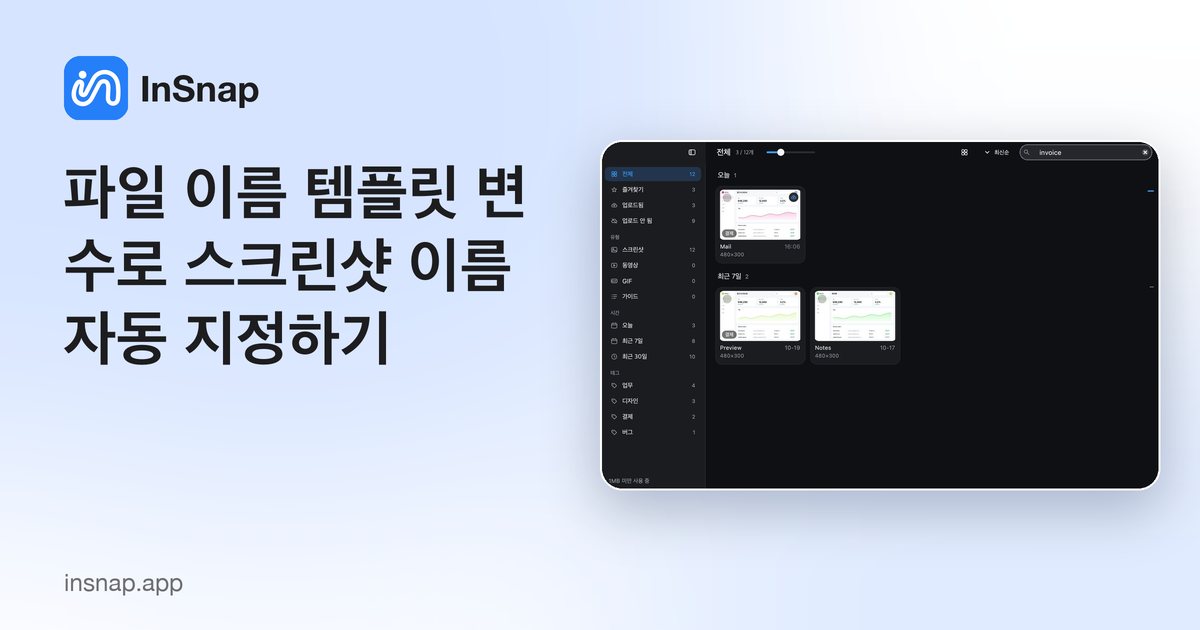
창 제목, 앱 이름, 날짜, 카운터, 무작위 접미사까지. InSnap 파일 이름 템플릿의 동작과 미리보기를 읽는 법, 정렬이 유지되는 패턴을 정리했습니다.
스크린샷마다 파일 이름을 직접 입력하는 것은 빠른 캡처의 취지에 어긋납니다. InSnap의 파일 이름 템플릿은 변수와 날짜 토큰으로 이름을 만들어 주고, 입력란 아래의 미리보기가 다음 저장에서 실제로 붙을 이름을 그대로 보여 줍니다.
템플릿 위치
설정 › 저장을 열고 파일 이름 형식을 찾으세요. 입력란에는 일반 텍스트와 두 종류의 자리 표시자를 쓸 수 있습니다:
- 이중 중괄호 안의 변수:
{{window}},{{index}}등. - 같은 중괄호를 쓰는 날짜/시간 토큰: 표준 날짜 형식 문법을 따릅니다.
입력란 아래의 미리보기는 현재 템플릿을 실제 값으로 렌더링하므로 저장하기 전에 결과를 볼 수 있습니다. 입력하는 대로 갱신되어, 형식이 잘못된 템플릿도 첫 저장 전에 드러납니다.

유용한 변수
| 변수 | 값 |
|---|---|
{{app}} | 앞에 있던 애플리케이션 |
{{window}} | 선택 영역의 창 제목(있는 경우) |
{{random}} | 짧은 무작위 문자열 |
{{index}} | 자동 증가 카운터 |
{{yyyy}}, {{MM}}, {{dd}} | 날짜 부분 |
{{HH}}, {{mm}}, {{ss}} | 시간 부분 |
정확한 목록은 입력란 옆의 변수 삽입 메뉴에 있습니다. 카운터는 이해해 둘 만한데, 대화상자를 열 때가 아니라 저장에 성공한 뒤에 증가하므로 취소한 저장은 번호를 소모하지 않습니다.
정렬이 유지되는 패턴
좋은 파일 이름은 정렬되고, 검색되고, 고유합니다. 세 가지 패턴이면 대부분의 필요를 덮습니다:
| 패턴 | 예 | 적합한 용도 |
|---|---|---|
| 날짜 먼저 | {{yyyy}}-{{MM}}-{{dd}} {{HH}}.{{mm}}.{{ss}} | 시간순 폴더 |
| 앱과 카운터 | {{app}}-{{index}} | 프로젝트별 스크린샷 |
| 창 제목과 날짜 | {{window}} {{yyyy}}-{{MM}}-{{dd}} | 문서화 |
피해야 할 것:
- 날짜만 있는 템플릿: 1분에 여러 장을 찍는다면 두 저장이 충돌할 수 있습니다.
- 파일 시스템이 싫어하는 문자(
/,:,?,*). InSnap이 정리해 주지만, 결과가 깔끔한 패턴보다 읽기 어려울 수 있습니다. - 아주 긴 창 제목: 유용하지만 파일 시스템 한도를 넘길 수 있습니다. 둘 다 필요하면 카운터를 제목 앞에 두세요.

시간대와 Retina 접미사
같은 페이지에 관련 설정 두 가지가 있습니다:
- 파일 이름에 UTC 시간 사용은 날짜 토큰을 UTC로 바꿉니다. 여러 시간대에서 스크린샷을 공유하고 파일 이름이 서버 로그와 맞아야 할 때 유용합니다.
- Retina 스크린샷 파일 이름에 @2x 추가는 고밀도 디스플레이 캡처에
@2x표시를 붙여, 이름만 봐도 픽셀 밀도를 알 수 있게 합니다.
둘 다 이미지를 바꾸지 않고 파일 이름만 바꿉니다.
실제로 쓰는 워크플로
- 날짜를 앞에 두고 카운터를 끝에 두는 패턴을 고릅니다.
- 실제 창 제목으로 미리보기를 확인합니다.
- 한 번 저장하고 파일이 고른 폴더에 생겼는지 확인합니다.
- 프로젝트가 여러 개라면 캡처마다 폴더 트리를 만드는 대신 앱 이름이나 짧은 프로젝트 접두사를 붙이세요.
고정 폴더에 저장한다면 위 위치에 바로 저장 옵션이 저장 대화상자를 완전히 생략하므로, 템플릿이 유일한 이름 지정 단계가 됩니다. 폴더 목록에서 읽을 수 있을 만큼 짧게 유지하세요.
자주 묻는 질문
저장 대화상자를 열면 카운터가 증가하나요?
아니요. 저장에 성공한 뒤에 증가하므로 대화상자를 취소해도 번호를 쓰지 않습니다.
템플릿이 중복 이름을 만들면 어떻게 되나요?
InSnap은 기존 파일을 덮어쓰지 않습니다. 만들어진 이름이 이미 있으면 파일을 교체하지 않고 이름을 조정합니다. 그래서 앱 이름만 쓰는 것보다 카운터나 시간 토큰이 안전합니다.
파일 이름에 슬래시를 써서 폴더를 만들 수 있나요?
아니요. 템플릿은 경로가 아니라 파일 이름입니다. 폴더는 저장 위치 설정에서 고르고, 템플릿은 파일 이름만 정합니다.
블로그의 다른 글
스크린샷에 텍스트를 추가하고 읽기 쉽게 만드는 방법
뚜렷한 대비와 알맞은 크기, 깔끔한 배치로 스크린샷에 라벨과 제목, 설명을 추가하는 방법과 Mac·Windows에서 나중에 편집하는 방법.
2026년 10월 25일
화면 녹화 자동 확대/축소: 기능과 쓰기 좋은 때
InSnap의 자동 확대가 화면 녹화에서 클릭을 어떻게 따라가는지, 강도 설정이 결과를 바꾸는 방식, 정적인 녹화가 더 나은 경우를 설명합니다.
2026년 10월 25일
전후 비교 이미지 만드는 방법
첨부 두 개보다 이미지 한 장이 낫습니다. 같은 크기로 두 상태를 캡처해 나란히 이어 붙이고 레이블을 달아 한눈에 읽히는 비교 이미지를 만드는 방법입니다.
2026년 10월 25일