 InSnap
고정한 스크린샷이 사라지거나 안 움직일 때 해결법
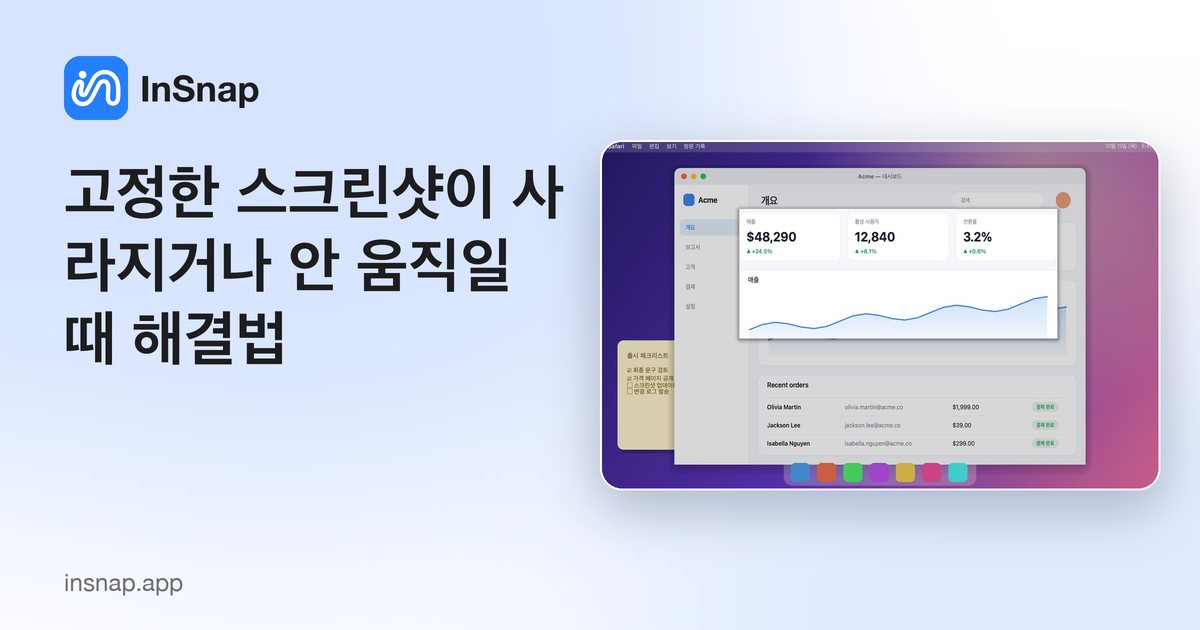
고정 이미지가 움직이지 않거나 클릭이 통과되거나 보이지 않을 때는 보통 클릭 통과, 잠금, 화면 밖 배치가 원인입니다. 네 가지 점검으로 되살리는 방법입니다.
고정한 스크린샷은 잊히도록 만들어진 것입니다. 떠 있고, 잠깐 보고, 닫으면 됩니다. 문제가 생긴다면 보통 네 가지 상태 중 하나가 켜져 있기 때문이며, 각각 바로 고칠 수 있습니다.
고정 이미지가 클릭을 무시할 때
가장 흔한 원인: 클릭 통과가 켜져 있습니다. 클릭 통과 고정 이미지는 모든 클릭을 아래 앱으로 그대로 전달합니다. 고정 이미지는 보면서 작업을 계속하고 싶을 때 유용하죠. 대신 고정 이미지를 마우스로 선택하거나 드래그하거나 닫을 수 없습니다.
메뉴 막대에서 고치세요. 고정 이미지 클릭 통과 취소 (또는 해당 고정 이미지에 맞는 항목)를 선택한 뒤 고정 이미지를 다시 클릭합니다. 고정 이미지 메뉴에도 같은 토글이 있지만 먼저 고정 이미지에 닿아야 합니다. 메뉴 막대 항목은 고정 이미지가 어디에 있든 작동합니다.
고정 이미지가 움직이지 않거나 닫히지 않을 때
가장 흔한 원인: 고정 이미지가 잠겨 있습니다. 잠긴 고정 이미지는 제자리에 있고, 스크롤 확대/축소를 무시하며, 더블 클릭이나 Esc로 닫히지 않습니다. 그것이 잠금의 목적입니다. 이미지를 참고 자료로 쓰는 동안 실수로 바뀌는 것을 막아 줍니다.
Command-L(Windows는 Ctrl-L)을 누르거나 고정 이미지의 컨텍스트 메뉴에서 잠금 해제 를 선택하세요. 잠금을 풀면 드래그, 확대/축소, 불투명도 단축키, 더블 클릭 닫기가 다시 작동합니다.
고정 이미지가 사라졌을 때
고정 이미지가 사라진 것처럼 보이는 경우는 세 가지입니다.
- 닫혔습니다. 더블 클릭과 Esc는 잠금 해제된 고정 이미지를 닫습니다. 마우스를 올렸을 때 나오는 닫기 버튼도 마찬가지입니다. 클립보드나 스크린샷 기록에서 이미지를 다시 고정하세요.
- 화면 밖에 있습니다. 고정 이미지는 위쪽 가장자리를 넘어서까지 디스플레이 경계 밖으로 드래그할 수 있습니다. 찾을 수 없다면 메뉴 막대에서 모든 고정 이미지 닫기 를 선택하고 이미지를 다시 고정하세요.
- 캡처가 진행 중입니다. 스크린샷을 찍는 동안 고정 이미지는 숨겨지고 세션이 끝나면 돌아옵니다. 계속 숨겨져 있다면 먼저 캡처를 끝내거나 취소하세요.
고정 이미지가 보이지만 다른 창 뒤에 있다면 클릭해서 앞으로 가져오세요. 고정 창은 일반 창 위에 뜨도록 설계되어 있습니다. 다른 유틸리티도 창을 항상 위에 두고 있다면, 둘 사이의 쌓임 순서는 시스템이 결정합니다.
고정 이미지가 방해될 때
때로는 문제가 버그가 아니라 배치입니다.
- 구석으로 옮기세요. 작업 중인 앱을 가리지 않는 곳으로.
- 불투명도를 낮추세요. Command-스크롤(Windows는 Ctrl-스크롤)로 아래 내용이 읽히게.
- 작업하는 동안 클릭 통과를 켜고, 다시 고정 이미지를 옮겨야 할 때 끄세요.
- 작업이 끝나면 모든 고정 이미지 닫기. 메뉴 막대 항목이 모든 고정 이미지를 한 번에 닫습니다.
빠른 판단 표
| 증상 | 원인 | 해결 |
|---|---|---|
| 클릭이 고정 이미지를 통과함 | 클릭 통과 켜짐 | 고정 이미지 클릭 통과 취소 |
| 드래그하거나 닫을 수 없음 | 잠김 | Command-L / 잠금 해제 |
| 실수로 닫힘 | 더블 클릭 또는 Esc | 클립보드나 기록에서 다시 고정 |
| 화면 어디에도 없음 | 화면 밖으로 드래그됨 | 모든 고정 이미지 닫고 다시 고정 |
| 캡처 중 숨겨짐 | 캡처 진행 중 | 캡처를 끝내거나 취소 |
| 앱을 가림 | 배치 | 옮기거나 불투명도를 낮추거나 클릭 통과 켜기 |
자주 묻는 질문
고정한 스크린샷이 보이는데 클릭이 안 되는 이유는?
클릭 통과가 켜져 있습니다. 고정 이미지가 마우스를 무시하고 클릭이 아래 앱으로 전달되게 합니다. 메뉴 막대 항목에서 끄면 고정 이미지를 정상적으로 조작할 수 있습니다.
화면 밖에 있는 고정 스크린샷은 어떻게 찾나요?
고정 이미지는 디스플레이 경계 밖으로 드래그될 수 있습니다. 메뉴 막대에서 모든 고정 이미지 닫기 를 선택해 정리한 뒤, 클립보드나 스크린샷 기록에서 이미지를 다시 고정하세요.
고정 이미지를 잠그면 닫히지 않나요?
네. 잠긴 고정 이미지는 드래그, 확대/축소, 더블 클릭/Esc 닫기 단축키를 무시합니다. 닫기 전에 Command-L(Ctrl-L)이나 컨텍스트 메뉴로 잠금을 해제하세요.
블로그의 다른 글
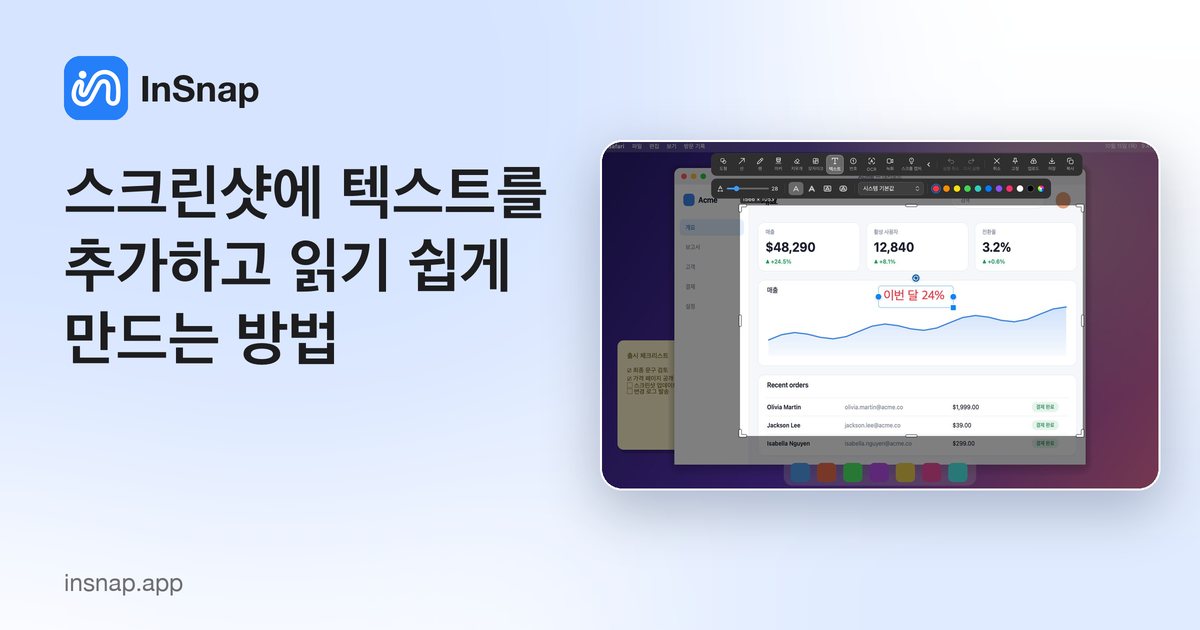
스크린샷에 텍스트를 추가하고 읽기 쉽게 만드는 방법
뚜렷한 대비와 알맞은 크기, 깔끔한 배치로 스크린샷에 라벨과 제목, 설명을 추가하는 방법과 Mac·Windows에서 나중에 편집하는 방법.
2026년 10월 25일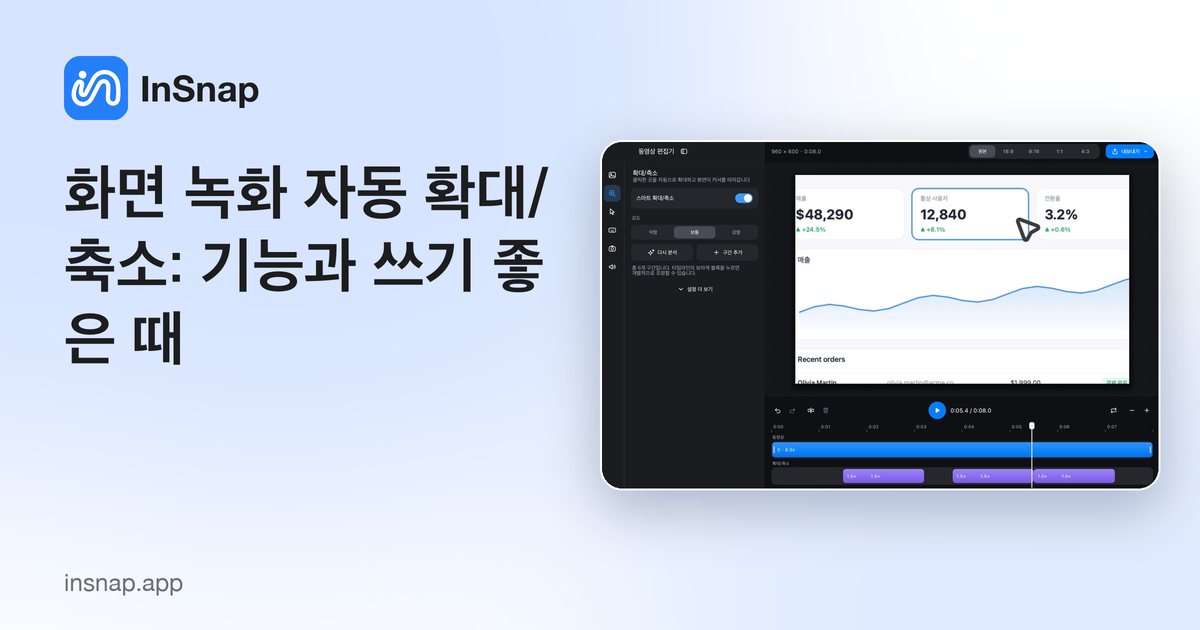
화면 녹화 자동 확대/축소: 기능과 쓰기 좋은 때
InSnap의 자동 확대가 화면 녹화에서 클릭을 어떻게 따라가는지, 강도 설정이 결과를 바꾸는 방식, 정적인 녹화가 더 나은 경우를 설명합니다.
2026년 10월 25일
전후 비교 이미지 만드는 방법
첨부 두 개보다 이미지 한 장이 낫습니다. 같은 크기로 두 상태를 캡처해 나란히 이어 붙이고 레이블을 달아 한눈에 읽히는 비교 이미지를 만드는 방법입니다.
2026년 10월 25일