 InSnap
ピン留めしたスクリーンショットが消えた・動かないときの解決法
ピンが動かない、クリックできない、見えないときは、たいていクリック透過、ロック、画面外のウィンドウのいずれかです。ピン留めしたスクリーンショットを戻す 4 つの確認を紹介します。
ピン留めしたスクリーンショットは、忘れられるためのものです。浮かび、ちらっと見て、閉じる。調子が悪いときは、たいてい 4 つの状態のどれかが有効で、それぞれに直接の直し方があります。
ピンがクリックを無視する
最も可能性の高い原因:クリック透過がオンです。 クリック透過のピンは、すべてのクリックを下のアプリに通すよう意図されています。ピンを見たまま作業を続けたいときに便利です。同時に、マウスでピンを選択、ドラッグ、閉じることはできなくなります。
メニューバーから直します。ピンのクリック透過をすべて解除 を選び、もう一度ピンをクリックします。ピンのメニューにも切り替えがありますが、まずピンにたどり着く必要があります。メニューバーの項目はピンの場所に関係なく使えます。
ピンが動かない、閉じない
最も可能性の高い原因:ピンがロックされています。 ロックされたピンはその場にとどまり、スクロールによるズームを無視し、ダブルクリックや Esc でも閉じません。それがロックの目的です。画像を参考資料として使っている間の誤編集を防ぎます。
Command-L(Windows は Ctrl-L)を押すか、ピンのコンテキストメニューから ロックを解除 を選びます。ロックを解除すると、ドラッグ、ズーム、不透明度のショートカット、ダブルクリックでの終了が再び機能します。
ピンが見当たらない
ピンが消えたように見える原因は 3 つあります。
- 閉じられた。 ダブルクリックと Esc はロックされていないピンを閉じます。ホバー時の閉じるボタンも同じです。クリップボードかスクリーンショット履歴から画像を再びピン留めします。
- 画面外にある。 ピンはディスプレイの端を越えて、上端より上にもドラッグできます。見つからないときは、メニューバーから すべてのピンを閉じる を選び、画像を再びピン留めします。
- キャプチャ中である。 スクリーンショットを撮っている間、ピンは隠れ、セッションが終わると戻ります。隠れたままなら、まずキャプチャを完了するかキャンセルします。
ピンが見えているのに別のウィンドウの後ろにある場合は、クリックして前面に出します。ピン留めしたウィンドウは通常のウィンドウの上に浮かぶように設計されています。別のユーティリティもウィンドウを常に最前面に保っている場合、その 2 つの重なり順はシステム次第です。
ピンが邪魔になる
問題がバグではなく配置であることもあります。
- 作業中のアプリを覆わない 隅に移動します。
- Command-スクロール(Windows は Ctrl-スクロール)で 不透明度を下げ、下の内容を読めるようにします。
- 作業中は クリック透過を有効 にし、ピンをまた動かしたくなったらオフにします。
- タスクの終わりに すべてのピンを閉じる を使います。メニューバーの項目で一度にすべてのピンを閉じられます。
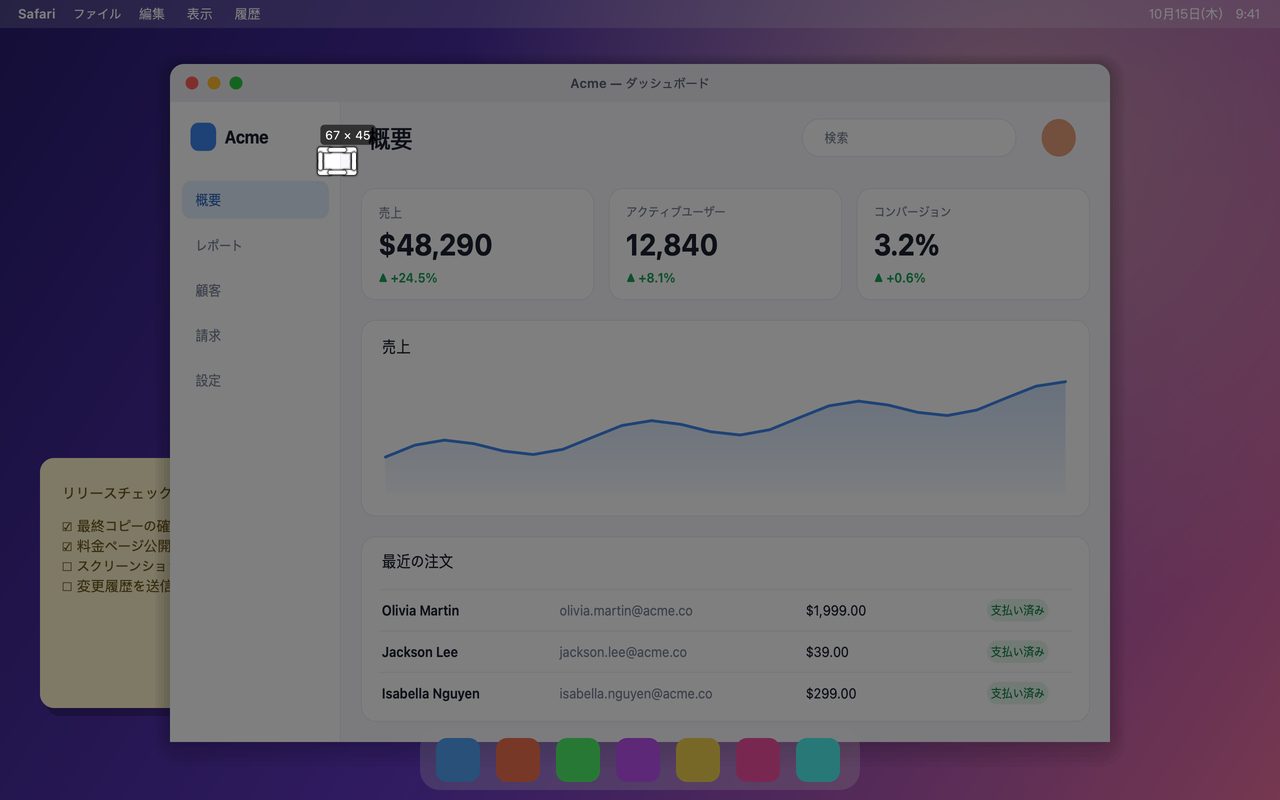
簡単な判断表
| 症状 | 原因 | 直し方 |
|---|---|---|
| クリックがピンを通り抜ける | クリック透過がオン | ピンのクリック透過をすべて解除 |
| ドラッグも終了もできない | ロック中 | Command-L / ロックを解除 |
| 誤って閉じた | ダブルクリックか Esc | クリップボードか履歴から再びピン留め |
| 画面のどこにもない | 画面外へドラッグした | すべてのピンを閉じて再びピン留め |
| キャプチャ中に隠れた | キャプチャが進行中 | キャプチャを完了するかキャンセル |
| アプリを覆う | 配置 | 移動、不透明度を下げる、クリック透過を有効にする |
よくある質問
ピン留めしたスクリーンショットが見えるのにクリックできないのはなぜですか?
クリック透過が有効です。ピンがマウスを無視し、クリックが下のアプリに届くようになります。メニューバーの項目でオフにしてから、ピンを通常どおり操作してください。
画面外にあるピン留めしたスクリーンショットはどうやって見つけますか?
ピンはディスプレイの端の外までドラッグできます。メニューバーから すべてのピンを閉じる を選んで消し、クリップボードかスクリーンショット履歴から画像を再びピン留めします。
ピンをロックすると閉じられなくなりますか?
はい。ロックされたピンは、ドラッグ、ズーム、ダブルクリック / Esc の終了ショートカットを無視します。閉じる前に Command-L(Ctrl-L)かコンテキストメニューでロックを解除してください。
ブログのほかの記事

スクリーンショットに読みやすいテキストを追加する方法
スクリーンショットにラベルやタイトル、注記を読みやすいコントラストと適切なサイズで配置する方法と、Mac・Windows で後から編集する手順を紹介します。
2026年10月25日
画面収録の自動ズームとは?できることと使いどころ
InSnap の自動ズームがクリックに合わせて画面収録を拡大する仕組み、強さの設定による違い、ズームなしの収録が向いている場面を解説します。
2026年10月25日
スクリーンショットのビフォーアフター比較画像を作る方法
1 枚の画像は 2 つの添付より伝わります。同じサイズで 2 つの状態をキャプチャし、横に並べて結合し、ラベルを付ければ、読み手が一目で比べられる比較画像になります。
2026年10月25日