 InSnap
화면 녹화를 짧고 유용하게 만드는 방법
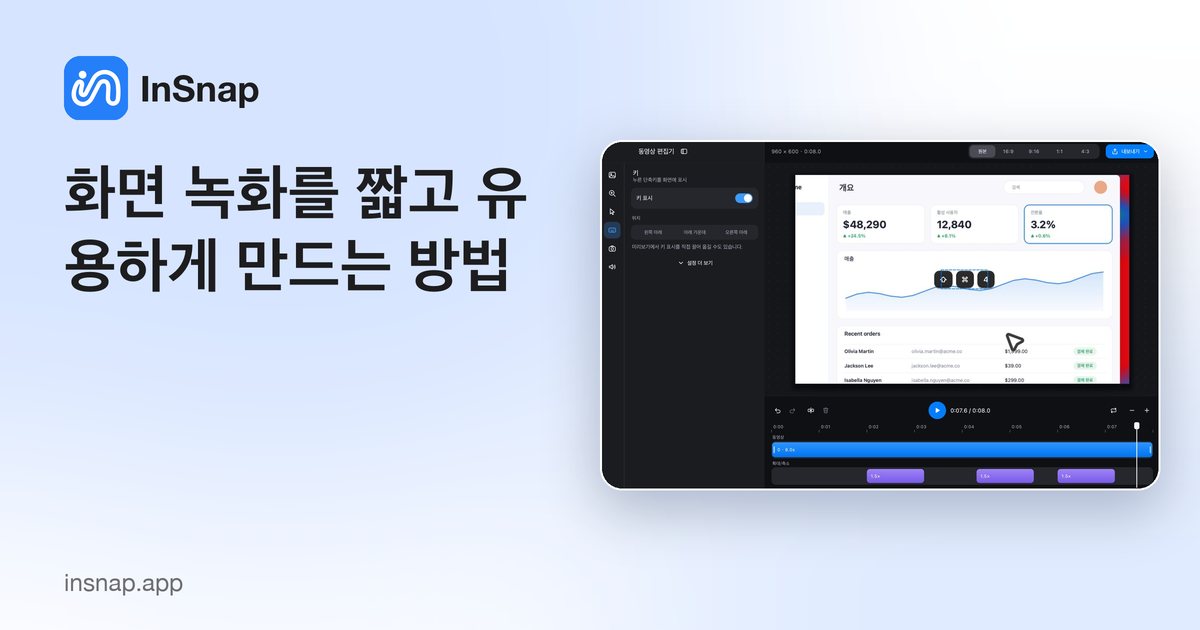
짧은 녹화는 끝까지 봅니다. 결론을 먼저 정하고 세 줄 메모를 쓰고 화면을 준비한 뒤 일찍 멈추는, 사람들이 실제로 끝까지 보는 클립을 만드는 요령입니다.
화면 녹화는 주어진 시간만큼 늘어납니다. 계획 없이 찍으면 30초면 될 설명이 4분짜리 데스크톱 투어가 되고, 보는 사람은 나중으로 미룹니다. 해결책은 더 좋은 마이크가 아니라, 녹화 버튼을 누르기 전에 이 클립의 목적을 정하는 것입니다.
먼저 결과를 정하기
녹화 전에 이 문장을 끝내 보세요. "이걸 본 후에 보는 사람은 ___할 것이다."
- 새 레이아웃을 승인한다.
- 이 세 번의 클릭으로 버그를 재현한다.
- 설정이 어디 있는지 안다.
- 내보내기가 느린 이유를 이해한다.
문장을 끝낼 수 없다면 클립은 아직 준비되지 않았습니다. 한 줄 목표는 언제 멈출지도 알려 줍니다. 보는 사람이 그 일을 할 수 있게 되는 순간 녹화는 끝입니다.
대본이 아니라 세 줄 쓰기
대본을 다 쓰면 읽는 것처럼 들리고 클립보다 준비에 시간이 더 걸립니다. 메모 세 줄이면 충분합니다.
- 무엇인지 — "가격 페이지의 여백 변경입니다."
- 무엇을 볼지 — "카드 사이 간격을 보세요."
- 다음에 무엇을 할지 — "간격이 더 좁아진 게 괜찮은지 알려 주세요."
녹화 영역 옆에 보이게 두세요. 화면이 설명을 대신하므로 클립 가운데는 즉흥적으로 해도 됩니다.
화면 준비하기
긴 녹화의 대부분은 페이지가 로드되기를 기다리거나 창을 찾는 데 쓰입니다. 장면을 준비하세요.
- 관련 없는 탭과 창을 닫거나, 그것들이 빠지도록 영역을 녹화하세요.
- 알림을 꺼서 배너가 촬영을 방해하지 않게 하세요.
- 보는 사람이 볼 크기에서 글자가 읽히도록 확대/축소 수준을 맞추세요. 빽빽한 4K 데스크톱보다 100–125%가 보통 더 낫습니다.
- 논의할 최종 상태로 페이지를 열고, 시작 상태는 클릭 한 번 거리에 두세요.
깔끔한 데스크톱이 필요하다면 macOS 집중 모드(Focus)와 Windows 방해 금지 모드(Do Not Disturb)로 충분하며, 추가 소프트웨어는 필요 없습니다.
화면이 아니라 보는 사람에게 말하기
- 첫 문장에서 목표를 말하세요. 보는 사람은 5초 안에 계속 볼지 판단할 수 있어야 합니다.
- 무엇이 아니라 왜를 설명하세요. "예전 위치가 스크롤 아래에 있어서 이걸 여기로 옮깁니다"는 유용하지만 "이제 상자를 끌고 있습니다"는 그렇지 않습니다.
- 짧은 침묵은 채우지 말고 남기세요. 침묵은 건너뛰기 쉽지만 군더더기는 피로합니다.
- 본 촬영 전에 5초 마이크 테스트를 하세요. 특히 새 헤드셋이나 블루투스 마이크라면요.
앱 소리가 중요하다면 시스템 오디오를 켜고, 목소리만 중요하다면 꺼 두세요. 클릭과 키 입력은 보는 사람이 따라오는 데 도움이 된다면 효과로 보여 줄 수 있지만, 긴 클립에서는 시각적 잡음도 더합니다.
실수를 설명하지 말고 멈추기
실수는 흔합니다. 선택지는 두 가지입니다.
- 일시 정지하고 상태를 고친 뒤 이어서 하세요. 녹화 후 편집을 쓰면 편집기에서 일시 정지 구간이 제거됩니다.
- 실수가 이야기를 바꾼다면 멈추고 다시 녹화하세요. 60초짜리 두 번째 촬영이 혼란스러운 보는 사람보다 저렴합니다.
복구 과정을 클릭 하나하나 설명하지 마세요. 보는 사람에게 그 우회는 필요 없습니다.
한 문장 맥락과 함께 보내기
맥락 없는 동영상은 정체불명의 첨부 파일입니다. 보낼 때 한 줄을 더하세요.
60초 클립: 가격 페이지의 카드 간격입니다. 질문은 끝에 있습니다.
그 한 문장이 무엇인지, 얼마나 긴지, 무엇을 기대하는지 알려 줍니다. 공유 링크를 쓴다면 만료되는지도 언급하세요.
60초 템플릿
| 초 | 무슨 일이 일어나는가 |
|---|---|
| 0–5 | 목표와 무엇이 바뀌었는지 말하기 |
| 5–15 | 이전 상태 보여 주기 |
| 15–40 | 왜 그런지 설명하며 동작 수행하기 |
| 40–55 | 결과와 확인 방법 보여 주기 |
| 55–60 | 보는 사람에게 필요한 것을 말하기 |
자주 묻는 질문
화면 녹화는 얼마나 길어야 하나요?
2분 이내, 이상적으로는 90초 이내입니다. 주제에 더 필요하면 개요와 세부 클립으로 나누세요. 보는 사람이 무엇을 볼지 고를 수 있습니다.
녹화 전체를 대본으로 써야 하나요?
아니요. 무엇인지, 무엇을 볼지, 다음에 무엇을 할지 세 줄을 쓰고 가운데는 즉흥적으로 하세요. 대본을 다 쓰면 보통 클립이 더 길고 딱딱해집니다.
다시 녹화하지 않고 실수를 없앨 수 있나요?
녹화를 일시 정지하고 상태를 고친 뒤 이어서 하세요. 동영상 편집기에서는 일시 정지 구간이 제거됩니다. 빠른 녹화라면 아무 동영상 편집기에서 클립을 자르거나, 실수가 요점을 바꾼다면 다시 녹화하세요.
블로그의 다른 글
스크린샷에 텍스트를 추가하고 읽기 쉽게 만드는 방법
뚜렷한 대비와 알맞은 크기, 깔끔한 배치로 스크린샷에 라벨과 제목, 설명을 추가하는 방법과 Mac·Windows에서 나중에 편집하는 방법.
2026년 10월 25일
화면 녹화 자동 확대/축소: 기능과 쓰기 좋은 때
InSnap의 자동 확대가 화면 녹화에서 클릭을 어떻게 따라가는지, 강도 설정이 결과를 바꾸는 방식, 정적인 녹화가 더 나은 경우를 설명합니다.
2026년 10월 25일
전후 비교 이미지 만드는 방법
첨부 두 개보다 이미지 한 장이 낫습니다. 같은 크기로 두 상태를 캡처해 나란히 이어 붙이고 레이블을 달아 한눈에 읽히는 비교 이미지를 만드는 방법입니다.
2026년 10월 25일