 InSnap
Как делать короткие и полезные записи экрана
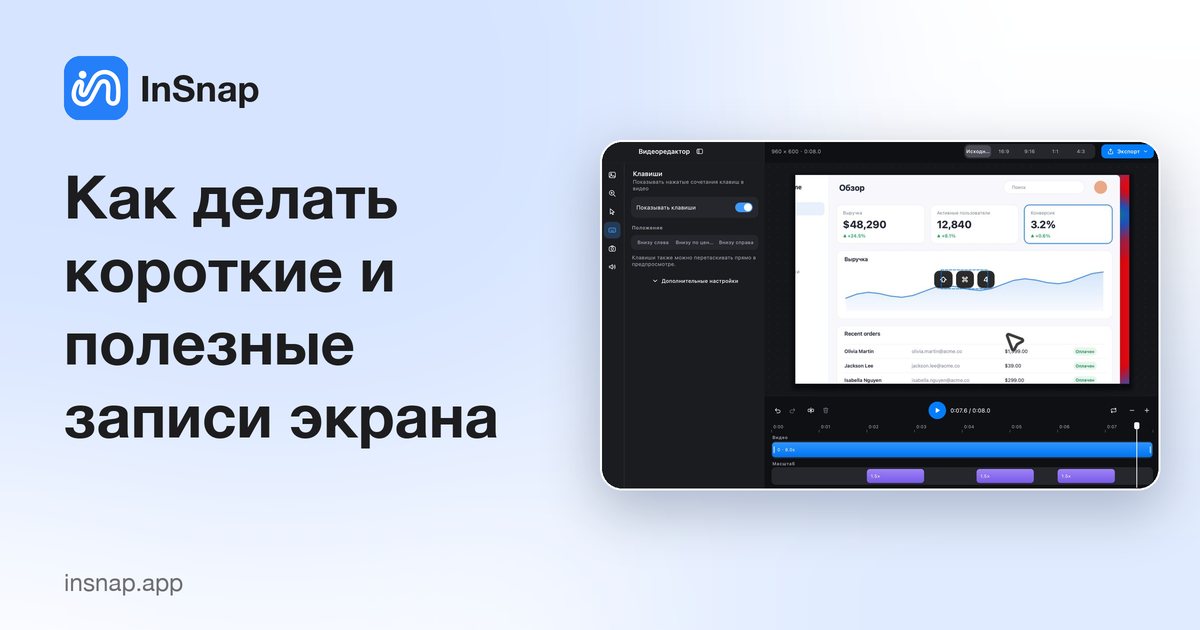
Короткие записи досматривают. Определите результат, напишите три строки, подготовьте экран и остановитесь пораньше — практичный порядок для клипов, которые смотрят до конца.
Запись экрана растягивается на всё время, которое вы ей даёте. Без плана тридцатисекундное объяснение превращается в четырёхминутную экскурсию по рабочему столу, и зритель откладывает просмотр. Дело не в лучшем микрофоне, а в решении, зачем нужен клип, принятом до нажатия кнопки записи.
Сначала определите результат
Закончите фразу перед записью: «После просмотра зритель ___».
- Утвердит новый макет.
- Воспроизведёт ошибку этими тремя кликами.
- Узнает, где живёт настройка.
- Поймёт, почему экспорт медленный.
Если фразу закончить не получается, клип ещё не готов. Цель в одну строку подсказывает и когда остановиться: как только зритель может сделать нужное, запись закончена.
Напишите три строки, а не сценарий
Полный сценарий звучит зачитанным, а готовится дольше самого клипа. Трёх заметок достаточно:
- Что это — «Это изменение отступов на странице тарифов».
- На что смотреть — «Обратите внимание на промежуток между карточками».
- Что делать дальше — «Скажите, нравится ли вам более плотный интервал».
Держите их на виду рядом с областью записи. Середину клипа можно импровизировать: объясняет экран.
Подготовьте экран
Большая часть долгой записи уходит на ожидание загрузки страниц и поиск окна. Подготовьте сцену:
- Закройте посторонние вкладки и окна или запишите область, где их не будет.
- Отключите уведомления, чтобы баннер не прервал дубль.
- Выставьте масштаб, чтобы текст читался в том размере, в котором его увидит зритель. 100–125% обычно лучше плотного рабочего стола 4K.
- Откройте страницу в конечном состоянии, о котором пойдёт речь, а начальное состояние держите в одном клике.
Если нужен чистый рабочий стол, в macOS достаточно режима фокусирования, в Windows — функции «Не беспокоить»; дополнительный софт не требуется.
Говорите зрителю, а не экрану
- Назовите цель в первом предложении. Зритель должен за пять секунд понять, смотреть ли дальше.
- Объясняйте почему, а не что. «Я переношу это сюда, потому что старое место было ниже видимой области» полезно; «сейчас я тащу блок» — нет.
- Оставляйте короткие паузы вместо заполнения. Тишину легко перемотать; словесный мусор утомляет.
- Запишите пятисекундную проверку микрофона перед основным дублем, особенно с новой гарнитурой или Bluetooth-микрофоном.
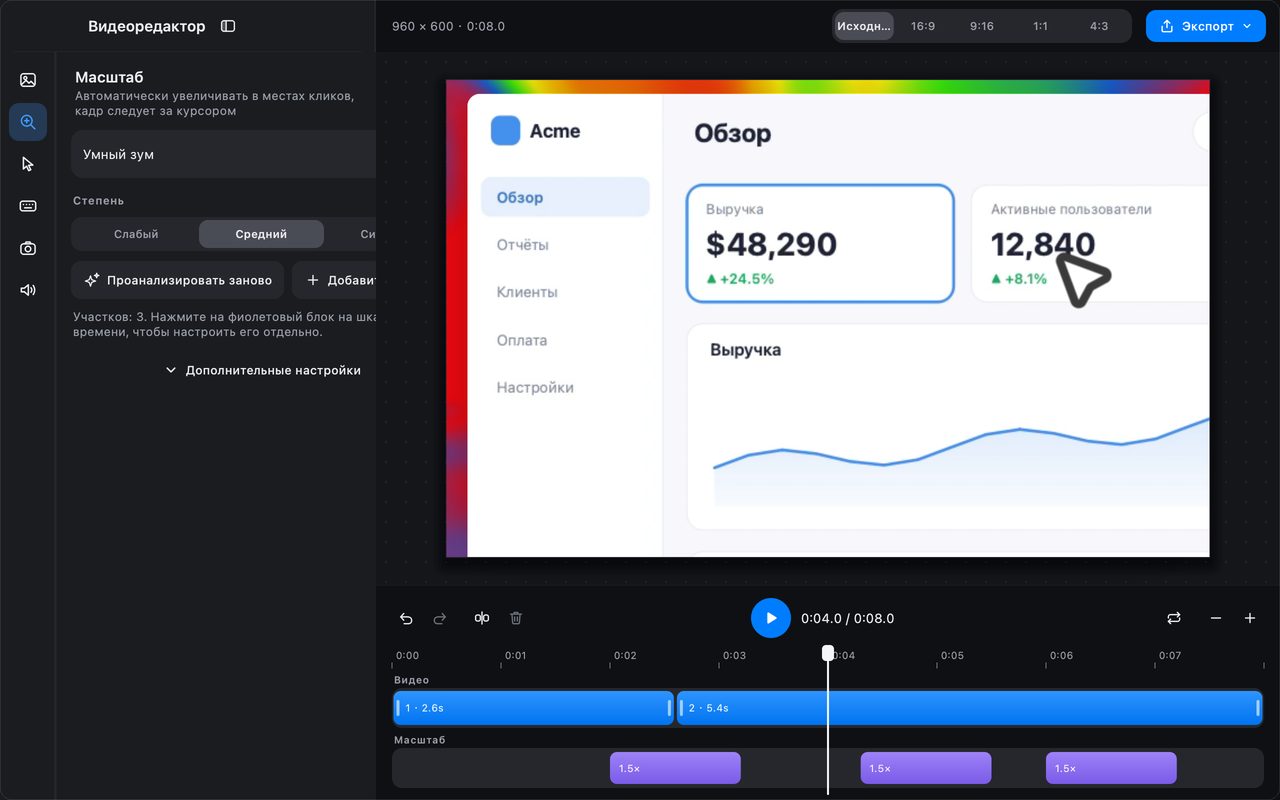
Если важен звук приложения, включите Систему; если важен только голос, оставьте её выключенной. Клики и нажатия клавиш можно показывать эффектами, если они помогают следить, но на длинном клипе они добавляют визуального шума.
Остановитесь, а не комментируйте ошибку
Ошибки — это нормально. Есть два варианта:
- Поставьте паузу, исправьте состояние, продолжите. В редакторе пауза удаляется, если использовать Записать и редактировать.
- Остановитесь и перезапишите, если ошибка меняет суть. Второй дубль на 60 секунд дешевле запутанного зрителя.
Не комментируйте восстановление клик за кликом; зрителю не нужен этот обходной путь.
Отправляйте с одной фразой контекста
Видео без контекста — загадочное вложение. Добавьте одну строку там, где отправляете:
Клип на 60 секунд: отступы карточек на странице тарифов. Вопрос в конце.
Эта фраза говорит зрителю, что это, сколько длится и чего от него ждут. Если пользуетесь ссылкой для отправки, упомяните, есть ли у неё срок действия.
Шаблон на 60 секунд
| Секунды | Что происходит |
|---|---|
| 0–5 | Назовите цель и что изменилось |
| 5–15 | Покажите исходное состояние |
| 15–40 | Выполните действие, объясняя почему |
| 40–55 | Покажите результат и проверку |
| 55–60 | Скажите, что нужно от зрителя |
Частые вопросы
Сколько должна длиться запись экрана?
Меньше двух минут, в идеале — меньше девяноста секунд. Если тема требует большего, разделите её на обзор и клип с подробностями; зритель сам выберет, что смотреть.
Нужно ли писать сценарий всей записи?
Нет. Напишите три строки — что это, на что смотреть, что делать дальше — и импровизируйте в середине. Полный сценарий обычно делает клип длиннее и скованнее.
Как убрать ошибку, не перезаписывая всё?
Поставьте запись на паузу, исправьте состояние и продолжите. В видеоредакторе участок паузы удаляется. Для Быстрой записи обрежьте клип в любом видеоредакторе или перезапишите, если ошибка меняет суть.
Ещё из блога

Как добавить текст на скриншот (и сделать его читаемым)
Подписи, заголовки и пояснения на скриншоте: читаемый контраст, правильный размер и аккуратное размещение, а также правка текста позже на Mac и Windows.
25 октября 2026 г.
Автоматический зум в записи экрана: что он делает и когда нужен
Как автоматический зум в InSnap следует за кликами в записи экрана, как степень меняет результат и когда лучше оставить запись статичной.
25 октября 2026 г.
Как сделать изображение «до и после»
Одно изображение лучше двух вложений: снимите оба состояния в одинаковом масштабе, склейте рядом, подпишите и отправьте сравнение, которое легко прочитать.
25 октября 2026 г.