 InSnap
스크린샷 파일에는 픽셀 말고도 무엇이 담겨 있을까

스크린샷은 단순한 그림이 아닙니다. 색상 프로필과 DPI, 픽셀 격자를 함께 담고 있죠. 각각이 하는 일과 확인하는 방법, 언제 중요한지 정리했습니다.
스크린샷은 보통 크기로 설명됩니다. 가로 1920, 세로 1080, 2.1MB 하는 식으로요. 하지만 그건 파일이 담고 있는 것 중 하나일 뿐입니다. 그림 아래에는 픽셀 격자, DPI 수치, 그리고 최신 Mac이나 광색역 Windows 노트북이라면 색상 프로필까지 함께 들어 있습니다. 이 중 어느 것도 이미지의 내용을 바꾸지 않습니다. 대신 다른 곳에서 표시되는 방식을 바꿉니다.
스크린샷을 둘러싼 혼란, 그러니까 "여기서는 다르게 보이는데", "붙여 넣으면 더 작게 들어가는데", "색이 이상한데" 같은 문제는 대부분 픽셀이 아니라 이 세 가지 중 하나에서 옵니다.
픽셀 격자가 먼저입니다
모든 스크린샷에는 픽셀 단위로 고정된 가로·세로 크기가 있고, 파일이 옮겨 다녀도 그 숫자는 바뀌지 않습니다. 바뀌는 것은 그 이미지가 그려지는 배율입니다.
Retina Mac에서는 레이아웃을 포인트로 계산하지만 두 배의 픽셀로 렌더링합니다. 그래서 400 × 300 포인트 선택 영역은 800 × 600 픽셀 이미지로 저장됩니다. Windows의 150% 배율도 같은 원리입니다. 1920 × 1080 레이아웃은 2880 × 1620 실제 픽셀로 캡처됩니다. 캡처가 "너무 큰" 게 아닙니다. 화면이 실제로 가진 픽셀 수를 그대로 담은 것입니다.
실용적인 규칙은 뭔가 잘못됐다고 판단하기 전에 실제 픽셀 수를 먼저 확인하는 것입니다. Finder에서 파일을 선택하고 Command-I를 누르세요. Windows에서는 속성을 여세요. 이미지가 예상의 두 배쯤 된다면 고밀도 캡처이지, 문제가 있다면 그다음 단계에 있는 것입니다.
DPI 수치는 대개 사실이 아닙니다
픽셀 옆에 파일은 해상도 수치를 저장합니다. 보통 72 또는 144 DPI입니다. 이건 설정이 아니라 메타데이터입니다. 프로그램에게 "이걸 인쇄하거나 레이아웃에 배치해야 한다면 인치당 이만큼의 점이 있다고 가정하라"고 알려 주는 값이죠.
화면용 애플리케이션은 이 값을 표시 크기 결정에 거의 쓰지 않지만, 일부는 씁니다. 레이아웃 도구, Word, Keynote, 일부 PDF 내보내기 도구는 이 값을 읽고 이미지를 그에 맞춰 조정합니다. 같은 PNG가 한 곳에서는 적당한 크기로, 다른 곳에서는 두 배 크기로 붙는 이유가 여기 있습니다. 픽셀은 아무것도 바뀌지 않았고, 받는 앱이 믿기로 한 숫자만 달라진 것입니다.
macOS 기본 스크린샷 도구는 디스플레이와 무관하게 72 DPI로 기록하며, InSnap을 비롯한 대부분의 캡처 소프트웨어도 마찬가지입니다. 그래서 Retina 캡처는 평범한 DPI 숫자가 붙은 큰 이미지로 도착합니다. DPI를 존중하는 슬라이드가 그 이미지를 두 배 크기로 보여 주는 이유가 바로 이 조합입니다. "인치당 72점"이라고 읽고 실제 픽셀 수로 계산을 하는 것이죠.
색상 프로필, 사람들이 놓치는 부분
이건 문제가 드러나기 전까지는 보이지 않는 부분입니다.
광색역 디스플레이, 즉 P3 패널이 달린 Mac이나 광색역 화면을 가진 Windows 노트북에서는 시스템이 색을 그냥 sRGB로 저장하지 않습니다. Display P3 공간에 맞춰 인코딩해서 저장하고, 어떤 공간인지 설명하는 ICC 프로필을 파일에 붙입니다. 프로필을 읽는 프로그램은 당신이 본 색으로 되돌려 보여 줍니다. 프로필을 무시하는 프로그램은 원시 숫자를 읽고 조금 다른 색을 보여 줍니다.
얼마나 다른지는 색에 따라 다릅니다. 중성 회색은 거의 움직이지 않습니다. 흰색과 검은색이 두 공간에서 같은 지점에 있으니까요. 채도가 높은 색은 크게 움직입니다. 채도 높은 파랑은 한 채널에서 255 중 50 넘게 어긋날 수 있습니다.
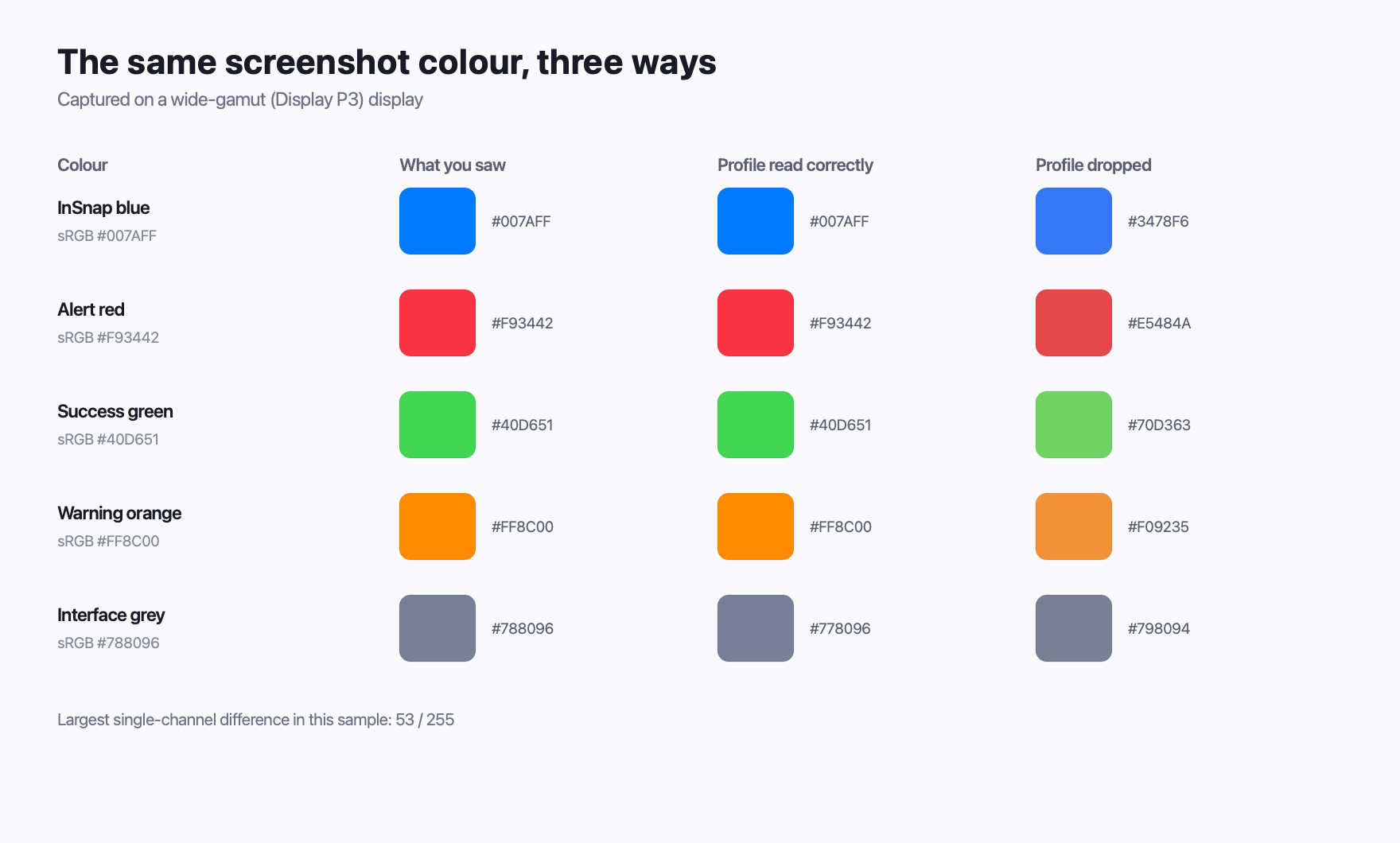
프로필을 이어받지 않는 애플리케이션(프로필 없이 다시 저장하는 편집기, 일부 웹 업로더, 일부 채팅 클라이언트)에서 스크린샷을 열면, 파일은 같은 픽셀을 유지하지만 그것을 읽는 방법은 잃습니다. 그 뒤의 모든 뷰어는 이를 sRGB로 취급하고 색이 흐트러집니다.
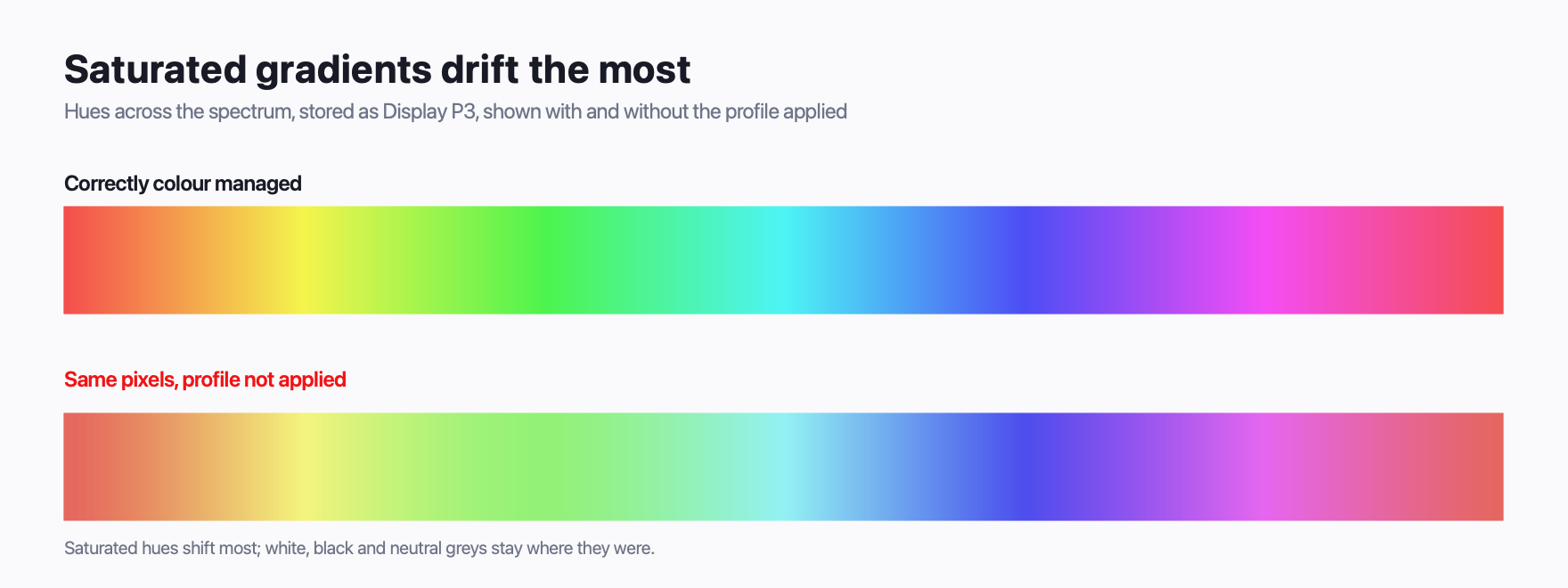
편집 후 다시 저장하면 실제로 무슨 일이 생길까
스크린샷을 편집하고 다시 저장하는 것은 프로필이 조용히 사라지는 지점입니다. 많은 도구가 이미지를 디코딩하고 메타데이터를 버린 뒤 픽셀만 담은 새 파일을 씁니다. 도구 안에서는 이미지가 똑같아 보입니다. 다른 곳에서 열면 색이 미묘하게 틀립니다.
확인 방법은 위와 같습니다. 편집 전후로 파일에 여전히 임베디드 프로필이 있는지 보세요. Mac에서는 미리보기의 도구 › 정보 보기에서 ICC 프로필 줄을 읽으면 됩니다. 전에 "sRGB IEC61966-2.1"이었고 후에도 그렇다면 문제없습니다. 전에는 "Display P3"였는데 후에 비어 있다면 도구가 프로필을 버린 것입니다.
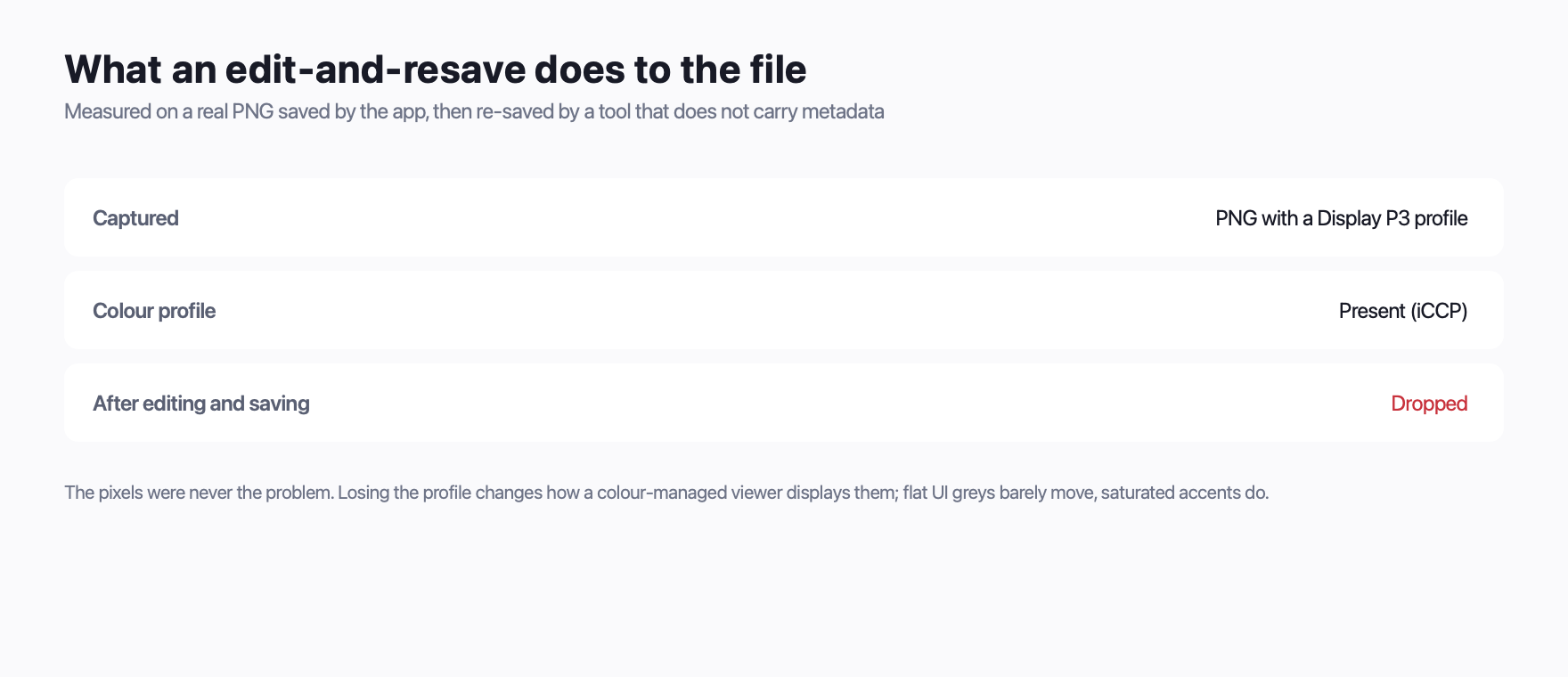
도구를 고를 수 있다면 프로필을 보존하는 쪽을 선택하세요. 그럴 수 없다면 이미 프로필을 담고 있는 원본에서 내보내고, 필요하지 않다면 손실 압축이나 프로필을 제거하는 편집기를 거쳐 왕복하지 않는 것이 우회 방법입니다.
세 가지 중 무엇이 실제로 중요할까
| 메타데이터 | 중요할 때 | 중요하지 않을 때 |
|---|---|---|
| 픽셀 크기 | 항상. 이미지를 정의합니다 | 절대 아님 — 바뀌지 않습니다 |
| DPI 수치 | 레이아웃, Word, PDF에 배치할 때 | 화면에서 보거나 업로드할 때 |
| 색상 프로필 | 광색역 디스플레이, 색상 검토, 디자인 전달 | 단조로운 UI 스크린샷, 흑백 텍스트 |
버그 리포트, 코드 조각, 채팅용 스크린샷에는 픽셀 수만 중요합니다. 디자인 리뷰나 기기 간 색상 비교가 필요한 경우에는 프로필이 파일의 다른 어떤 속성보다 중요합니다.
InSnap은 각각을 어떻게 다룰까
InSnap은 실제 기기 픽셀을 캡처합니다. 그래서 Retina 디스플레이에서 400 × 300 포인트를 선택하면 화면이 실제로 가진 픽셀 수로 저장됩니다. 캡처 시점에 sRGB로 변환하므로 저장하는 픽셀은 해당 디스플레이에서 본 색이고, 모든 뷰어가 같은 방식으로 취급합니다. 별도의 "sRGB로 변환" 스위치가 없는 이유는 변환할 것이 없기 때문입니다. 파일이 이미 sRGB입니다.
선택 영역 라벨은 드래그하는 동안 크기를 실제 픽셀로 표시하므로 복사하거나 저장하기 전에 실제 픽셀 수를 알 수 있습니다. 나중에 레이아웃에 넣기 좋은 더 작은 사본이 필요하면 설정 › 저장의 Retina를 1x로 축소 옵션이 파일을 쓰면서 깔끔하게 크기를 조정합니다.
자주 묻는 질문
같은 스크린샷이 앱에 따라 다르게 보이는 이유는 무엇인가요?
보통 한 앱은 임베디드 색상 프로필을 읽고 다른 앱은 무시하기 때문입니다. 파일에 Display P3 프로필이 있는데 뷰어가 변환 없이 sRGB로 취급하면 채도 높은 색이 다르게 보입니다. 단조로운 흰색, 검은색, 회색 영역은 그대로입니다.
스크린샷 크기를 조정하면 색상 프로필이 깨지나요?
그 자체로는 깨지지 않습니다. 도구가 프로필을 이어받는 한 대부분의 크기 조정 도구는 프로필을 보존합니다. 문제는 저장 과정에서 메타데이터를 통째로 제거하는 도구입니다. 간단한 편집기와 일부 웹 업로더에서 흔합니다. 미리보기나 다른 검사기에서 편집 전후의 ICC 프로필 줄을 확인하세요.
Retina 스크린샷이 슬라이드에 두 배 크기로 붙는 이유는 무엇인가요?
파일에 2x 디스플레이의 실제 픽셀 수가 담겨 있어 포인트 면적의 대략 네 배입니다. 일부 레이아웃 도구는 DPI 메타데이터를 읽어 줄이지만, 많은 도구는 그러지 않습니다. InSnap에서 Retina를 1x로 축소해 내보내면 그런 도구에 맞는 1x 크기 사본이 만들어집니다.
P3 프로필이 붙은 PNG는 같은 sRGB PNG보다 큰가요?
조금 큽니다. ICC 프로필이 몇 킬로바이트를 더합니다. 픽셀 데이터 크기는 보통 같습니다. PNG가 둘 다 비슷하게 압축하기 때문입니다. 그 차이는 프로필을 제거할 이유가 되지 않습니다.
스크린샷을 sRGB로 둘까요, 디스플레이의 광색역으로 둘까요?
다른 사람에게 보낼 거라면 sRGB가 안전한 답입니다. 그것을 존중하는 어떤 화면에서도 색이 같게 보이니까요. 보정된 내 디스플레이에서 색을 검토하고, 마찬가지로 광색역인 다른 디스플레이와 비교하는 경우에는 캡처된 프로필을 유지하세요. 팀과 공유하거나 고객에게 보내는 것이라면 sRGB입니다.
블로그의 다른 글

스크린샷을 첨부 대신 링크로 공유하는 방법
스크린샷이 채팅에 너무 크거나 여러 검토자가 필요할 때는 공유 링크가 낫습니다. 확인할 점과 유효 기간, 비밀번호 설정 방법을 정리했습니다.
2026년 10월 24일
.insnap 파일이란? 녹화 열기·공유·편집 방법
.insnap 파일은 동영상이 아니라 녹화를 편집 가능하게 묶은 패키지입니다. 구성 요소와 Mac·Windows에서 여는 방법, MP4를 대신 보내야 할 때를 설명합니다.
2026년 10월 25일
화면 녹화 파일 용량이 너무 클 때 줄이는 방법
5분짜리 녹화가 800MB가 되는 이유와, 길이·해상도·품질·형식 네 가지 방법으로 용량을 실제로 줄이는 법을 설명합니다.
2026년 10월 28일
가이드 녹화에서 단계가 빠졌다면? 원인과 해결
드래그, 떠 있는 바 클릭, 앱 범위, 숨긴 단계까지. 녹화한 가이드에서 단계가 빠지는 흔한 이유와 빠진 단계를 가장 빨리 추가하는 방법을 정리합니다.
2026년 10월 25일