 InSnap
가이드 녹화에서 단계가 빠졌다면? 원인과 해결
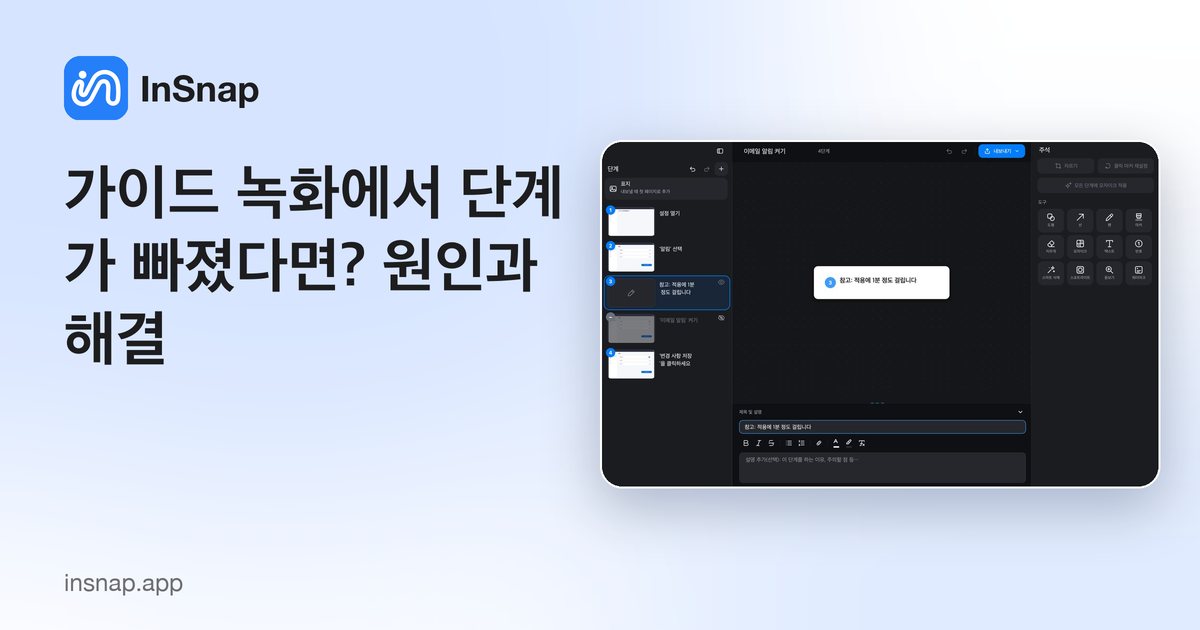
드래그, 떠 있는 바 클릭, 앱 범위, 숨긴 단계까지. 녹화한 가이드에서 단계가 빠지는 흔한 이유와 빠진 단계를 가장 빨리 추가하는 방법을 정리합니다.
가이드 녹화에서 단계가 빠졌다고 해서 녹화 기능이 고장 난 경우는 드뭅니다. 대부분은 녹화기가 시킨 일을 정확히 한 것입니다. 녹화기는 클릭을 기록하는데, 빠진 동작이 클릭이 아니었거나 선택한 범위 밖에서 일어났거나 가이드 안에 숨어 있는 것입니다.
아래 점검을 순서대로 해 보세요. 처음 두 가지로 대부분 설명됩니다.
먼저 단계가 숨겨져 있는지 확인하기
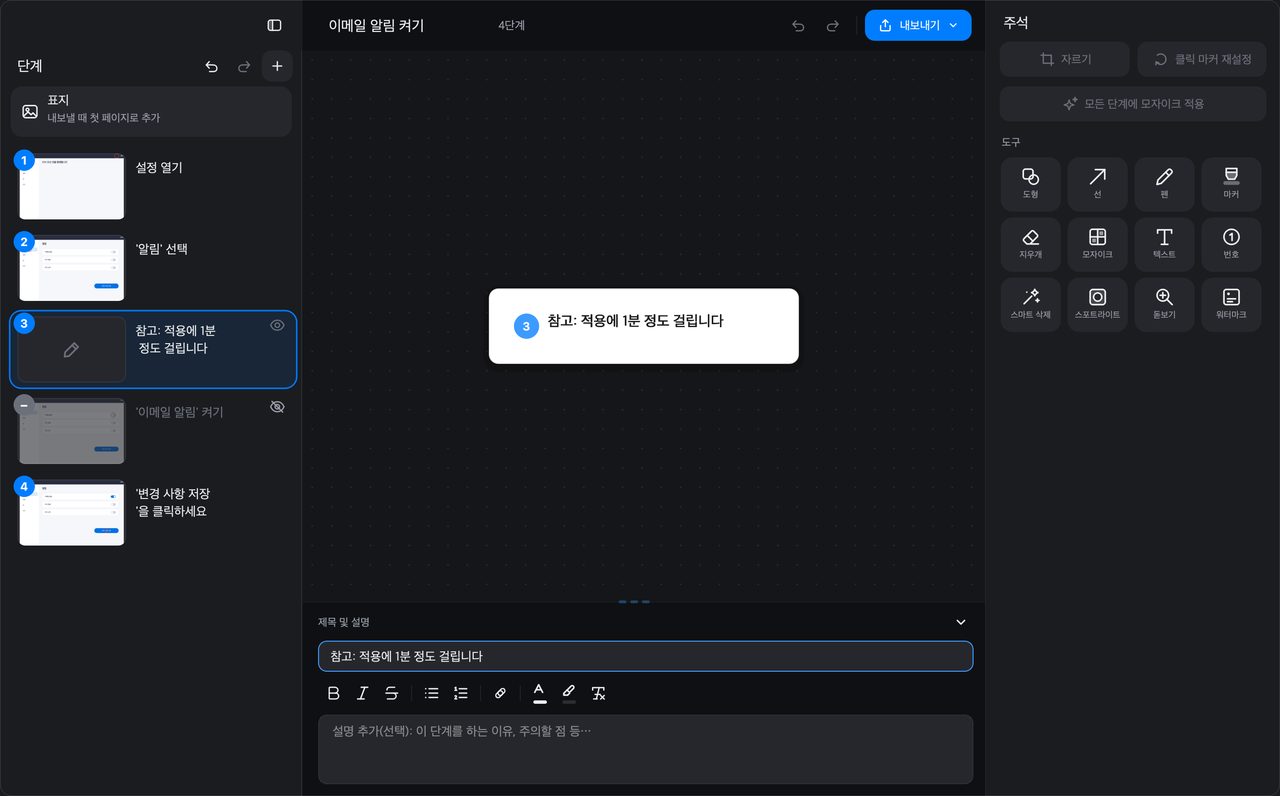
숨긴 단계는 가이드에 남아 있지만 내보내기에서 건너뛰고 번호도 붙지 않습니다. 단계 목록이 녹화보다 짧아 보인다면 눈 아이콘에 줄이 그어진, 더 흐린 행이 있는지 보세요.
눈 아이콘을 클릭하면 되살아납니다. 단계가 있고 보인다면 문제는 다른 곳에 있습니다.
무엇이 단계로 기록되나
녹화기는 클릭을 단계로 만듭니다. 그래서 다음과 같은 결과가 따릅니다.
- 드래그는 단계가 아닙니다. 파일을 끌거나, 텍스트를 선택하거나, 슬라이더를 움직이는 것은 이동으로 기록될 뿐, 단계로 기록되지 않습니다. 이런 동작에는 텍스트 단계를 추가하거나 스크린샷을 직접 넣으세요.
- 더블 클릭은 한 단계입니다. 더블 클릭 판정 시간 안의 두 번째 클릭은 설계상 첫 번째와 합쳐집니다. 두 클릭이 서로 다른 일을 한다면 수동 단계로 나누세요.
- 빠른 반복은 합쳐집니다. 몇백 밀리초 안에 같은 지점을 두 번 클릭하면 한 동작으로 칩니다.
빠진 동작이 이 중 하나라면 다시 녹화하는 것이 아니라 단계를 추가하는 것이 맞는 해결책입니다.
클릭이 무시되는 곳
녹화기는 과정에 속하지 않는 클릭도 걸러 냅니다.
- 녹화 바를 클릭한 것은 무시됩니다. 일시 정지와 중지를 눌러도 그 클릭이 단계가 되지 않아야 하기 때문입니다.
- 일시 정지나 중지 직후의 클릭은 잠시 무시됩니다. 녹화를 멈추는 클릭이 단계가 되지 않게 하려는 것입니다.
- 선택한 범위 밖의 클릭은 무시됩니다. 앱 모드에서는 선택한 애플리케이션 창 안의 클릭만, 영역 모드에서는 선택한 사각형 안의 클릭만 기록합니다.
두 번째 창이나 다른 앱에서 작업했다면 이것이 이유입니다. 더 넓은 범위로 다시 녹화하거나 단계를 직접 추가하세요.
빠진 단계 추가하기
녹화 전체를 다시 할 필요는 없습니다. 가이드 편집기에서:
- 빠진 동작 직전 단계를 선택합니다.
- 추가로 그 뒤에 단계를 삽입합니다.
- 텍스트 단계를 골라 지시문을 쓰거나, 이미지 단계를 넣고 따로 찍어 둔 스크린샷을 붙여 넣습니다.
- 단계에 클릭 표시가 필요하면 직접 추가합니다.
빈 구간이 길다면 다시 녹화하는 것보다 다른 가이드에서 단계 가져오기가 빠를 때가 많습니다. 빠진 부분을 짧은 가이드로 따로 녹화한 뒤 그 단계들을 메인 가이드로 가져오세요. 이미지는 대상 가이드로 복사되므로 원본 가이드는 나중에 삭제해도 됩니다.
다음에 막기
- 녹화 전에 범위를 확인하세요. 과정이 두 창을 넘나든다면 전체 화면이나 두 창을 모두 포함하는 영역을 쓰세요.
- 클릭이 아닌 동작은 혼잣말로 짚어 두세요. 끌거나 입력할 때는 단계가 만들어지지 않는다는 점을 기억하고 나중에 추가하세요.
- 녹화 바를 흐름 밖에 두세요. 녹화 바 클릭은 일부러 무시됩니다.
- 중지 전에 검토하세요. 녹화 바의 단계 수가 빠른 점검 역할을 합니다. 과정에 동작이 여덟 개인데 바에 다섯 개가 뜬다면 무언가 걸러진 것입니다.
자주 묻는 질문
더블 클릭이 왜 한 단계가 되나요?
보통의 더블 클릭이 거의 똑같은 단계 두 개를 만들지 않도록 합칩니다. 두 클릭이 별개의 동작이라면 두 번째 클릭에 수동 단계를 추가하세요.
빠진 부분만 녹화해서 합칠 수 있나요?
네. 빠진 부분을 짧은 가이드로 녹화한 뒤 가이드 편집기의 가져오기로 그 단계들을 메인 가이드에 넣으세요. 단계 이미지가 복사되므로 임시 가이드는 삭제해도 됩니다.
다른 창에서 한 클릭이 왜 기록되지 않았나요?
녹화 범위가 어떤 클릭을 셀지 제한합니다. 앱 모드에서는 선택한 애플리케이션 창만, 영역 모드에서는 선택한 사각형만 기록합니다. 더 넓은 범위를 고르거나 단계를 직접 추가하세요.
블로그의 다른 글
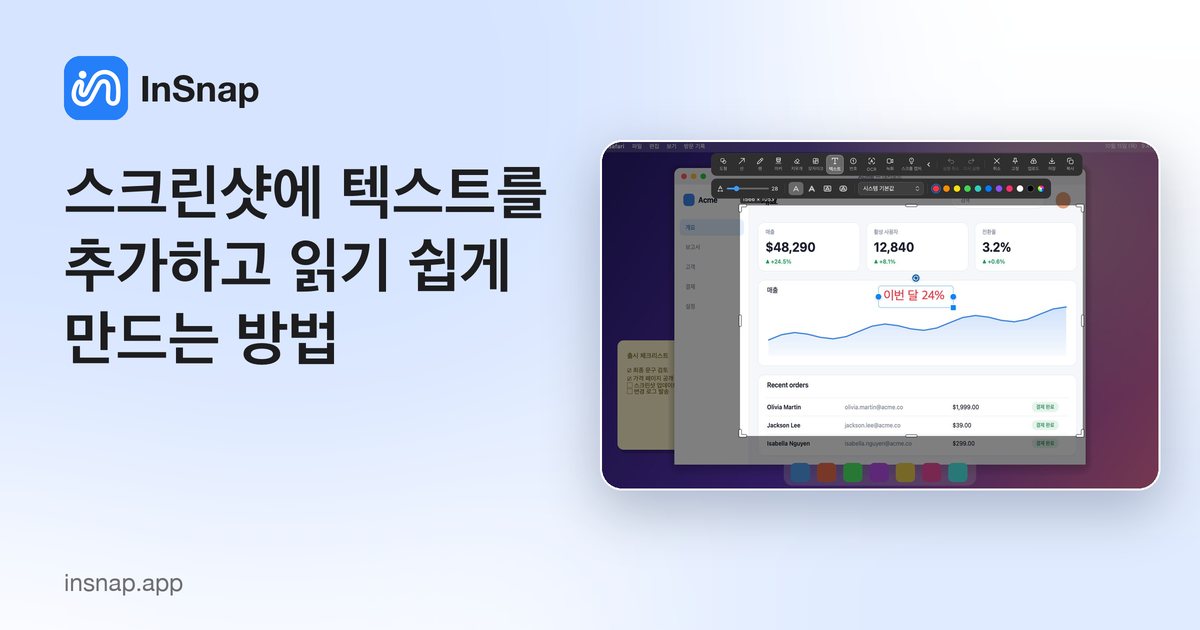
스크린샷에 텍스트를 추가하고 읽기 쉽게 만드는 방법
뚜렷한 대비와 알맞은 크기, 깔끔한 배치로 스크린샷에 라벨과 제목, 설명을 추가하는 방법과 Mac·Windows에서 나중에 편집하는 방법.
2026년 10월 25일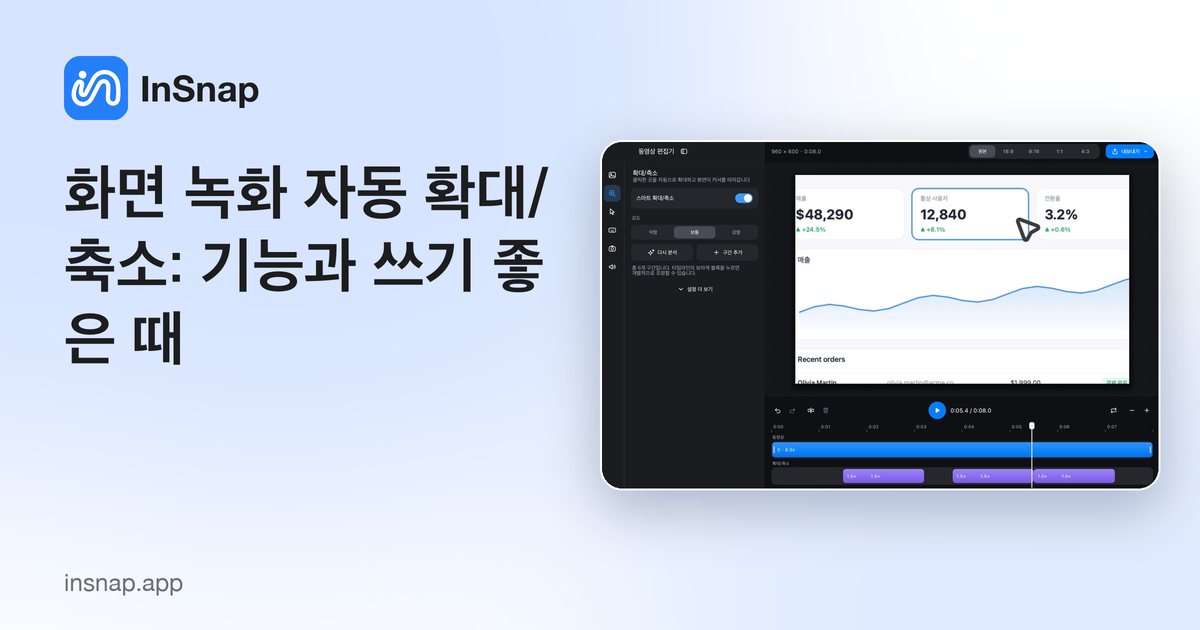
화면 녹화 자동 확대/축소: 기능과 쓰기 좋은 때
InSnap의 자동 확대가 화면 녹화에서 클릭을 어떻게 따라가는지, 강도 설정이 결과를 바꾸는 방식, 정적인 녹화가 더 나은 경우를 설명합니다.
2026년 10월 25일
전후 비교 이미지 만드는 방법
첨부 두 개보다 이미지 한 장이 낫습니다. 같은 크기로 두 상태를 캡처해 나란히 이어 붙이고 레이블을 달아 한눈에 읽히는 비교 이미지를 만드는 방법입니다.
2026년 10월 25일