 InSnap
.insnap 파일이란? 녹화 열기·공유·편집 방법

.insnap 파일은 동영상이 아니라 녹화를 편집 가능하게 묶은 패키지입니다. 구성 요소와 Mac·Windows에서 여는 방법, MP4를 대신 보내야 할 때를 설명합니다.
녹화 후 편집으로 녹화했다면 .insnap으로 끝나는 파일을 본 적이 있을 것입니다. 동영상 형식이 아니며 QuickTime이나 Windows Media Player에서 재생되지 않습니다. 녹화와 편집에 필요한 이벤트를 함께 보관하는 패키지입니다.
안에 들어 있는 것
.insnap 파일은 ZIP 컨테이너입니다. 녹화 내용에 따라 다음이 들어 있습니다:
| 파일 | 내용 |
|---|---|
video.mp4 | 오디오 트랙이 포함된 화면 녹화 |
mouse.json | 녹화 시계 기준의 마우스 위치와 클릭 |
key.json | 키 기록이 켜져 있었을 때의 키 입력 |
camera.mp4 | 카메라가 켜져 있었을 때의 카메라 트랙 |
동영상은 일반 H.264 MP4입니다. JSON 파일 덕분에 녹화를 편집할 수 있습니다. 다시 녹화하지 않고도 커서 움직임, 클릭 효과, 키 입력 오버레이, 자동 확대/축소, 카메라 PIP를 InSnap이 재구성할 수 있습니다.
여는 방법
- Finder 또는 Explorer에서 파일을 더블클릭합니다. InSnap이
.insnap형식에 등록되어 있어 동영상 편집기가 열립니다. - 메뉴 막대에서 녹화 열기…를 선택하고 파일을 고릅니다.
- 시스템이 그런 방식의 문서 열기를 지원한다면 InSnap 아이콘 위로 끌어다 놓습니다.
InSnap이 이미 실행 중이면 두 번째 인스턴스를 띄우지 않고 기존 인스턴스가 요청을 받습니다.
무엇을 할 수 있나
.insnap 파일을 열면 전체 편집기가 나옵니다:
- 녹화를 자르고 분할합니다.
- 자동 확대/축소, 카메라 PIP, 커서 스타일, 키 입력 오버레이를 켭니다.
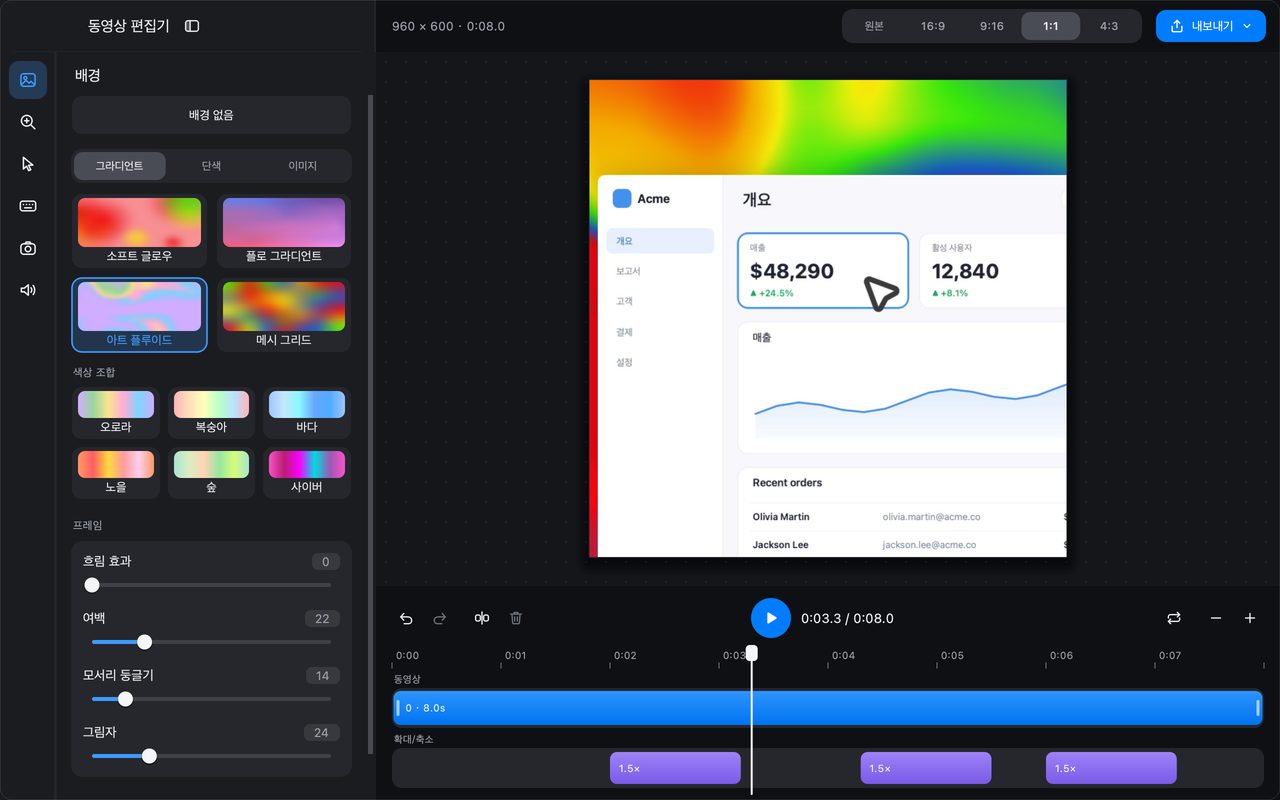
- 캔버스 비율과 배경을 바꿉니다.
- 원하는 화질로 MP4 또는 GIF로 내보냅니다.
편집 내용은 video.mp4에 굽지 않고 프로젝트에 저장되므로, 파일을 다시 열어 마음을 바꿀 수 있습니다. InSnap은 녹화별 편집 상태도 보관하므로 같은 원본을 다음에 열면 설정한 배경, 커서, 카메라, 확대/축소 구간, 자르기를 편집기가 복원합니다.
MP4를 대신 보내야 할 때
.insnap 파일은 InSnap이 있는 사람에게만 쓸모가 있습니다. 그 외에는:
- 편집기에서 MP4로 내보내 그 파일을 보냅니다. 어디서나 재생됩니다.
- 채팅이나 문서에서 자동 재생되어야 하는 짧은 루프라면 GIF로 내보냅니다.
- InSnap Cloud 구독이 있다면 공유 링크를 씁니다. 링크는 브라우저에서 열리며 만료될 수 있습니다.
.insnap의 확장자를 .zip으로 바꿔 보내고 받는 사람이 내용물을 알아서 하리라 기대하지 마세요. 상대에게 동영상이 필요하면 내보낸 파일을 보내면 됩니다.
파일 크기와 저장 공간
패키지는 동영상 자체보다 크게 크지 않습니다. JSON 이벤트 파일은 작습니다. 긴 녹화는 여전히 긴 녹화이므로 일반 동영상과 같은 원칙이 적용됩니다. 공유 전에 자르고, 나중에 효과를 바꿀 수도 있다면 원본을 보관하세요.
.insnap 파일을 삭제하면 원본 녹화를 삭제하는 것입니다. 내보낸 MP4와 GIF는 별도 파일이라 영향을 받지 않습니다.
자주 묻는 질문
InSnap 없이 .insnap 파일을 열 수 있나요?
편집 가능한 녹화로는 열 수 없습니다. ZIP 컨테이너이므로 압축을 풀어 video.mp4를 재생할 수는 있지만, 마우스·키·카메라 트랙은 적용되지 않습니다. InSnap으로 프로젝트를 열거나 보낸 사람에게 내보낸 MP4를 요청하세요.
.insnap 파일에 마우스와 키보드 데이터가 들어 있나요?
네, 해당 트랙을 녹화했다면 들어 있습니다. mouse.json에는 위치와 클릭이, key.json에는 키 입력이 저장됩니다. 녹화 자체만큼 민감한 파일로 다루고, 확인 없이 팀 밖으로 공유하지 마세요.
MP4를 다시 .insnap 파일로 변환할 수 있나요?
아니요. 완성된 동영상에서 이벤트 데이터를 재구성할 수는 없습니다. 편집 가능한 녹화가 필요하면 처음부터 녹화 후 편집으로 녹화하세요.
블로그의 다른 글
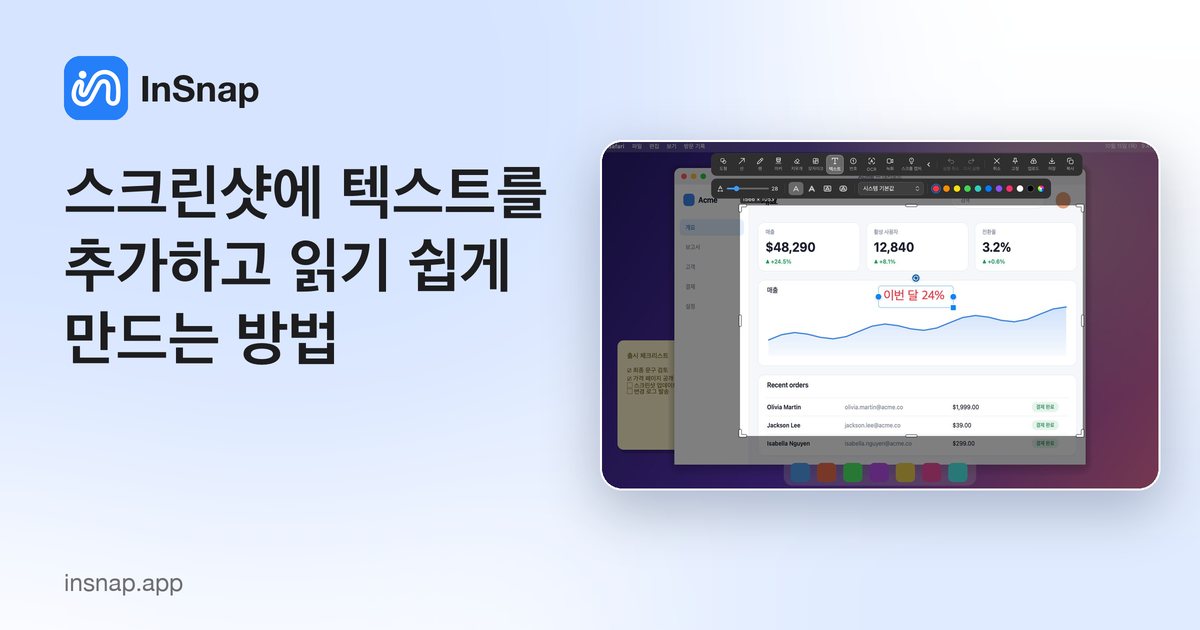
스크린샷에 텍스트를 추가하고 읽기 쉽게 만드는 방법
뚜렷한 대비와 알맞은 크기, 깔끔한 배치로 스크린샷에 라벨과 제목, 설명을 추가하는 방법과 Mac·Windows에서 나중에 편집하는 방법.
2026년 10월 25일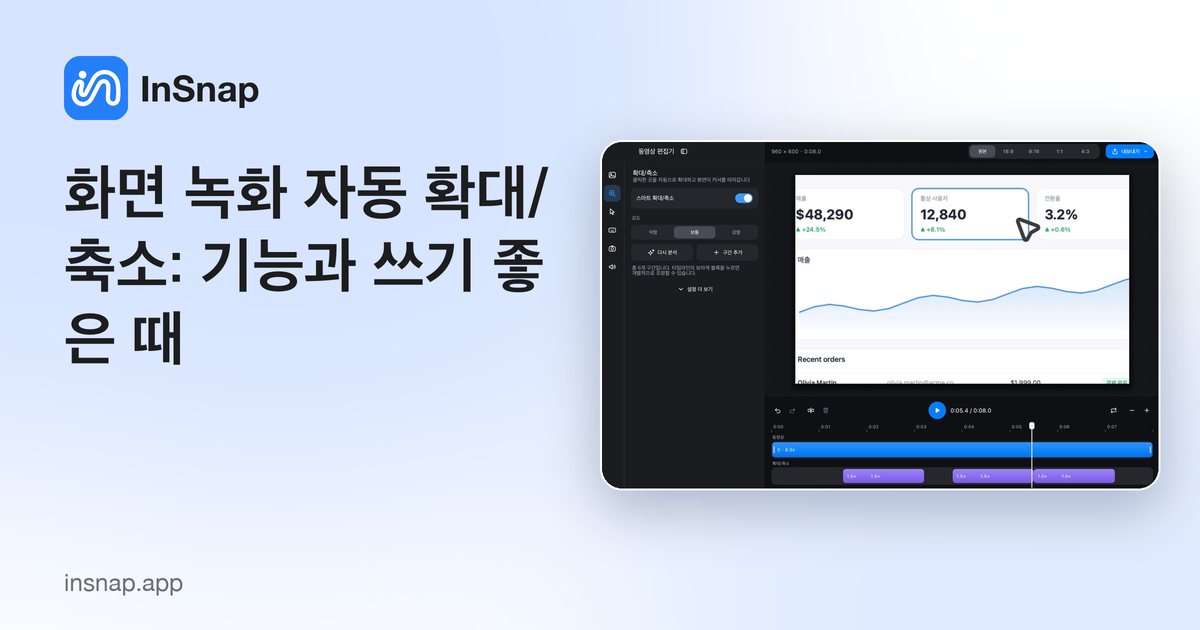
화면 녹화 자동 확대/축소: 기능과 쓰기 좋은 때
InSnap의 자동 확대가 화면 녹화에서 클릭을 어떻게 따라가는지, 강도 설정이 결과를 바꾸는 방식, 정적인 녹화가 더 나은 경우를 설명합니다.
2026년 10월 25일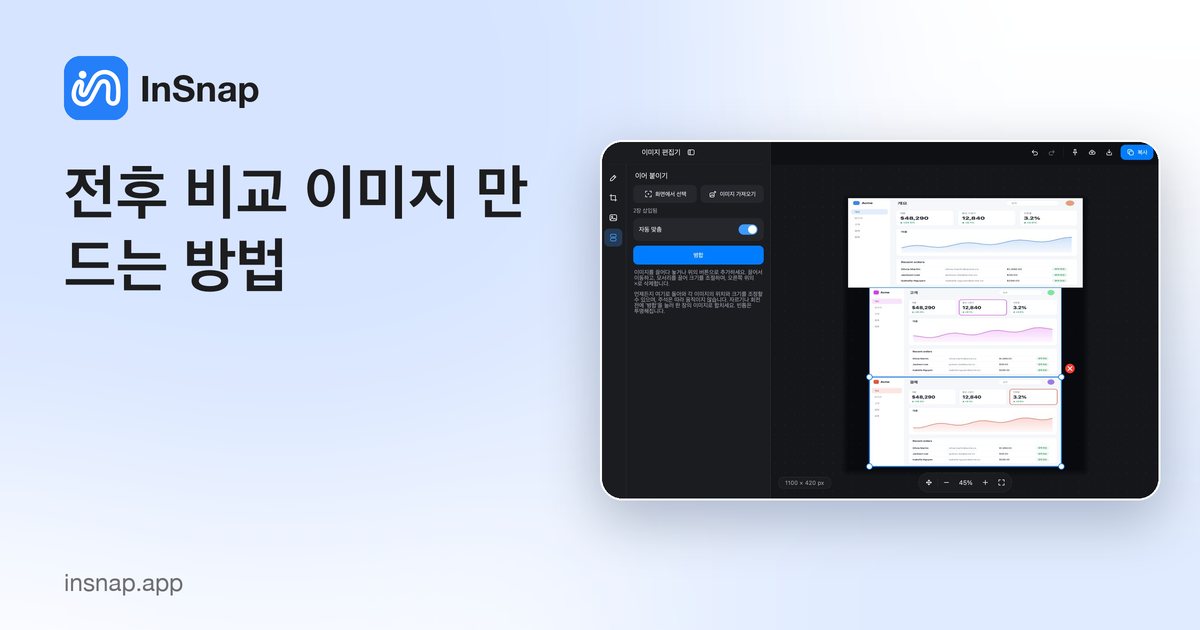
전후 비교 이미지 만드는 방법
첨부 두 개보다 이미지 한 장이 낫습니다. 같은 크기로 두 상태를 캡처해 나란히 이어 붙이고 레이블을 달아 한눈에 읽히는 비교 이미지를 만드는 방법입니다.
2026년 10월 25일