 InSnap
O que um arquivo de captura de tela carrega além dos pixels

Capturas de tela não são só imagens. Elas carregam um perfil de cor, um valor de DPI e uma grade de pixels. Veja o que cada um faz, como conferir e quando importa.
Uma captura de tela costuma ser descrita pelo tamanho: 1920 de largura, 1080 de altura, 2.1 MB. Isso é só uma das coisas que o arquivo guarda. Por baixo da imagem, toda captura também carrega uma grade de pixels, um número de DPI e, num Mac moderno ou num notebook Windows com gama ampla, um perfil de cor. Nada disso muda o que a imagem contém. Tudo isso muda como ela aparece em outro lugar.
A maior parte da confusão em torno de capturas de tela — "parece diferente aqui", "colou menor", "as cores estão erradas" — vem de um desses três, não dos pixels.
A grade de pixels vem primeiro
Toda captura de tela tem uma largura e uma altura fixas em pixels, e esse número nunca muda quando o arquivo muda de lugar. O que muda é a escala em que ele é desenhado.
Num Mac Retina, o layout é medido em pontos mas renderizado com o dobro de pixels, então uma seleção de 400 × 300 pontos é armazenada como uma imagem de 800 × 600 pixels. Windows a 150% de escala é a mesma ideia: um layout de 1920 × 1080 é capturado a 2880 × 1620 pixels físicos. A captura não está "grande demais". Ela tem o número de pixels que a tela realmente tinha.
A regra prática é conferir a contagem real de pixels antes de concluir que algo está errado. No Finder, selecione o arquivo e pressione Command-I. No Windows, abra Propriedades. Se a imagem tiver cerca do dobro do que você esperava, é uma captura de alta densidade e o problema, se houver, está adiante.
O número de DPI, e por que ele costuma mentir
Ao lado dos pixels, o arquivo guarda uma resolução, normalmente 72 ou 144 DPI. É metadado, não configuração. Ele diz aos programas "se você tiver que imprimir isto ou colocar num layout, considere esta quantidade de pontos por polegada".
Quase nenhum aplicativo de tela usa isso para decidir o tamanho de exibição, mas alguns usam. Ferramentas de layout, Word, Keynote e alguns exportadores de PDF leem o valor e escalam a imagem de acordo. É por isso que o mesmo PNG pode colar num lugar num tamanho confortável e em outro no dobro: nada nos pixels mudou, só o número que o aplicativo de destino escolheu acreditar.
A ferramenta de captura do macOS grava 72 DPI independentemente da tela, e a maioria dos programas de captura faz o mesmo, incluindo o InSnap. Uma captura Retina, portanto, chega como uma imagem grande com um número de DPI comum anexado. Essa combinação é exatamente o motivo de uma apresentação que respeita DPI mostrá-la no dobro do tamanho: ela vê "72 pontos por polegada" e faz a conta sobre a contagem real de pixels.
O perfil de cor, o que as pessoas esquecem
Essa é a parte invisível até deixar de ser.
Numa tela de gama ampla — um Mac com painel P3, ou um notebook Windows com tela de gama ampla — o sistema não guarda as cores como sRGB puro. Ele as guarda codificadas para o espaço Display P3 e anexa ao arquivo um perfil ICC que descreve qual é esse espaço. Um programa que lê o perfil converte de volta para o que você viu. Um programa que ignora o perfil lê os números crus e mostra algo um pouco diferente.
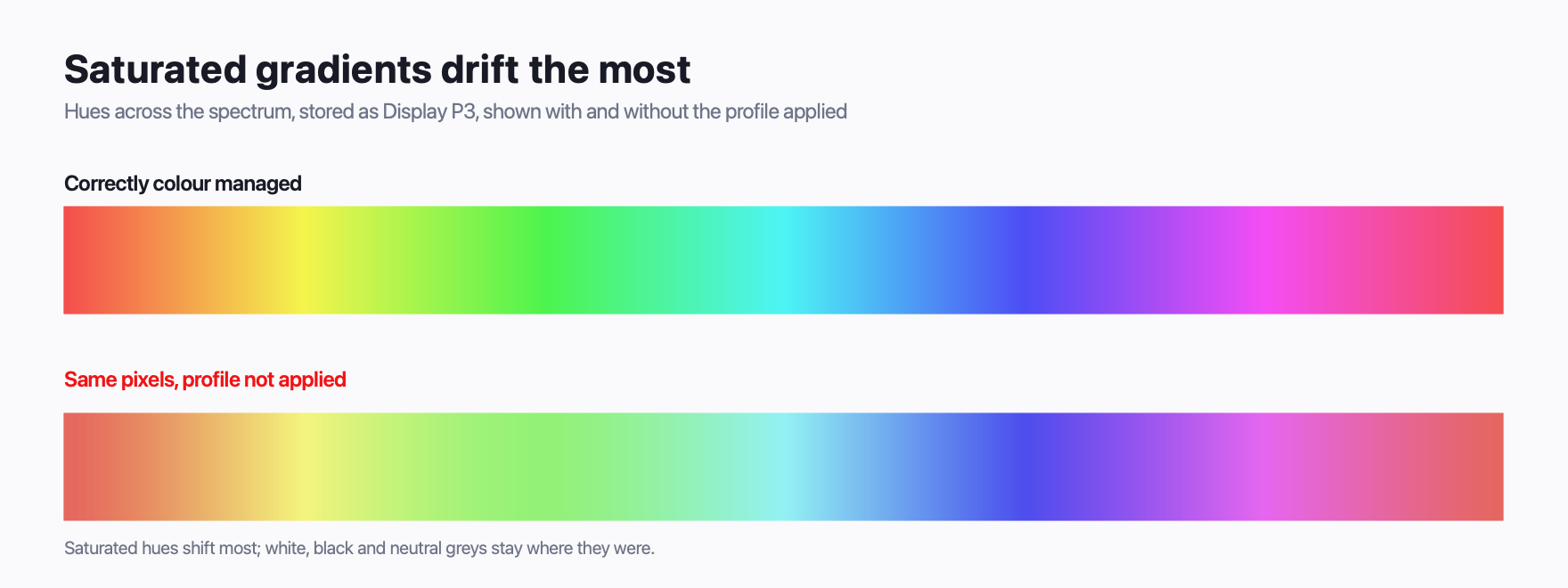
Quanto diferente depende da cor. Cinzas neutros quase não mudam, porque o branco e o preto ficam no mesmo ponto nos dois espaços. Cores saturadas mudam bastante: um azul saturado pode variar mais de 50 em 255 num único canal.
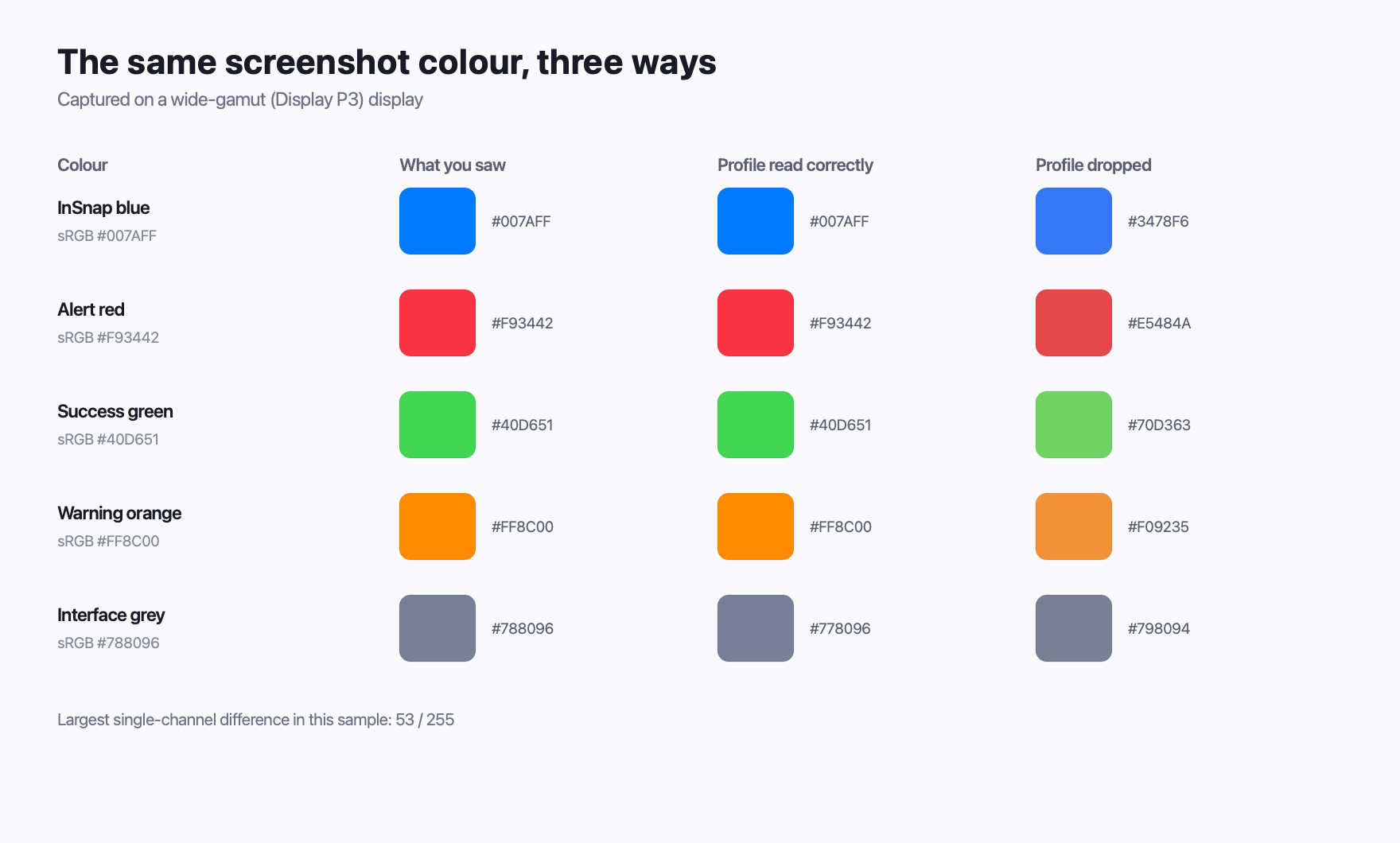
Abra uma captura de tela num aplicativo que não leva o perfil adiante — um editor que salva de novo sem ele, alguns uploaders da web, alguns clientes de chat — e o arquivo mantém os mesmos pixels mas perde as instruções para lê-los. Todo visualizador depois disso o trata como sRGB, e as cores desviam.
O que editar e salvar de novo realmente faz
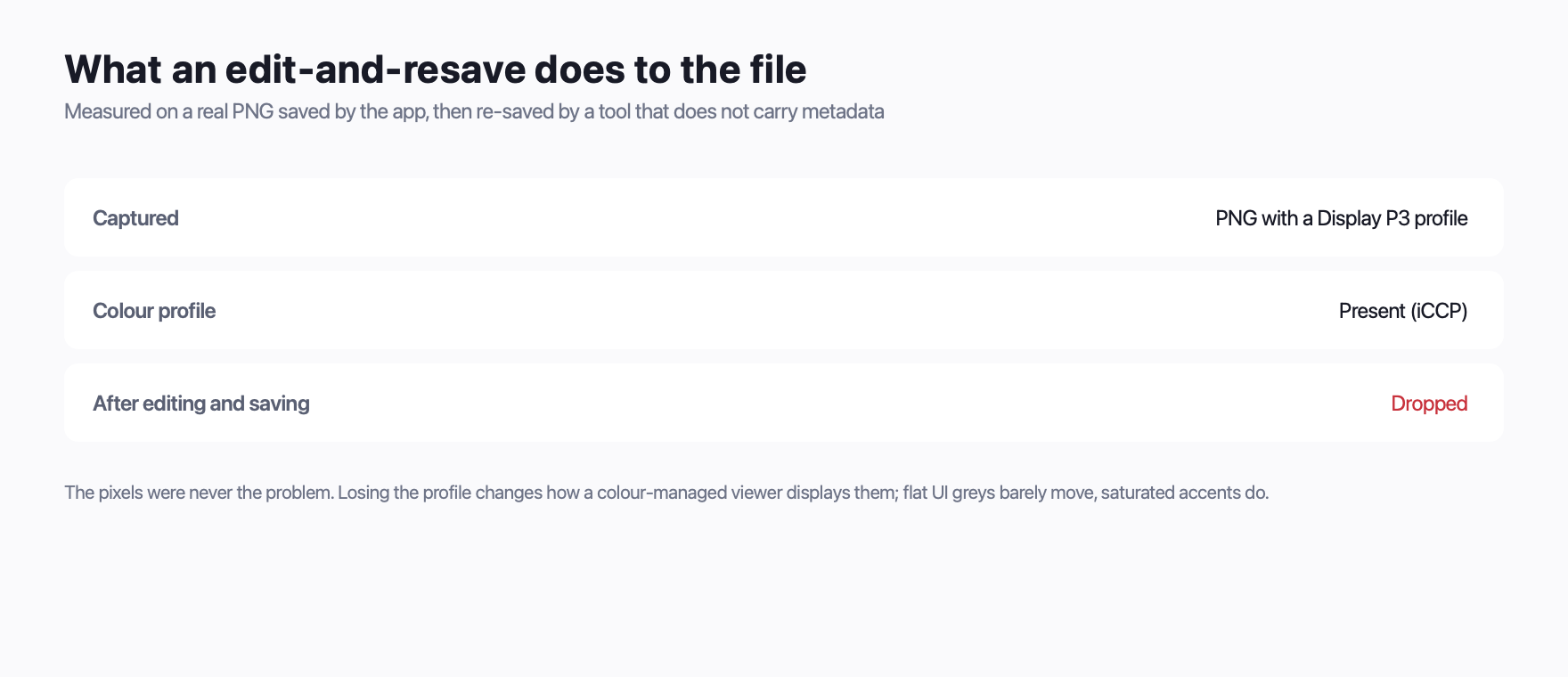
Editar uma captura e salvá-la de novo é um ponto onde os perfis somem sem aviso. Muitas ferramentas decodificam a imagem, jogam os metadados fora e gravam um novo arquivo contendo só pixels. A imagem parece a mesma dentro da ferramenta. Abra-a em outro lugar e as cores não estão bem certas.
A verificação é a mesma de antes: antes e depois de uma edição, veja se o arquivo ainda tem um perfil embutido. No Mac você vê isso no Visualizador, em Ferramentas › Mostrar Inspetor, lendo a linha Perfil ICC. Se disser "sRGB IEC61966-2.1" antes e "sRGB IEC61966-2.1" depois, está tudo bem. Se dizia "Display P3" antes e está vazio depois, a ferramenta o descartou.
Se a ferramenta for escolha sua, prefira uma que preserve o perfil. Se não for, o contorno é exportar de uma fonte que já carrega o perfil e evitar passar por um editor com perdas ou que remove o perfil, a menos que você precise.
Qual dos três realmente importa
| Metadado | Quando importa | Quando não importa |
|---|---|---|
| Dimensões em pixels | Sempre; elas definem a imagem | Nunca — não mudam |
| Valor de DPI | Colocar em layouts, Word, PDF | Ver na tela, enviar |
| Perfil de cor | Telas de gama ampla, revisão de cor, entrega de design | Capturas de interface chapada, texto em preto e branco |
Para um relato de bug, um trecho de código, uma captura de chat, só a contagem de pixels importa. Para uma revisão de design ou uma comparação sensível a cor entre máquinas, o perfil importa mais do que qualquer outra propriedade do arquivo.
Como o InSnap lida com cada um
O InSnap captura os pixels reais do dispositivo, então numa tela Retina uma seleção de 400 × 300 pontos é armazenada com a contagem de pixels que a tela realmente tinha. Ele converte as capturas para sRGB no momento da captura, então os pixels que você salva são as cores que você viu na sua tela, e todo visualizador as trata da mesma forma. Não existe um interruptor separado de "converter para sRGB", porque não há o que converter: o arquivo já é sRGB.
O rótulo da seleção mostra o tamanho em pixels físicos enquanto você arrasta, então você vê a contagem real antes de copiar ou salvar. Se depois quiser uma cópia menor, amigável para layouts, Configurações › Salvar tem a opção Reduzir as capturas Retina para 1x, que redimensiona de forma limpa ao gravar o arquivo.
Perguntas frequentes
Por que a mesma captura de tela parece diferente em dois aplicativos?
Normalmente um aplicativo lê o perfil de cor embutido e o outro o ignora. Se o arquivo carrega um perfil Display P3 e um visualizador o trata como sRGB sem converter, as cores saturadas parecem diferentes. Áreas brancas, pretas e cinza chapadas ficam iguais.
Redimensionar uma captura de tela quebra o perfil de cor?
Não por si só. A maioria dos redimensionadores preserva o perfil se a ferramenta o leva adiante. O caso quebrado é o de uma ferramenta que remove os metadados por completo ao salvar, o que é comum em editores simples e em alguns uploaders da web. Confira a linha Perfil ICC no Visualizador ou em qualquer inspetor antes e depois.
Por que uma captura Retina cola num slide no dobro do tamanho?
O arquivo tem a contagem real de pixels de uma tela 2x, cerca de quatro vezes a área em pontos. Algumas ferramentas de layout leem o metadado de DPI e reduzem, muitas não. Exportar do InSnap com Reduzir as capturas Retina para 1x produz uma cópia em tamanho 1x para essas ferramentas.
Um PNG com perfil P3 é maior que o mesmo PNG em sRGB?
Um pouco. O perfil ICC acrescenta alguns kilobytes. Os dados de pixel costumam ter o mesmo tamanho, porque o PNG comprime os dois de forma parecida. A diferença não é motivo para remover o perfil.
Devo manter as capturas em sRGB ou na gama ampla da tela?
Se elas vão para outras pessoas, sRGB é a resposta segura: as cores ficam iguais em qualquer tela que o respeite. Se você está revisando cor na sua própria tela calibrada e comparando com outra tela também de gama ampla, mantenha o perfil como foi capturado. Para qualquer coisa compartilhada com um time ou enviada a um cliente, sRGB.
Mais do blog

Compartilhe uma captura de tela como link em vez de anexo
Quando a captura é grande demais para o chat ou precisa chegar a vários revisores, um link funciona melhor. O que conferir, e como validade e senhas funcionam.
24 de outubro de 2026
O que é um arquivo .insnap? Abrir, compartilhar e editar
Um arquivo .insnap é um pacote de gravação, não um vídeo. Veja o que há dentro, como abri-lo no Mac e no Windows e quando enviar o MP4.
25 de outubro de 2026
Gravação de tela ficou grande demais? Como diminuir o arquivo
Por que uma gravação de cinco minutos chega a 800 MB e os quatro ajustes que realmente reduzem o tamanho: duração, resolução, qualidade e formato.
28 de outubro de 2026
A gravação do guia perdeu um passo? Veja por quê
Arrastos, cliques na barra de gravação, escopo do app e passos ocultos: por que um guia gravado pula um passo e o jeito mais rápido de acrescentar o que faltou.
25 de outubro de 2026