 InSnap
O que é um arquivo .insnap? Abrir, compartilhar e editar

Um arquivo .insnap é um pacote de gravação, não um vídeo. Veja o que há dentro, como abri-lo no Mac e no Windows e quando enviar o MP4.
Se você gravou com Gravar e editar, provavelmente já viu um arquivo com a extensão .insnap. Ele não é um formato de vídeo e não abre no QuickTime nem no Windows Media Player. É um pacote que guarda a gravação junto com os eventos necessários para editá-la.
O que há dentro
Um arquivo .insnap é um contêiner ZIP. Dependendo da gravação, ele contém:
| Arquivo | Conteúdo |
|---|---|
video.mp4 | A gravação de tela, com suas faixas de áudio |
mouse.json | Posições e cliques do mouse, no relógio da gravação |
key.json | Teclas digitadas, quando a gravação de teclas estava ativada |
camera.mp4 | A faixa da câmera, quando a câmera estava ativada |
O vídeo é um MP4 H.264 comum. Os arquivos JSON são o que tornam a gravação editável: eles permitem que o InSnap reconstrua o movimento do cursor, os efeitos de clique, as sobreposições de teclas, o zoom automático e a câmera em picture-in-picture sem gravar de novo.
Como abrir
- Dê um duplo clique no arquivo no Finder ou no Explorador de Arquivos. O InSnap está registrado para o tipo
.insnape abre o editor de vídeo. - Na barra de menus, escolha Abrir gravação… e selecione o arquivo.
- Arraste o arquivo sobre o ícone do InSnap se o seu sistema permitir abrir documentos assim.
Se outra cópia do InSnap já estiver em execução, ela recebe a solicitação em vez de abrir uma segunda instância.
O que você pode fazer com ele
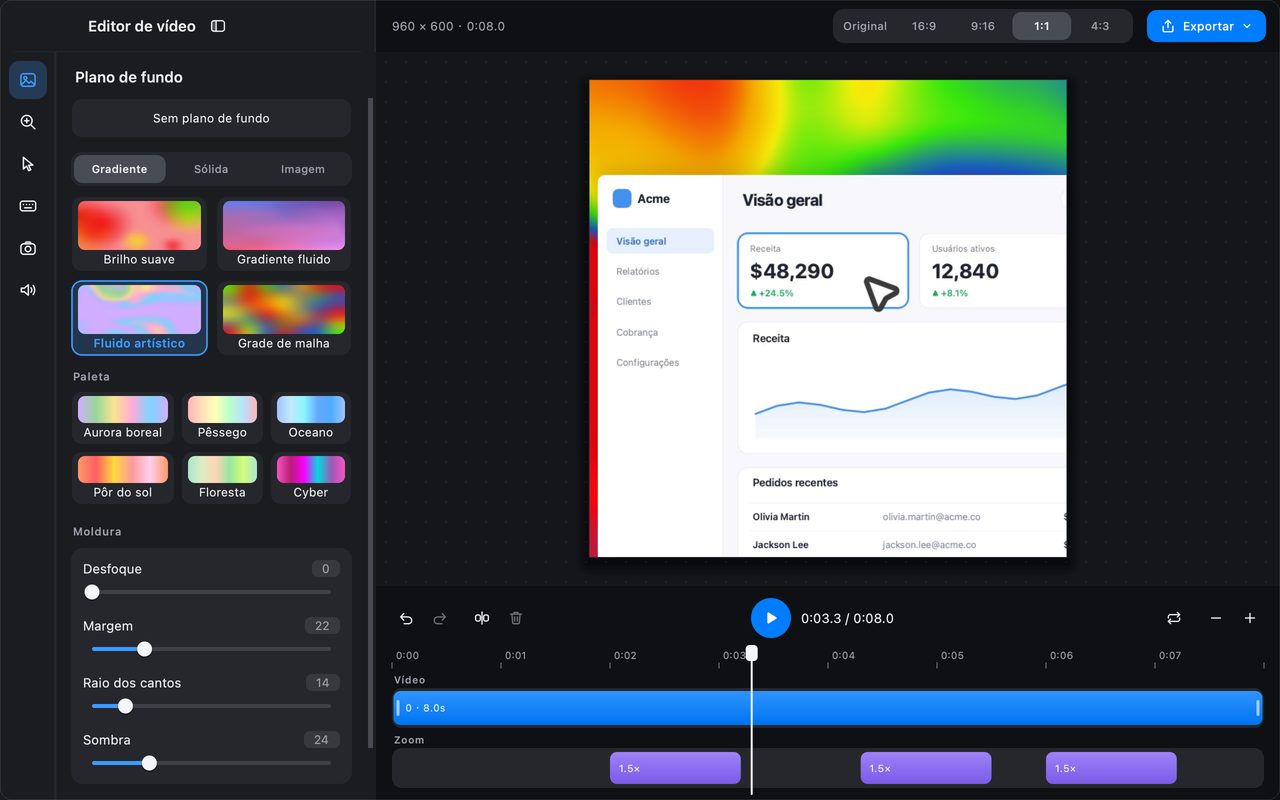
Abrir um arquivo .insnap dá acesso ao editor completo:
- Cortar e dividir a gravação.
- Ativar o zoom automático, a câmera em picture-in-picture, os estilos de cursor e as sobreposições de teclas.
- Mudar a proporção da tela e o plano de fundo.
- Exportar para MP4 ou GIF na qualidade que você escolher.
As edições ficam guardadas no projeto, não gravadas dentro de video.mp4, então você pode reabrir o arquivo e mudar de ideia. O InSnap também mantém um estado de edição por gravação: na próxima vez que você abrir a mesma fonte, o editor restaura o plano de fundo, o cursor, a câmera, os segmentos de zoom e os cortes que você definiu.
Quando enviar o MP4 em vez dele
Um arquivo .insnap só é útil para quem tem o InSnap. Para todo mundo:
- Exporte para MP4 no editor e envie esse arquivo. Ele toca em qualquer lugar.
- Exporte para GIF quando precisar de um loop curto que rode sozinho em uma conversa ou em um documento.
- Use um link de compartilhamento se você tiver uma assinatura do InSnap Cloud; o link abre no navegador e pode expirar.
Não renomeie .insnap para .zip esperando que a outra pessoa saiba o que fazer com o conteúdo. Se ela precisa do vídeo, envie o arquivo exportado.
Tamanho e armazenamento
O pacote não é muito maior que o vídeo em si; os arquivos JSON de eventos são pequenos. Uma gravação longa continua sendo uma gravação longa, então vale o mesmo conselho de qualquer vídeo: corte antes de compartilhar e guarde o original se puder precisar mudar os efeitos depois.
Se você apagar um arquivo .insnap, apaga a gravação de origem. Os MP4 e GIF exportados são arquivos separados e não são afetados.
Perguntas frequentes
Posso abrir um arquivo .insnap sem o InSnap?
Não como uma gravação editável. É um contêiner ZIP; você pode descompactar e reproduzir video.mp4, mas as faixas de mouse, teclas e câmera não serão aplicadas. Use o InSnap para abrir o projeto ou peça ao remetente um MP4 exportado.
O arquivo .insnap contém meus dados de mouse e teclado?
Sim, quando essas faixas foram gravadas: mouse.json guarda posições e cliques, e key.json guarda as teclas. Trate o arquivo como algo tão sensível quanto a própria gravação e não o compartilhe fora do time sem verificar.
Posso converter um MP4 de volta em um arquivo .insnap?
Não. Os dados de eventos não podem ser reconstruídos a partir de um vídeo finalizado. Se você precisa de uma gravação editável, grave com Gravar e editar desde o início.
Mais do blog

Como adicionar texto a uma captura de tela (e deixá-lo legível)
Adicione rótulos, títulos e chamadas a uma captura de tela com contraste legível, tamanho certo e posicionamento limpo — e veja como editá-los depois no Mac e no Windows.
25 de outubro de 2026
Zoom automático em gravações de tela: o que faz e quando usar
Veja como o zoom automático do InSnap segue seus cliques em uma gravação de tela, como a intensidade muda o resultado e quando uma gravação estática é melhor.
25 de outubro de 2026
Como fazer uma imagem de comparação antes e depois
Uma imagem vale mais que dois anexos: capture os dois estados no mesmo tamanho, una lado a lado, rotule e envie uma comparação fácil de ler.
25 de outubro de 2026