 InSnap
Compartilhe uma captura de tela como link em vez de anexo
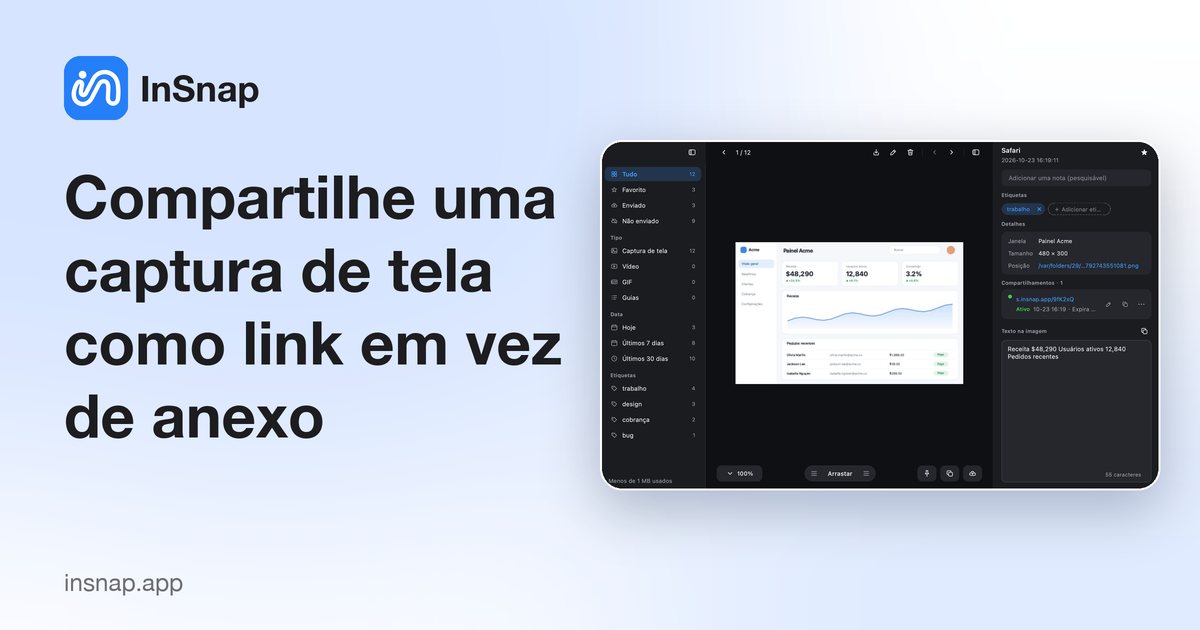
Quando a captura é grande demais para o chat ou precisa chegar a vários revisores, um link funciona melhor. O que conferir, e como validade e senhas funcionam.
Anexos funcionam até pararem de funcionar: o arquivo é grande demais para a janela de conversa, o app o recompacta até o texto pequeno virar borrão, ou cinco pessoas precisam da mesma imagem e você a envia cinco vezes. Um link de compartilhamento resolve isso. Quem recebe abre a imagem em um navegador, e você controla quem pode abri-la e por quanto tempo.
Este guia cobre quando um link é melhor, o que conferir nele e como validade e senhas funcionam no InSnap Cloud. Em resumo: envie uma vez, copie o link e defina uma validade (sete dias por padrão) mais uma senha se ele puder ser encaminhado.
Quando um link vale mais que um anexo
Um link normalmente é melhor quando:
- A imagem é grande. Capturas em resolução total têm vários megabytes; um link abre em tamanho real em vez de bater no limite de anexo.
- A conversa comprime imagens. Muitos apps de mensagem recompactam anexos, o que deixa o texto da interface e as linhas finas borrados. Um link entrega o arquivo como foi enviado.
- Várias pessoas precisam dela. Cole um link na conversa, no chamado ou no documento em vez de enviar o arquivo para cada lugar.
- O acesso precisa mudar depois. Validade e senha são configurações do link, então você as ajusta uma vez em vez de reenviar.
- A captura precisa continuar acessível. Conversas rolam para longe; um link em um chamado ou wiki fica no lugar até expirar.
Um anexo é o certo para uma imagem pontual a uma pessoa, e para qualquer coisa que você prefira não guardar em um servidor. O InSnap envia um arquivo para o Cloud só quando você clica em Enviar e tem uma assinatura Cloud ativa.
O que conferir em um link de compartilhamento
- A validade cabe ao público. Uma pergunta rápida de conversa pode precisar de um dia; um link em um documento lido no mês que vem precisa de mais tempo, ou Nunca.
- Defina uma senha quando o link puder ser encaminhado. Sem ela, qualquer pessoa com o link abre o arquivo; a senha é uma segunda chave.
- Você consegue desligá-lo. Um bom compartilhamento por link inclui uma forma de desativar o link na hora, mantendo o arquivo no seu armazenamento.
- A imagem pode ser compartilhada com segurança. Confira a captura inteira em busca de e-mails, tokens, nomes de clientes, abas abertas e títulos de janela antes de enviar.
- Quem recebe não precisa de conta. Um link abre em um navegador comum; só o dono da assinatura Cloud faz login.
Como validade e senha funcionam no InSnap Cloud
Cada envio cria um link de compartilhamento com uma validade. O padrão é sete dias; em Configurações do link você pode escolher 1, 7, 30 ou 90 dias, uma data específica ou Nunca. A mesma janela aceita uma senha opcional de 4 a 64 caracteres. Sem ela, qualquer pessoa com o link abre a imagem.
Os dois são configurações do link, não propriedades gravadas no arquivo. Mude a validade ou a senha e a URL que você já enviou continua funcionando, então não há nada para reenviar. Um link expirado para de funcionar; dê a ele uma nova validade e o mesmo link abre de novo. Desativar agora encerra o link enquanto o arquivo permanece no seu armazenamento na nuvem, e excluir o arquivo ou deixar a assinatura expirar também interrompe os links dele.
Um link aponta para um arquivo enviado. Se você enviar de novo uma captura corrigida, isso cria um link novo; o antigo continua abrindo a imagem antiga até expirar ou você desativá-lo. A validade impede que um link colado em uma conversa antiga exponha a imagem meses depois.
Compartilhando uma captura de tela pelo InSnap
- Tire a captura e anote: setas, texto e desfoque ou mosaico em qualquer coisa privada.
- Escolha Enviar na barra de ferramentas de captura, ou no editor de imagens ou no histórico de capturas.
- Quando o envio termina, o InSnap copia o link e mostra um cartão com Copiar link e Definir senha.
- Abra Configurações do link para mudar a validade ou adicionar uma senha.
- Cole o link na conversa, no chamado ou no e-mail.
O InSnap roda no macOS 14.4+ e no Windows 10+. O Cloud é opcional e separado do Pro: custa $2.99 por mês ou $29 por ano por 50 GB, e exige uma conta gratuita do InSnap. Captura de tela, anotação, fixação, OCR e gravação básica continuam gratuitos e funcionam sem conta ou conexão; um arquivo só sai do seu computador quando você o envia.
Perguntas frequentes
Quem recebe precisa de uma conta InSnap para abrir um link?
Não. Um link de compartilhamento abre em um navegador comum. A conta InSnap pertence a quem envia e é dono da assinatura Cloud.
O que acontece quando um link de compartilhamento expira?
Ele para de funcionar. O arquivo não é removido, e você pode dar ao link uma nova validade depois, quando a mesma URL volta a abrir.
Posso mudar a senha ou a validade depois de ter enviado o link?
Sim, sem criar um link novo. Use Configurações do link no InSnap, ou a página da conta no site.
O InSnap Cloud está incluído no Pro?
Não. O Pro é uma compra única que libera as ferramentas avançadas de edição, gravação e guias. O Cloud é uma assinatura separada ($2.99 por mês ou $29 por ano por 50 GB) que adiciona armazenamento hospedado e links de compartilhamento.
Posso compartilhar capturas de tela sem o Cloud?
Sim. Copie a captura e cole na conversa ou no e-mail, ou salve e anexe o arquivo. As ferramentas de captura e anotação do InSnap são gratuitas e não precisam de conta.
Mais do blog

Como adicionar texto a uma captura de tela (e deixá-lo legível)
Adicione rótulos, títulos e chamadas a uma captura de tela com contraste legível, tamanho certo e posicionamento limpo — e veja como editá-los depois no Mac e no Windows.
25 de outubro de 2026
Zoom automático em gravações de tela: o que faz e quando usar
Veja como o zoom automático do InSnap segue seus cliques em uma gravação de tela, como a intensidade muda o resultado e quando uma gravação estática é melhor.
25 de outubro de 2026
Como fazer uma imagem de comparação antes e depois
Uma imagem vale mais que dois anexos: capture os dois estados no mesmo tamanho, una lado a lado, rotule e envie uma comparação fácil de ler.
25 de outubro de 2026