 InSnap
A gravação do guia perdeu um passo? Veja por quê
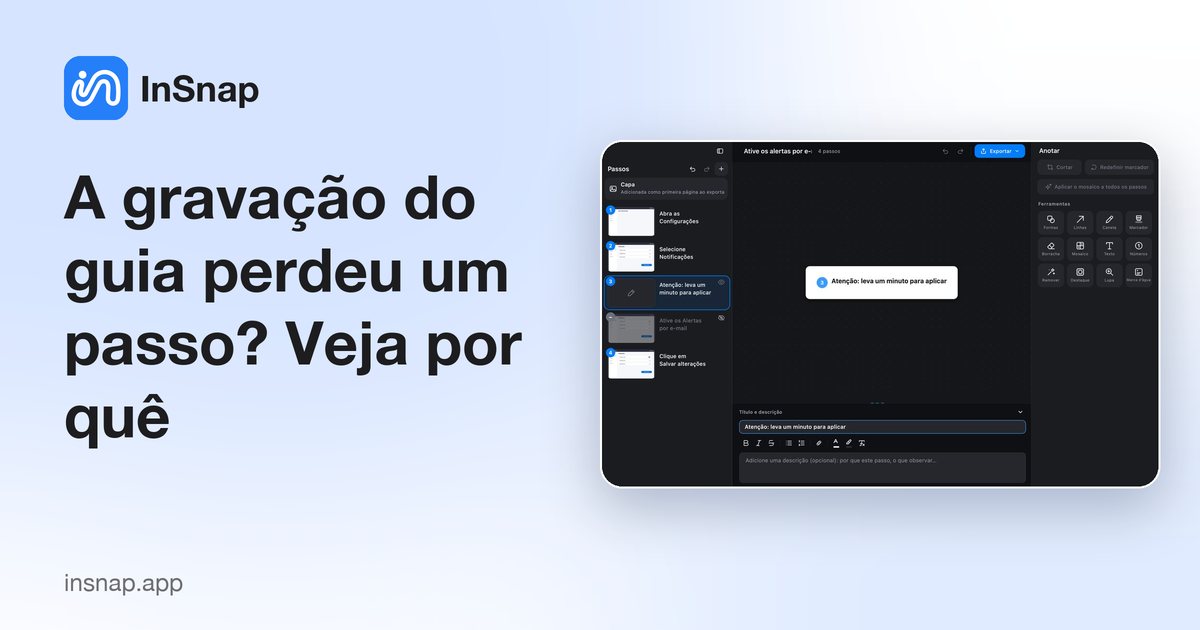
Arrastos, cliques na barra de gravação, escopo do app e passos ocultos: por que um guia gravado pula um passo e o jeito mais rápido de acrescentar o que faltou.
Uma gravação de guia que pula um passo raramente está quebrada. Na maioria das vezes, o gravador fez exatamente o que foi mandado: ele registra cliques, e a ação que faltou não era um clique, aconteceu fora do escopo escolhido ou está no guia, oculta.
Percorra estas verificações na ordem; as duas primeiras explicam a maioria dos casos.
Primeiro, verifique se o passo está oculto
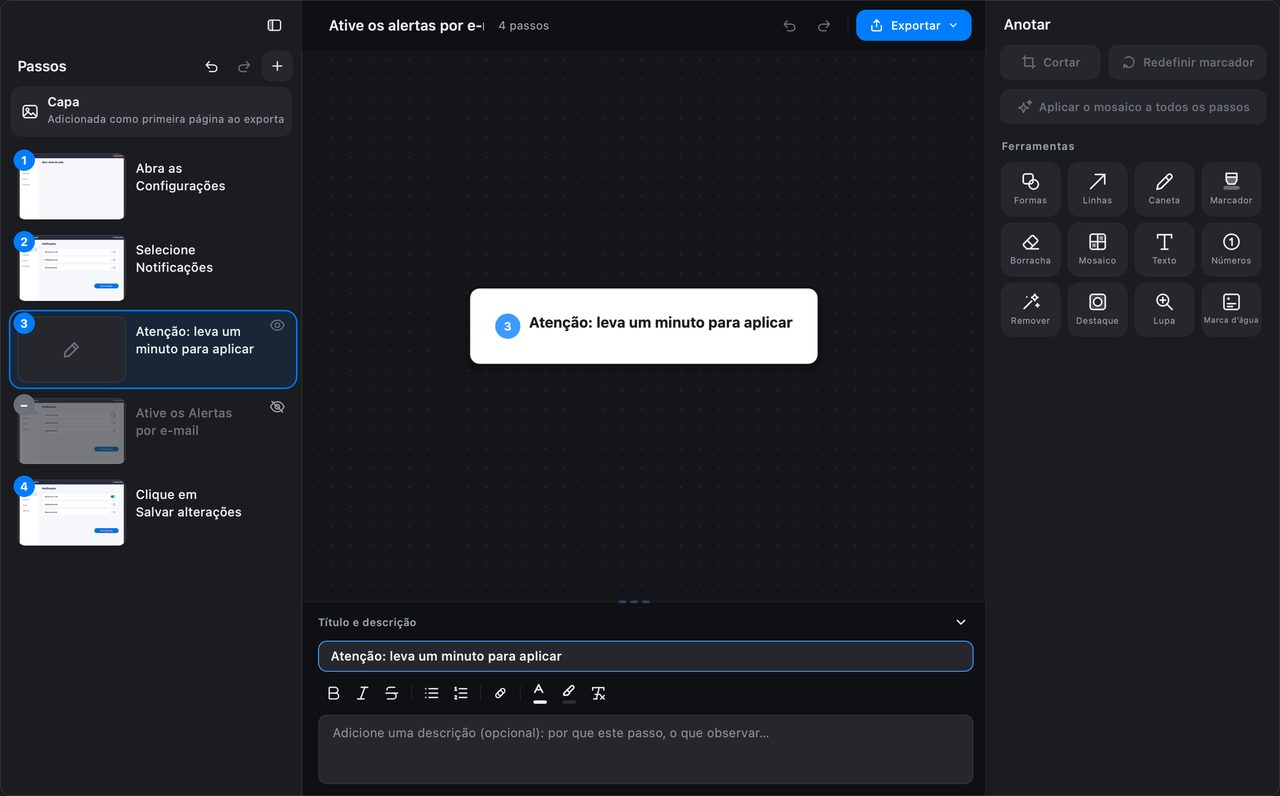
Um passo oculto fica no guia, mas é ignorado na exportação e não é numerado. Se a lista de passos parecer mais curta que a gravação, procure uma linha mais clara com um ícone de olho riscado.
Clique no olho para trazê-lo de volta. Se o passo está lá e visível, o problema é outro.
O que conta como um passo
O gravador transforma um clique em um passo. Isso tem consequências:
- Um arrasto não é um passo. Arrastar um arquivo, selecionar texto ou mover um controle deslizante é registrado como movimento, não como passo. Para essas ações, adicione um passo de texto ou insira uma captura manualmente.
- Um clique duplo é um passo. O segundo clique dentro da janela de clique duplo é mesclado com o primeiro, de propósito. Se os dois cliques fazem coisas diferentes, separe-os em um passo manual.
- Repetições rápidas são mescladas. Dois cliques no mesmo ponto dentro de algumas centenas de milissegundos contam como uma ação.
Se a ação que falta é uma dessas, um passo inserido é a correção certa, não uma nova gravação.
Onde os cliques são ignorados
O gravador também filtra cliques que não fazem parte do processo:
- Cliques na barra de gravação são ignorados — você precisa poder pausar e parar sem que esses cliques virem passos.
- Cliques depois de pausar ou parar são ignorados por um instante, para que o clique que para a gravação não vire um passo.
- Cliques fora do escopo escolhido são ignorados. No modo App, só são registrados cliques dentro da janela do aplicativo escolhido; no modo Região, só cliques dentro do retângulo selecionado.
Se você estava trabalhando em uma segunda janela ou em outro app, é essa a explicação. Grave de novo com o escopo mais amplo ou adicione o passo manualmente.
Adicione o passo que falta
Você não precisa refazer a gravação inteira. No editor de guias:
- Selecione o passo antes da ação que falta.
- Use Adicionar para inserir um passo depois dele.
- Escolha um passo de texto e escreva a instrução, ou insira um passo de imagem e cole uma captura que você fez separadamente.
- Adicione a marca de clique manualmente se o passo precisar de uma.
Para um intervalo maior, Importar passos de outro guia costuma ser mais rápido do que regravar: grave a seção que falta como um guia curto à parte e importe esses passos para o principal. As imagens são copiadas para o guia de destino, então o guia de origem pode ser apagado depois.
Evite isso da próxima vez
- Confira o escopo antes de gravar. Se o processo atravessa duas janelas, use a tela inteira ou uma região que inclua as duas.
- Narre as ações que não são cliques para você mesmo. Quando você arrasta ou digita, lembre que nenhum passo foi criado; adicione-o depois.
- Mantenha a barra de gravação fora do fluxo. Cliques nela são ignorados de propósito.
- Revise antes de parar. A contagem de passos na barra de gravação é uma checagem rápida: se o processo tem oito ações e a barra mostra cinco, algo foi filtrado.
Perguntas frequentes
Por que meu clique duplo virou um passo só?
Cliques duplos são mesclados para que um clique duplo normal não produza dois passos quase idênticos. Se os dois cliques são ações separadas, adicione um passo manual para o segundo.
Posso gravar só a parte que falta e mesclar no guia?
Sim. Grave a seção que falta como um guia curto e use a importação do editor de guias para trazer esses passos para o guia principal. As imagens dos passos são copiadas, então o guia temporário pode ser apagado.
Por que os cliques em outra janela não foram gravados?
O escopo da gravação limita quais cliques contam. No modo App, só a janela do aplicativo selecionado é registrada; no modo Região, só o retângulo selecionado. Escolha um escopo mais amplo ou adicione o passo manualmente.
Mais do blog

Como adicionar texto a uma captura de tela (e deixá-lo legível)
Adicione rótulos, títulos e chamadas a uma captura de tela com contraste legível, tamanho certo e posicionamento limpo — e veja como editá-los depois no Mac e no Windows.
25 de outubro de 2026
Zoom automático em gravações de tela: o que faz e quando usar
Veja como o zoom automático do InSnap segue seus cliques em uma gravação de tela, como a intensidade muda o resultado e quando uma gravação estática é melhor.
25 de outubro de 2026
Como fazer uma imagem de comparação antes e depois
Uma imagem vale mais que dois anexos: capture os dois estados no mesmo tamanho, una lado a lado, rotule e envie uma comparação fácil de ler.
25 de outubro de 2026