 InSnap
Почему скриншоты выглядят размытыми или мелкими: как исправить
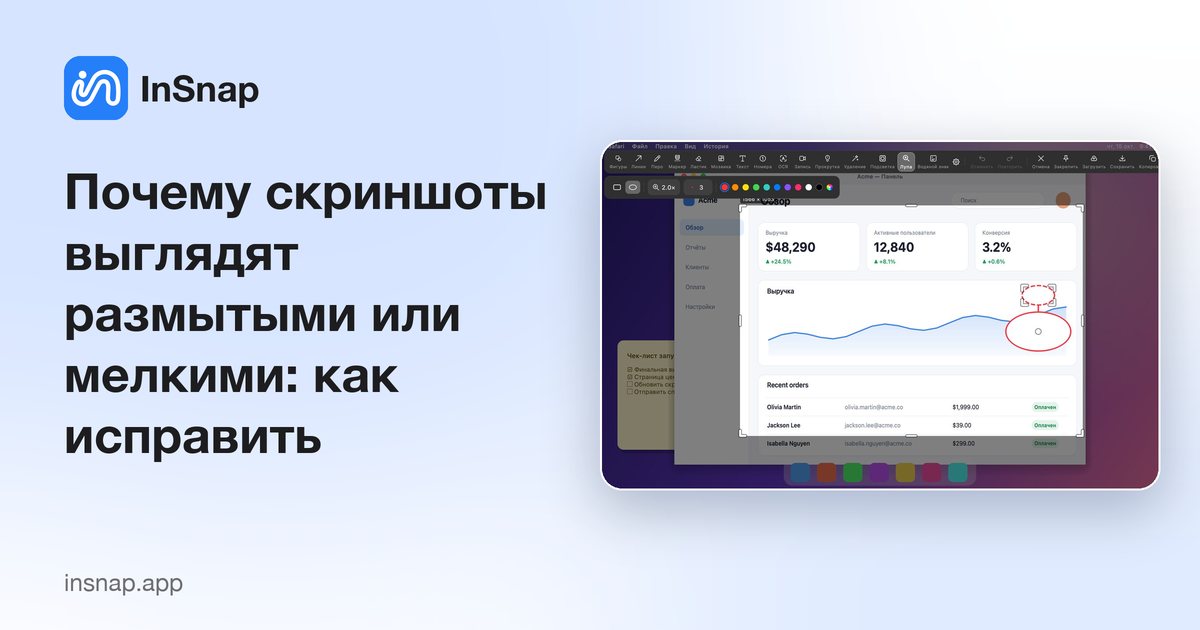
Скриншоты выглядят мягкими в Slack, Docs или презентации? Как Retina, пиксели устройства, пересэмплирование и сжатие JPEG размывают текст и как это исправить.
Большинство размытых скриншотов сняты не плохо. Их сняли в полном разрешении, а потом уменьшили, растянули или пережали по дороге: окно чата подгоняет картинку под колонку, документ масштабирует её под ширину страницы, а слайд растягивает маленькое изображение на холст 16:9.
Быстрый ответ — проверить реальный размер файла в пикселях, прежде чем что-то менять. Если изображение примерно вдвое больше по ширине и высоте, чем вы ожидали, это снимок с Retina или экрана с масштабированием, и проблема в отображении, а не в захвате. Если оно уже маленькое, текст снят в 1x, и любое последующее увеличение делает его мягче.
Retina и масштабирование: 2x пикселей при 1x вёрстки
На Mac с дисплеем Retina система держит вёрстку в логических точках, но отрисовывает каждую точку четырьмя физическими пикселями. Поэтому снимок области 400 × 300 точек получается изображением 800 × 600 пикселей. Windows приходит к похожему состоянию через масштабирование: при 150 % вёрстка 1920 × 1080 занимает 2880 × 1620 физических пикселей, и учитывающие DPI инструменты записывают эту сетку.
Изображение правильное — в нём просто больше пикселей, поэтому скриншоты кажутся слишком большими.
Размытость появляется, когда две сетки смешиваются. Уменьшите снимок 2x до 1x, вставьте его на страницу и посмотрите эту страницу на экране высокой плотности: дисплею приходится снова увеличивать каждый пиксель, и чёткий текст становится мягким по краям. Это несовпадение объясняет большинство жалоб на размытые скриншоты.
Сначала проверьте реальный размер в пикселях
- Сохраните скриншот в PNG.
- Посмотрите его размеры в пикселях — в «Свойствах» Finder, в «Свойствах» проводника Windows или в любом приложении для изображений. Не обращайте внимания на значение DPI: важны именно пиксели.
- Сравните это число с размером области на экране.
В InSnap это просто: подпись выделения показывает размер в физических пикселях прямо во время перетаскивания, поэтому размер виден до копирования или сохранения. Примерно вдвое больше логических размеров — снимок в разрешении устройства; то же число — снимок в 1x.
Ещё одна деталь: некоторые приложения читают метаданные DPI в PNG, чтобы решить, какого размера показывать изображение, поэтому один и тот же файл 800 × 600 может выглядеть по-разному в двух местах. Если вставленное изображение кажется «мелким», проверьте эти метаданные, а не переснимайте скриншот.
JPEG, PNG и ловушка маленького файла
PNG сжимает без потерь: пиксели в файле — те же, что вы сняли. JPEG сжимает с потерями и слабее всего держится на резких контрастных краях — ровно из них состоит текст. Артефакты «звона» вокруг букв переживают каждое последующее копирование, и обратное преобразование JPEG в PNG не восстанавливает детали.
Поэтому скриншот может выглядеть нормально на экране и мутно после путешествия через чат или диалог экспорта, который «оптимизирует» изображения. Оставляйте PNG для всего, где есть текст или элементы интерфейса. Если из-за лимита размера приходится брать JPEG, отправляйте большие размеры, а не маленькое сильно сжатое изображение.
Исправления, при которых текст остаётся чётким
- Храните оригинал снимка. Копируйте или сохраняйте в полном физическом разрешении, в PNG.
- Не уменьшайте и не увеличивайте обратно. Каждый такой круг безвозвратно теряет детали.
- Вставляйте в нужном размере. В документах и презентациях задайте изображению примерно половину его ширины в пикселях на экране высокой плотности — это даёт эффективное разрешение 2x.
- Предпочитайте 2x «меньшему файлу», если изображение будут увеличивать или смотреть на экране Retina.
- Включайте опцию 1x в InSnap осознанно. Настройки копирования и сохранения умеют уменьшать снимки Retina до 1x. Оставляйте её выключенной, когда важна чёткость, и включайте, когда цель — меньший файл.
| Симптом | Вероятная причина | Исправление |
|---|---|---|
| Мягко в чате или документах | Изображение 1x увеличено на экране высокой плотности | Снимайте в 2x и храните оригинал |
| Кажется мелким сразу после вставки | Приложение учитывает метаданные DPI в PNG | Меняйте размер в приложении или берите файл 2x |
| Мутные края текста | Повторное сжатие JPEG | Сохраняйте в PNG |
| Очень большой файл | Полный PNG 2x | Оставьте 2x или возьмите опцию 1x для меньшей копии |
Ничего из этого не требует другого инструмента для скриншотов — только понимания, на какую пиксельную сетку вы смотрите, чтобы файл переходил между ними лишь однажды.
Частые вопросы
Почему скриншот Retina выглядит размытым после изменения размера?
Изменение размера выбросило половину пикселей, а экран высокой плотности затем увеличивает уменьшенную копию с интерполяцией. Снимайте в полном разрешении и дайте месту назначения масштабировать один раз или храните оригинал 2x.
Что лучше для скриншотов — PNG или JPEG?
PNG, если на изображении есть текст или элементы интерфейса: артефакты JPEG кучкуются у резких краёв и сильнее всего заметны на буквах. Берите JPEG, только когда лимит размера не оставляет выбора, и сохраняйте большие размеры.
Почему скриншот меньше моего экрана?
Снимок сделан в 1x на экране 2x или уменьшен на выходе. Полноэкранный снимок Retina должен быть примерно вдвое больше разрешения экрана в точках. В InSnap подпись выделения показывает физические пиксели, поэтому число видно до сохранения.
Можно ли снова сделать размытый скриншот чётким?
Практически нет. Увеличение добавляет угаданные пиксели, а повышение резкости подчёркивает края, не возвращая детали. Переснимите в полном разрешении или используйте оригинал вместо уменьшенной копии.
Ещё из блога

Как добавить текст на скриншот (и сделать его читаемым)
Подписи, заголовки и пояснения на скриншоте: читаемый контраст, правильный размер и аккуратное размещение, а также правка текста позже на Mac и Windows.
25 октября 2026 г.
Автоматический зум в записи экрана: что он делает и когда нужен
Как автоматический зум в InSnap следует за кликами в записи экрана, как степень меняет результат и когда лучше оставить запись статичной.
25 октября 2026 г.
Как сделать изображение «до и после»
Одно изображение лучше двух вложений: снимите оба состояния в одинаковом масштабе, склейте рядом, подпишите и отправьте сравнение, которое легко прочитать.
25 октября 2026 г.