 InSnap
Perché i miei screenshot sono sfocati o piccoli? Guida alle soluzioni
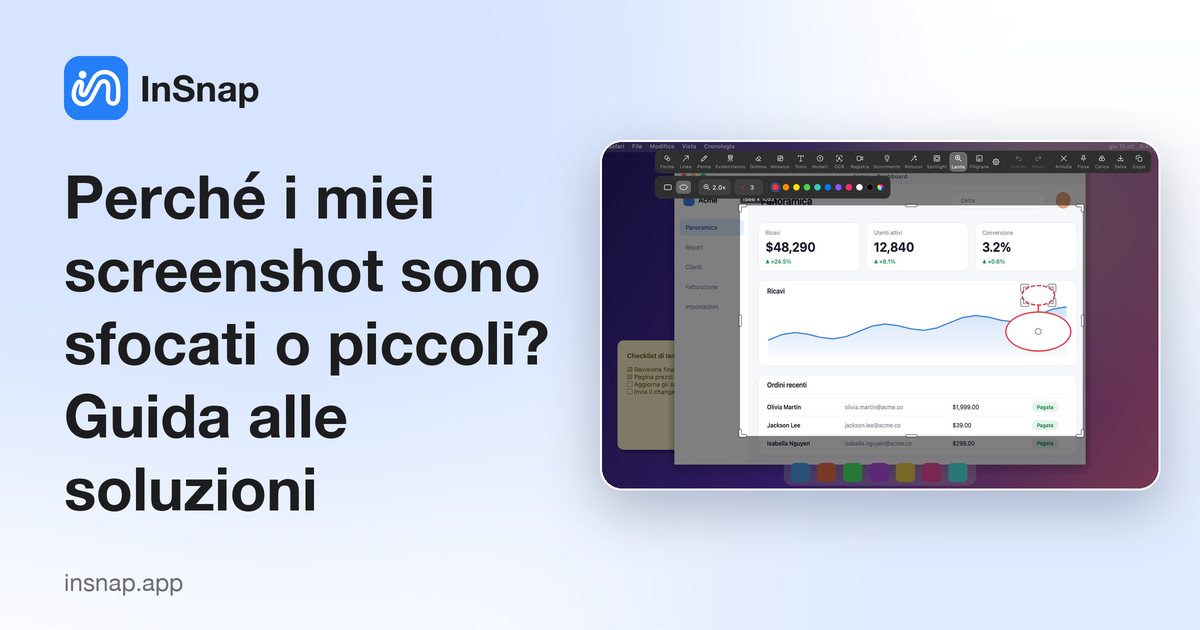
Screenshot morbidi in Slack, Docs o in una presentazione? Come Retina, il ricampionamento e la compressione JPEG sfocano il testo e come rimediare.
La maggior parte degli screenshot sfocati non è stata catturata male. È stata catturata a risoluzione piena e poi ridotta, allungata o ricompressa a valle: una finestra di chat che adatta le immagini a una colonna, un documento che le scala alla larghezza della pagina o una diapositiva che allunga una piccola immagine su una tela 16:9.
La risposta rapida è controllare la dimensione reale in pixel del file prima di cambiare qualsiasi cosa. Se l'immagine è più o meno il doppio in larghezza e altezza rispetto a quanto ti aspettavi, hai una cattura Retina o da display scalato, e il problema è la visualizzazione, non la cattura. Se è già piccola, il testo è stato catturato a 1x e ogni ingrandimento successivo lo rende più morbido.
Retina e scalatura del display: pixel a 2x, layout a 1x
Su un Mac con display Retina, il sistema tiene il layout in punti logici ma disegna ogni punto con quattro pixel fisici. Una cattura di un'area di 400 × 300 punti arriva quindi come immagine di 800 × 600 pixel. Windows raggiunge uno stato simile con la scalatura del display: al 150%, un layout di 1920 × 1080 occupa 2880 × 1620 pixel fisici, e gli strumenti di cattura consapevoli del DPI registrano quella griglia.
L'immagine è corretta: ha solo più pixel, ed è per questo che gli screenshot sembrano troppo grandi.
Il caso sfocato compare quando le due griglie vengono mescolate. Riduci una cattura 2x a 1x, incollala in una pagina e guarda quella pagina su uno schermo ad alta densità: il display deve ingrandire di nuovo ogni pixel e il testo nitido diventa morbido sui bordi. È questo disallineamento che spiega la maggior parte delle segnalazioni di screenshot sfocati.
Controlla prima la dimensione reale in pixel
- Salva lo screenshot come PNG.
- Leggi le sue dimensioni in pixel: in Finder con Ottieni informazioni, in Esplora file di Windows con Proprietà, o in qualsiasi app per immagini. Ignora il valore DPI: conta il numero di pixel.
- Confronta quel numero con la dimensione dell'area sullo schermo.
InSnap lo rende facile: l'etichetta della selezione mostra la dimensione in pixel fisici mentre trascini, così vedi la dimensione in pixel prima di copiare o salvare. Circa il doppio delle dimensioni logiche significa che hai catturato alla risoluzione del dispositivo; lo stesso numero significa che hai catturato a 1x.
Un altro dettaglio: alcune app leggono i metadati DPI del PNG per decidere quanto grande mostrare l'immagine, quindi lo stesso file da 800 × 600 può apparire in due dimensioni in due posti. Se un'immagine incollata sembra «piccola», controlla quei metadati invece di rifare lo screenshot.
JPEG, PNG e la trappola del file piccolo
Il PNG è senza perdite: i pixel che hai catturato sono i pixel nel file. Il JPEG è con perdita ed è più debole attorno ai bordi netti ad alto contrasto, esattamente ciò di cui è fatto il testo. Gli artefatti ad anello attorno alle lettere sopravvivono a ogni copia successiva, e convertire il JPEG di nuovo in PNG non recupera il dettaglio.
È per questo che uno screenshot può sembrare a posto sullo schermo e fangoso dopo un passaggio in un'app di chat o in un dialogo di esportazione che «ottimizza» le immagini. Tieni il PNG per tutto ciò che contiene testo o elementi di interfaccia. Se un limite di dimensione ti costringe al JPEG, invia dimensioni più grandi invece di un'immagine piccola e molto compressa.
Correzioni che mantengono nitido il testo
- Conserva la cattura originale. Copia o salva a piena risoluzione fisica, in PNG.
- Non ridurre e poi ingrandire. Ogni andata e ritorno perde dettaglio in modo permanente.
- Incolla alla dimensione prevista. Nei documenti e nelle presentazioni, imposta l'immagine a circa metà della sua larghezza in pixel su uno schermo ad alta densità; così ottieni una risoluzione effettiva 2x.
- Preferisci il 2x al «file più piccolo» quando l'immagine verrà ingrandita o guardata su uno schermo Retina.
- Usa l'opzione 1x di InSnap con intenzione. Le impostazioni di copia e salvataggio possono ridurre le catture Retina a 1x. Lasciala disattivata quando conta la nitidezza; attivala quando lo scopo è un file più piccolo.
| Sintomo | Causa probabile | Correzione |
|---|---|---|
| Morbido in chat o documenti | Immagine 1x ingrandita su uno schermo ad alta densità | Cattura a 2x e conserva l'originale |
| Sembra piccolo subito dopo l'incollaggio | L'app rispetta i metadati DPI del PNG | Ridimensiona nell'app, oppure usa il file 2x |
| Bordi del testo fangosi | Ricompressione JPEG | Salva come PNG |
| File molto grande | PNG 2x completo | Tieni il 2x, oppure usa l'opzione 1x per una copia più piccola |
Niente di tutto questo richiede uno strumento di cattura diverso: basta sapere quale griglia di pixel stai guardando, così il file la attraversa una sola volta.
Domande frequenti
Perché uno screenshot Retina sembra sfocato dopo che l'ho ridimensionato?
Il ridimensionamento ha buttato via metà dei pixel e poi lo schermo ad alta densità ingrandisce la copia più piccola con interpolazione. Cattura a risoluzione piena e lascia che la destinazione scali una volta sola, oppure tieni il file 2x originale.
Per gli screenshot è meglio PNG o JPEG?
PNG, ogni volta che l'immagine contiene testo o elementi di interfaccia: gli artefatti JPEG si addensano attorno ai bordi netti e sono più visibili sulle lettere. Usa JPEG solo quando un limite di dimensione non lascia alternative, e mantieni dimensioni grandi.
Perché il mio screenshot è più piccolo del mio schermo?
La cattura è stata fatta a 1x su un display 2x, oppure ridimensionata in uscita. Una cattura Retina a schermo intero dovrebbe essere circa il doppio della risoluzione in punti del tuo schermo. In InSnap l'etichetta della selezione riporta i pixel fisici, quindi il numero è visibile prima di salvare.
Posso rendere di nuovo nitido uno screenshot sfocato?
Non davvero. Ingrandire aggiunge pixel indovinati e la nitidezza esalta i bordi senza recuperare dettaglio. Rifai la cattura a risoluzione piena, oppure usa l'originale invece di una copia ridimensionata.
Altro dal blog

Come aggiungere testo a uno screenshot (e renderlo leggibile)
Aggiungi etichette, titoli e richiami a uno screenshot con contrasto leggibile, dimensione giusta e posizione pulita, e modificali anche dopo su Mac e Windows.
25 ottobre 2026
Zoom automatico nelle registrazioni schermo: cosa fa e quando usarlo
Come lo zoom automatico di InSnap segue i clic in una registrazione schermo, come cambia il risultato l'intensità e quando una registrazione statica è meglio.
25 ottobre 2026
Come creare un'immagine di confronto prima e dopo
Un'immagine batte due allegati: cattura i due stati alla stessa dimensione, uniscili affiancati, aggiungi le etichette e invia un confronto che si legge a colpo d'occhio.
25 ottobre 2026