 InSnap
Ce que transporte un fichier de capture, au-delà des pixels

Une capture n’est pas qu’une image : elle transporte un profil de couleur, une valeur DPI et une grille de pixels. Voici à quoi sert chacun et quand cela compte.
Une capture d’écran se décrit souvent par sa taille : 1920 de large, 1080 de haut, 2,1 Mo. Ce n’est qu’une des informations que contient le fichier. Sous l’image, chaque capture transporte aussi une grille de pixels, une valeur DPI et, sur un Mac récent ou un portable Windows à gamme étendue, un profil de couleur. Aucun de ces éléments ne change ce que contient l’image. Tous changent la façon dont elle s’affiche ailleurs.
L’essentiel de la confusion autour des captures — « ça ne ressemble pas à ça ici », « ça s’est collé plus petit », « les couleurs sont fausses » — vient de l’un de ces trois éléments, pas des pixels.
La grille de pixels passe en premier
Chaque capture a une largeur et une hauteur fixes en pixels, et ce nombre ne change jamais quand le fichier se déplace. Ce qui change, c’est l’échelle à laquelle il est dessiné.
Sur un Mac Retina, la mise en page se mesure en points mais s’affiche avec deux fois plus de pixels : une sélection de 400 × 300 points est donc stockée sous forme d’image de 800 × 600 pixels. Windows à 150 % de mise à l’échelle suit la même logique : une mise en page de 1920 × 1080 est capturée à 2880 × 1620 pixels physiques. La capture n’est pas « trop grande ». Elle contient le nombre de pixels que l’écran avait réellement.
La règle pratique consiste à vérifier le nombre réel de pixels avant de conclure que quelque chose cloche. Dans le Finder, sélectionnez le fichier et appuyez sur Commande-I. Sous Windows, ouvrez Propriétés. Si l’image fait à peu près le double de ce que vous attendiez, c’est une capture haute densité, et le problème, s’il y en a un, se situe en aval.
La valeur DPI, et pourquoi elle ment le plus souvent
À côté des pixels, le fichier stocke une résolution, en général 72 ou 144 DPI. Ce sont des métadonnées, pas un réglage. Elles disent aux programmes : « si tu dois imprimer cette image ou la placer dans une mise en page, suppose autant de points par pouce ».
Presque aucune application d’écran ne s’en sert pour décider de la taille d’affichage, mais quelques-unes le font. Les outils de mise en page, Word, Keynote et certains exportateurs PDF la lisent et redimensionnent l’image en conséquence. C’est pourquoi le même PNG peut se coller à une taille confortable à un endroit et au double ailleurs : rien n’a changé du côté des pixels, seulement le nombre que l’application destinataire a choisi de croire.
L’outil de capture intégré à macOS écrit 72 DPI quelle que soit la dalle, comme la plupart des logiciels de capture, InSnap compris. Une capture Retina arrive donc sous forme d’une grande image accompagnée d’une valeur DPI ordinaire. C’est exactement pour cela qu’une présentation qui respecte le DPI l’affiche en double taille : elle lit « 72 points par pouce » et fait le calcul sur le nombre réel de pixels.
Le profil de couleur, celui que l’on oublie
C’est la partie invisible jusqu’au jour où elle ne l’est plus.
Sur un écran à gamme étendue — un Mac à dalle P3, ou un portable Windows à écran large gamme —, le système ne stocke pas les couleurs en sRGB simple. Il les stocke encodées pour l’espace Display P3 et joint au fichier un profil ICC qui indique de quel espace il s’agit. Un programme qui lit le profil reconvertit les couleurs vers ce que vous avez vu. Un programme qui l’ignore lit les valeurs brutes et affiche quelque chose de légèrement différent.
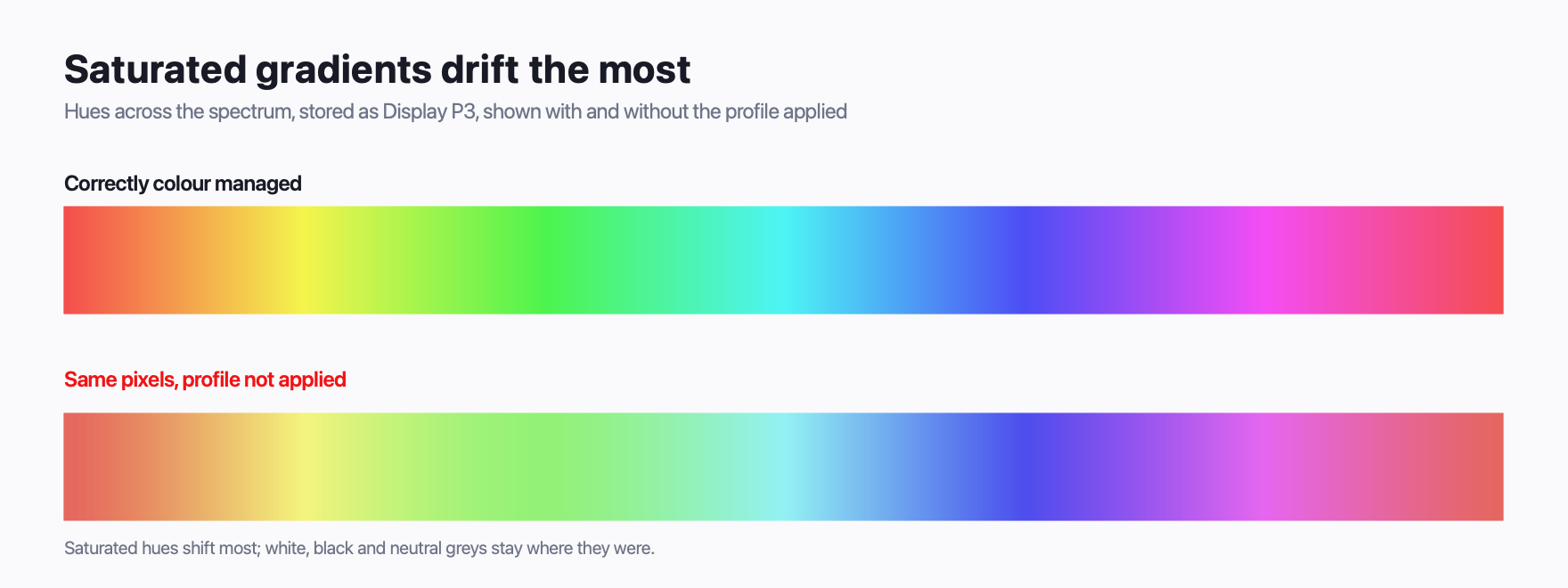
L’écart dépend de la couleur. Les gris neutres bougent à peine, car le blanc et le noir occupent le même point dans les deux espaces. Les couleurs saturées bougent beaucoup : un bleu saturé peut se décaler de plus de 50 sur 255 sur un seul canal.
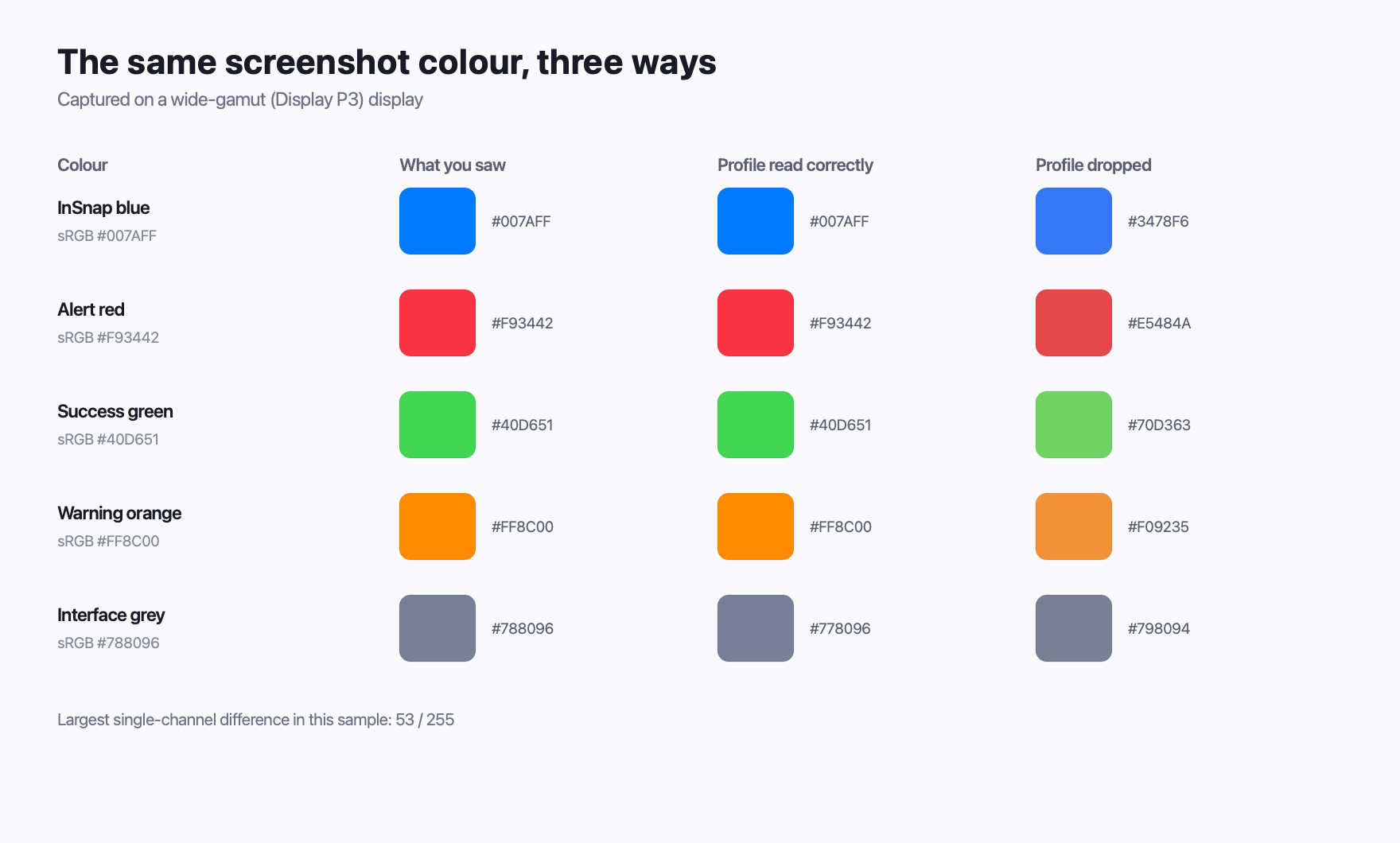
Chargez une capture dans une application qui ne transmet pas le profil — un éditeur qui réenregistre sans lui, certains services d’envoi web, certains clients de messagerie — et le fichier garde les mêmes pixels mais perd les instructions pour les lire. Toutes les visionneuses suivantes le traitent comme du sRGB, et les couleurs dérivent.
Ce que fait vraiment une modification suivie d’un réenregistrement
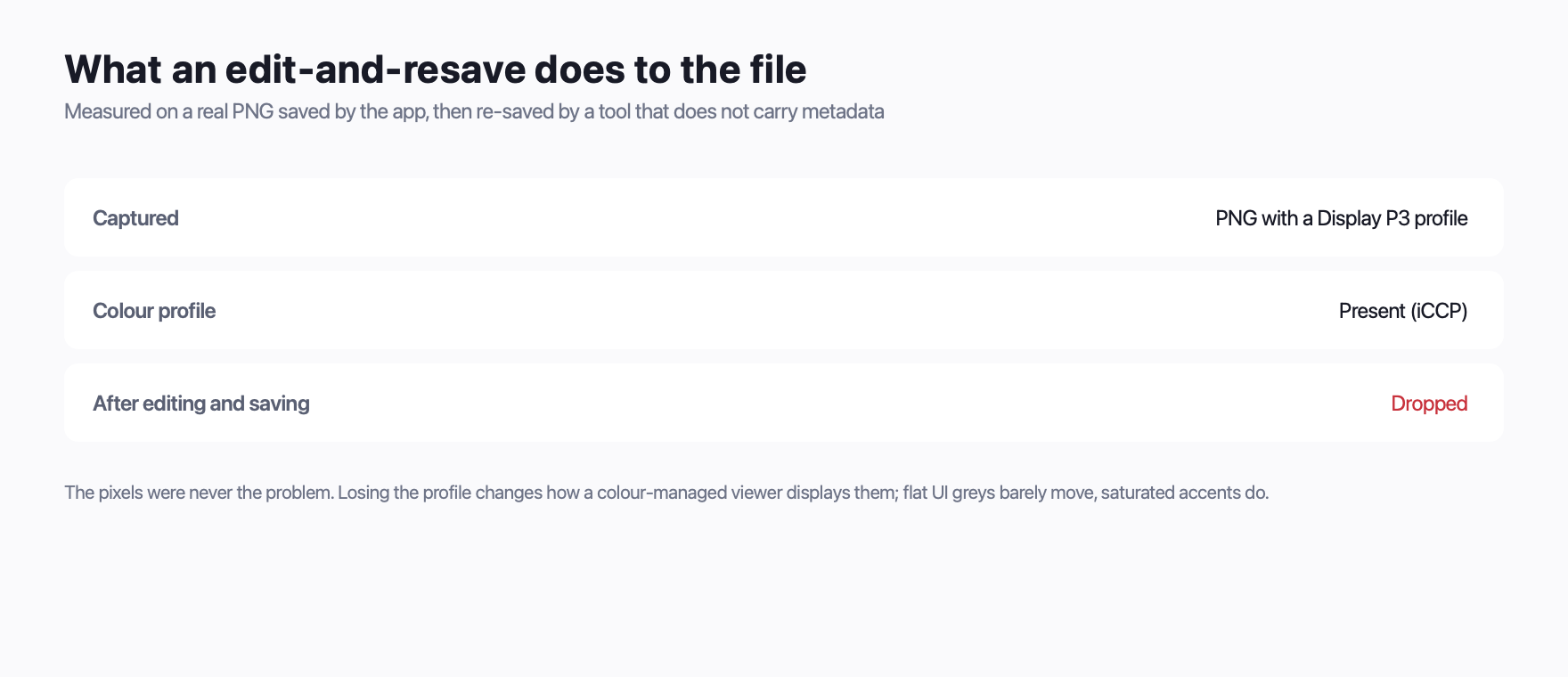
Modifier une capture puis l’enregistrer à nouveau est l’un des endroits où les profils disparaissent discrètement. Beaucoup d’outils décodent l’image, jettent les métadonnées et écrivent un nouveau fichier qui ne contient que des pixels. L’image paraît identique dans l’outil. Ouvrez-la ailleurs et les couleurs ne sont pas tout à fait justes.
La vérification est la même que plus haut : avant et après la modification, regardez si le fichier a toujours un profil intégré. Sur Mac, Aperçu l’affiche dans Outils › Afficher l’inspecteur, à la ligne Profil ICC. Si elle indique « sRGB IEC61966-2.1 » avant et « sRGB IEC61966-2.1 » après, tout va bien. Si elle indiquait « Display P3 » avant et qu’elle est vide après, l’outil l’a perdu.
Si le choix de l’outil vous revient, préférez-en un qui préserve le profil. Sinon, la parade consiste à exporter depuis une source qui transporte déjà le profil et à éviter les allers-retours par un éditeur destructeur ou qui supprime le profil, sauf si vous en avez besoin.
Lequel des trois compte vraiment
| Métadonnée | Quand elle compte | Quand elle ne compte pas |
|---|---|---|
| Dimensions en pixels | Toujours ; elles définissent l’image | Jamais — elles ne changent pas |
| Valeur DPI | Placement dans une mise en page, Word, PDF | Affichage à l’écran, envoi en ligne |
| Profil de couleur | Écrans à gamme étendue, relecture des couleurs, transmission au design | Captures d’interface uniformes, texte noir sur blanc |
Pour un rapport de bug, un extrait de code ou une capture de conversation, seul le nombre de pixels compte. Pour une relecture de design ou une comparaison sensible aux couleurs entre plusieurs machines, le profil compte plus que toute autre propriété du fichier.
Comment InSnap traite chacun des trois
InSnap capture les pixels réels de l’appareil : sur un écran Retina, une sélection de 400 × 300 points est donc stockée au nombre de pixels que l’écran avait réellement. Il convertit les captures en sRGB au moment de la prise, si bien que les pixels enregistrés sont les couleurs que vous avez vues sur votre écran, et que toutes les visionneuses les traitent de la même façon. Il n’y a pas de case « convertir en sRGB » séparée, parce qu’il n’y a rien à convertir : le fichier est déjà en sRGB.
L’étiquette de sélection affiche la taille en pixels physiques pendant que vous faites glisser, si bien que vous voyez le nombre réel de pixels avant de copier ou d’enregistrer. Si vous voulez plus tard une copie plus petite, adaptée à une mise en page, Réglages › Enregistrer propose l’option Réduire les captures Retina à 1x, qui redimensionne proprement au moment d’écrire le fichier.
Questions fréquentes
Pourquoi la même capture est-elle différente dans deux applications ?
En général, une application lit le profil de couleur intégré et l’autre l’ignore. Si le fichier porte un profil Display P3 et qu’une visionneuse le traite comme du sRGB sans conversion, les couleurs saturées changent d’aspect. Les zones de blanc, de noir et de gris restent identiques.
Redimensionner une capture abîme-t-il le profil de couleur ?
Pas en soi. La plupart des redimensionneurs préservent le profil si l’outil le transmet. Le cas problématique est un outil qui supprime entièrement les métadonnées à l’enregistrement, ce qui est courant dans les éditeurs simples et certains services d’envoi web. Vérifiez la ligne Profil ICC dans Aperçu ou dans n’importe quel inspecteur, avant et après.
Pourquoi une capture Retina se colle-t-elle en double taille dans une présentation ?
Le fichier contient le nombre réel de pixels d’un écran 2x, soit à peu près quatre fois la surface en points. Certains outils de mise en page lisent les métadonnées DPI et réduisent l’image, beaucoup ne le font pas. Exporter depuis InSnap avec Réduire les captures Retina à 1x produit une copie en 1x pour ces outils.
Un PNG avec un profil P3 est-il plus lourd que le même PNG en sRGB ?
Légèrement. Le profil ICC ajoute quelques kilo-octets. Les données de pixels font en général la même taille, car PNG compresse les deux de façon similaire. L’écart n’est pas une raison de supprimer le profil.
Faut-il garder les captures en sRGB ou dans la gamme étendue de l’écran ?
Si elles vont vers d’autres personnes, sRGB est la réponse sûre : les couleurs sont les mêmes sur tout écran qui le respecte. Si vous relisez des couleurs sur votre écran calibré et les comparez à un autre écran lui aussi à gamme étendue, gardez le profil tel que capturé. Pour tout ce qui est partagé avec une équipe ou envoyé à un client : sRGB.
Autres articles du blog

Partager une capture par un lien plutôt qu’en pièce jointe
Quand une capture est trop lourde pour la conversation ou doit toucher plusieurs relecteurs, un lien de partage marche mieux. Quoi vérifier, expiration et mots de passe.
24 octobre 2026
Qu’est-ce qu’un fichier .insnap ? L’ouvrir et le modifier
Un fichier .insnap est un conteneur d’enregistrement, pas une vidéo : son contenu, comment l’ouvrir sur Mac et Windows, et quand envoyer plutôt le MP4.
25 octobre 2026
Enregistrement d’écran trop volumineux : comment le réduire
Pourquoi cinq minutes d’enregistrement pèsent 800 Mo, et les quatre leviers qui allègent vraiment le fichier : durée, résolution, qualité et format.
28 octobre 2026
Une étape manque dans le guide enregistré ? Voici pourquoi
Glissements, clics sur la barre d’enregistrement, portée de l’app et étapes masquées : les raisons fréquentes d’une étape oubliée, et comment l’ajouter vite.
25 octobre 2026