Astuces captures d’écran, enregistrement et guides
Des guides pratiques pour capturer, annoter et enregistrer votre écran sur Mac et Windows.

Comment ajouter du texte à une capture d’écran et le rendre lisible
Ajoutez étiquettes, titres et légendes à une capture avec un contraste lisible, la bonne taille et un placement propre, puis modifiez-les plus tard sur Mac et Windows.
25 octobre 2026
Zoom automatique des enregistrements d’écran : à quoi il sert
Le zoom automatique d’InSnap suit vos clics pendant un enregistrement d’écran, l’intensité modifie le cadrage, et voici quand une vidéo statique est préférable.
25 octobre 2026
Comment créer une image de comparaison avant / après
Une seule image vaut mieux que deux pièces jointes : capturez les deux états à la même taille, assemblez-les côte à côte, étiquetez-les et envoyez une comparaison lisible.
25 octobre 2026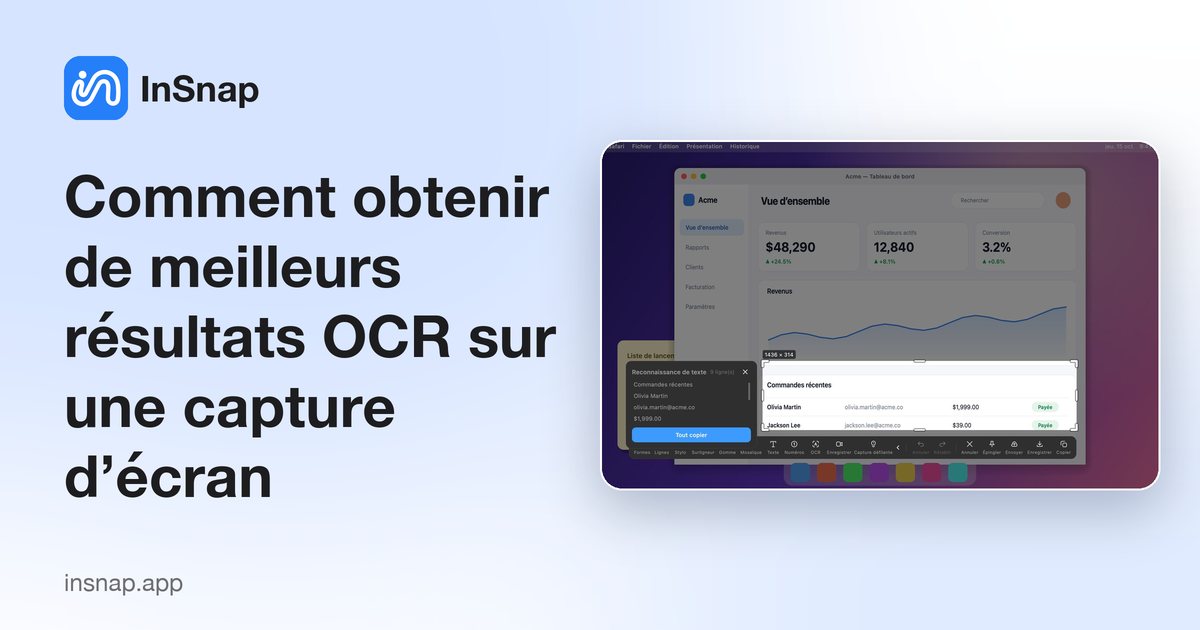
Comment obtenir de meilleurs résultats OCR sur une capture d’écran
L’OCR vaut ce que valent les pixels fournis. Recadrez serré, gardez la résolution, évitez l’inclinaison et les fonds chargés, et connaissez les limites de langue.
25 octobre 2026
Comment flouter des données privées dans tout un guide
Une mosaïque appliquée à chaque étape : comment utiliser Appliquer la mosaïque à toutes les étapes, vérifier l’alignement et masquer ce qui ne doit jamais être visible.
25 octobre 2026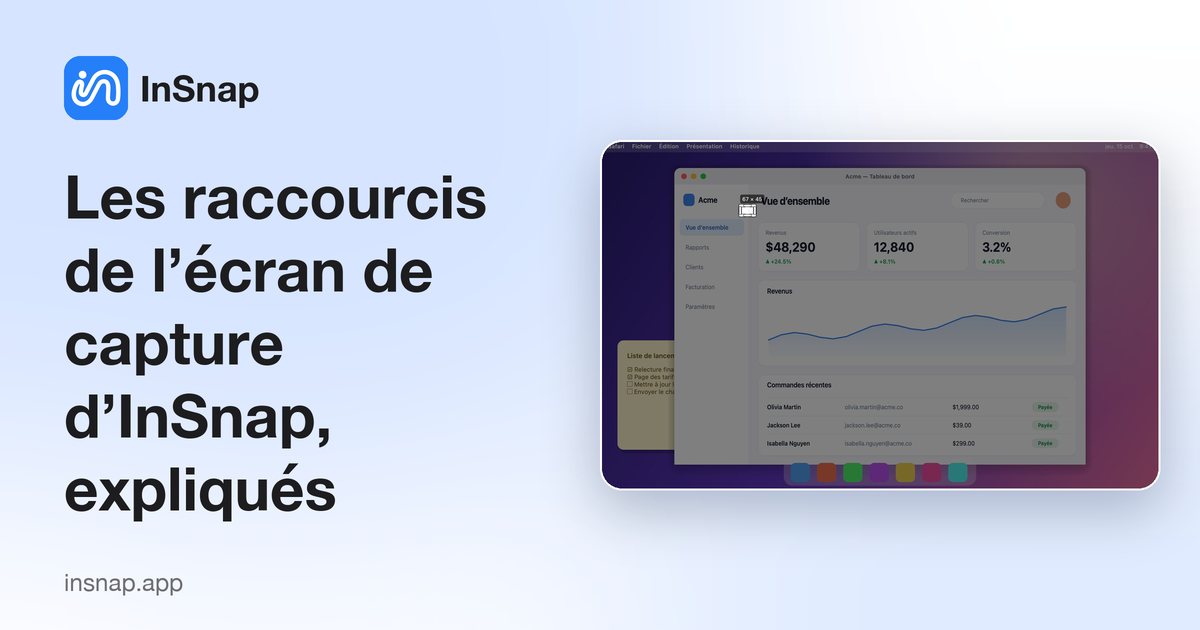
Les raccourcis de l’écran de capture d’InSnap, expliqués
Deux raccourcis ne fonctionnent que lorsque l’écran de capture est ouvert : sélectionner tout l’écran et copier la sélection. En quoi ils diffèrent des raccourcis globaux.
25 octobre 2026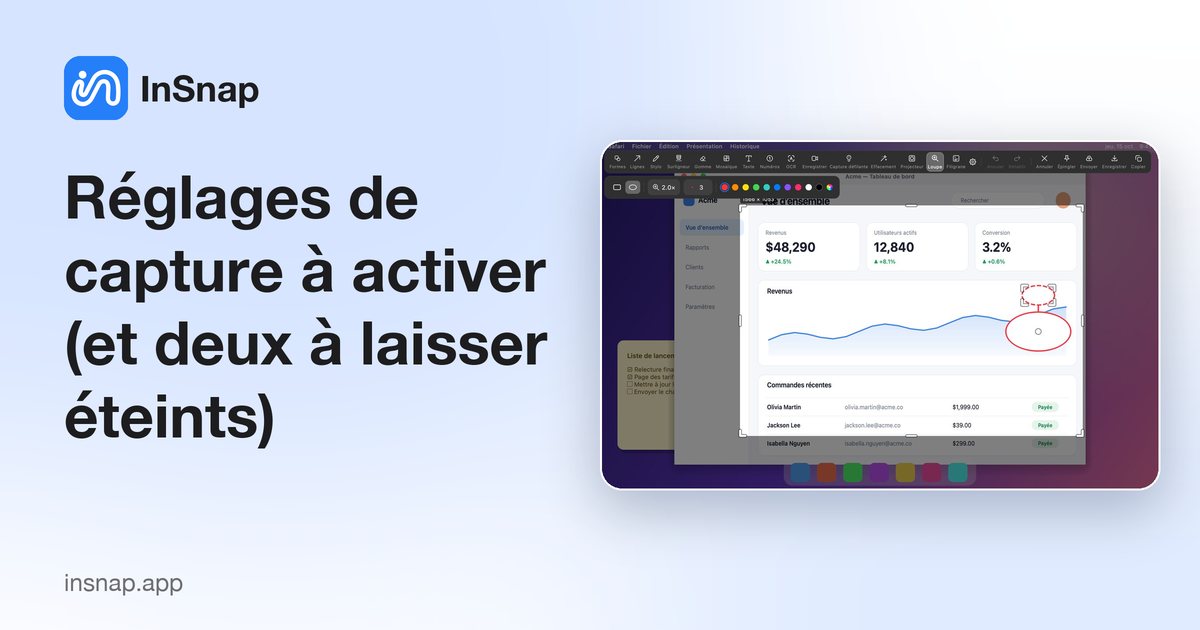
Réglages de capture à activer (et deux à laisser éteints)
Détection automatique, détection d’éléments, loupe, panneau de couleur et indexation du texte : quels réglages de capture valent la peine et lesquels ajoutent du bruit.
25 octobre 2026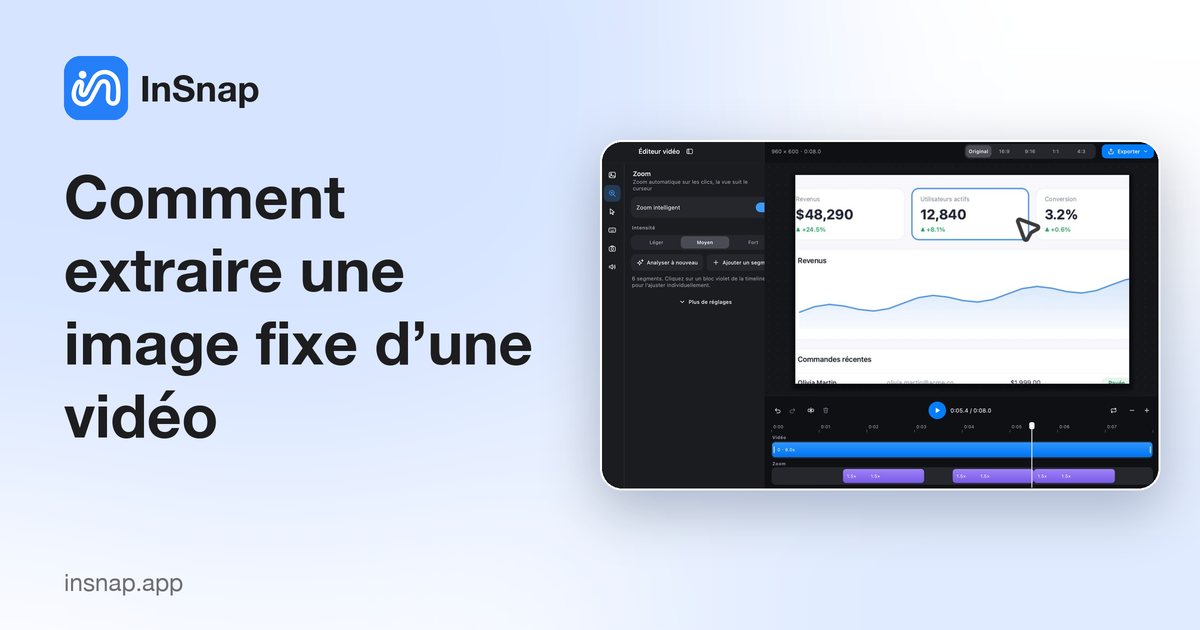
Comment extraire une image fixe d’une vidéo
Obtenir une image nette pour une miniature, un rapport de bug ou un document : mettre en pause au bon moment, capturer la zone du lecteur, et quand préférer FFmpeg.
25 octobre 2026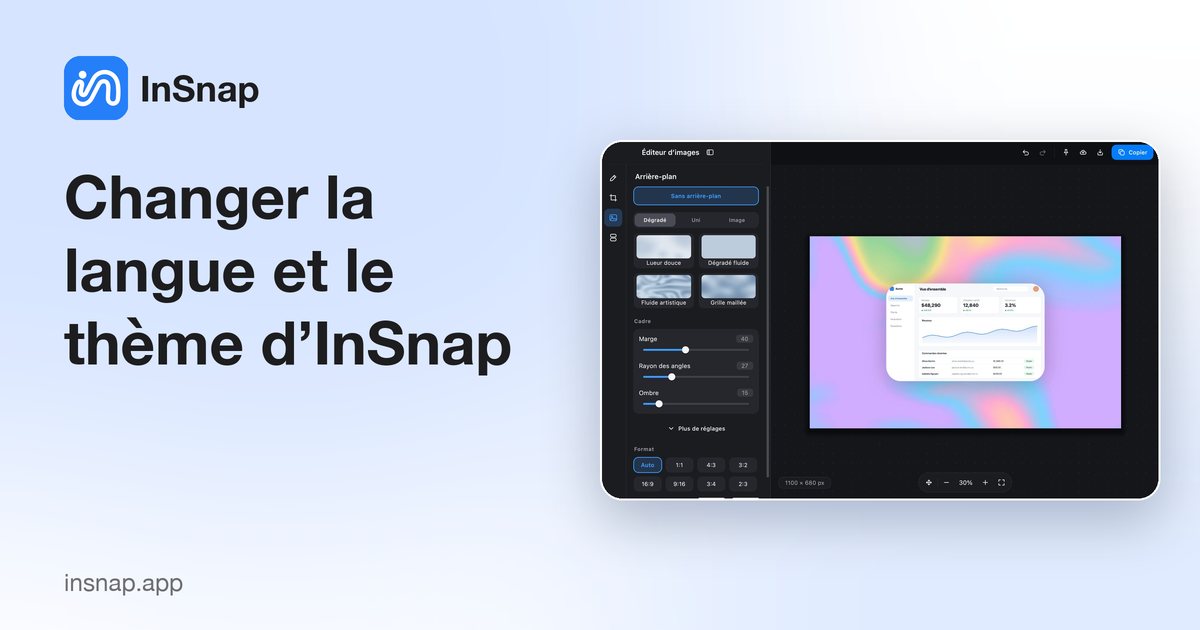
Changer la langue et le thème d’InSnap
Onze langues d’interface, trois modes d’apparence et un réglage du sens du défilement : comment les changer, ce qui suit le système et ce qui s’applique immédiatement.
25 octobre 2026
Comment modifier le raccourci de capture d’InSnap
Command-1 est pratique jusqu’au jour où il entre en conflit avec un onglet. Comment réattribuer la capture et l’épinglage, lire les conflits et garder les mains libres.
25 octobre 2026
Comment InSnap se met à jour (et comment vérifier à la main)
Vérifications automatiques, commande manuelle et différence entre version installée et portable sous Windows. Ce qu’une mise à jour conserve et que faire si elle échoue.
25 octobre 2026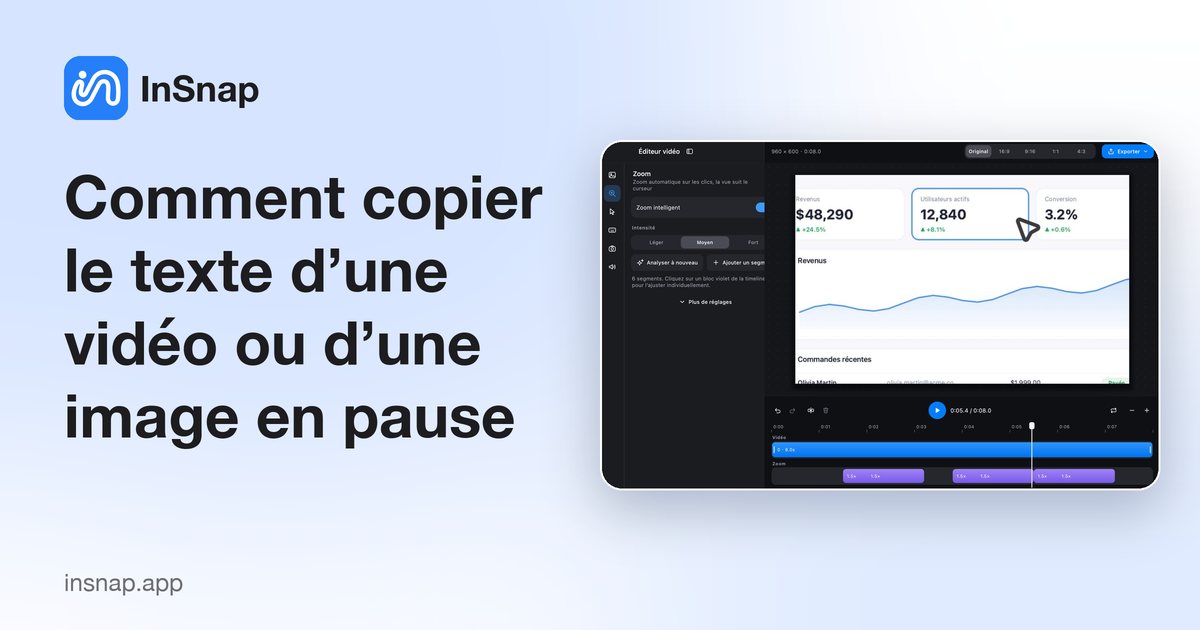
Comment copier le texte d’une vidéo ou d’une image en pause
Sous-titres, diapositives, messages d’erreur et code dans une vidéo sont encore du texte. Mettez en pause, capturez la zone et lancez l’OCR pour le copier, sans retaper.
25 octobre 2026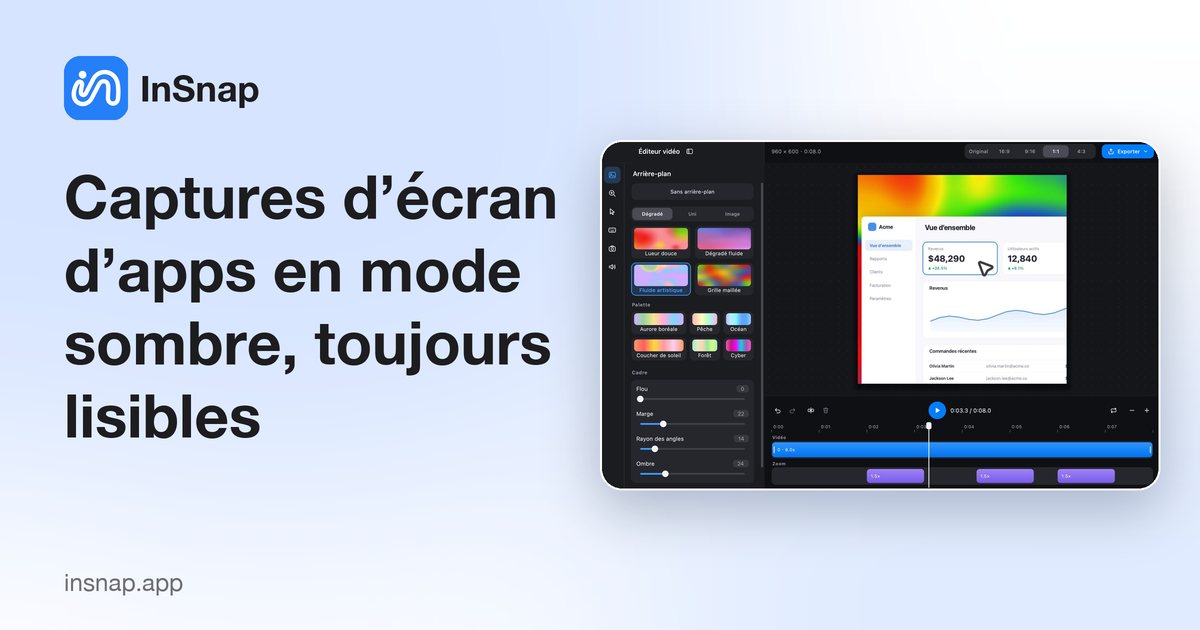
Captures d’écran d’apps en mode sombre, toujours lisibles
Les interfaces sombres punissent le balisage négligé : traits fins invisibles, couleurs qui jurent, légendes qui s’effacent. Des réglages simples pour des captures lisibles.
25 octobre 2026
Relire un site ou un design avec des captures annotées
Une boucle de relecture légère : capturer l’état, annoter avec précision, comparer les versions et transmettre un jeu de remarques ciblé plutôt qu’un fil confus.
25 octobre 2026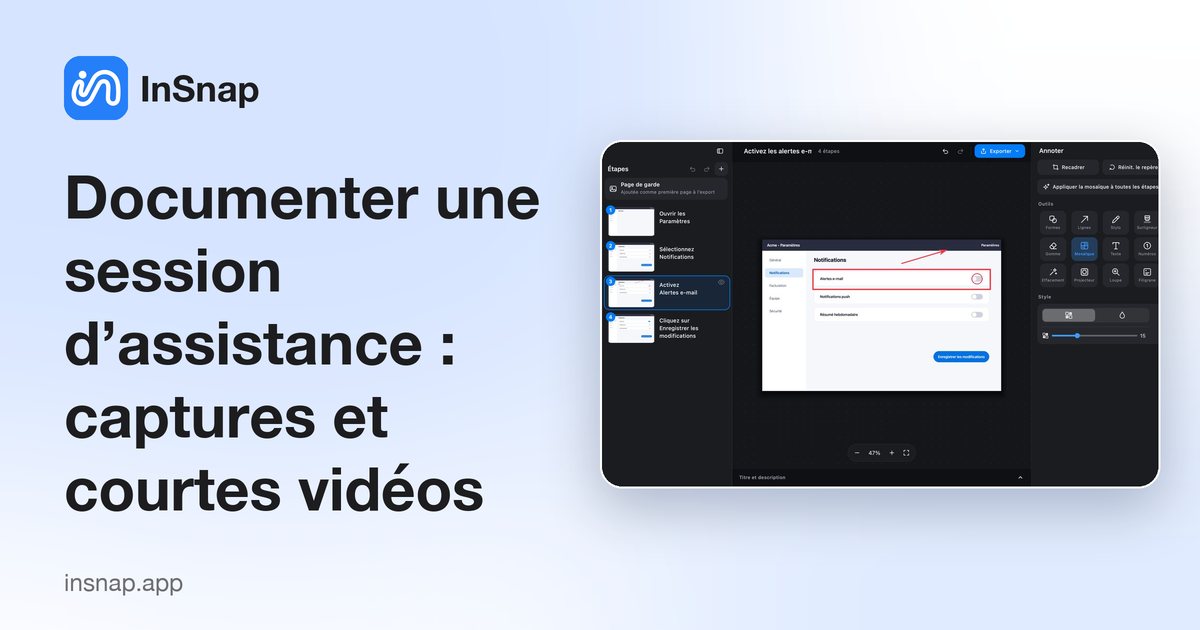
Documenter une session d’assistance : captures et courtes vidéos
Une méthode reproductible pour les équipes support : annoter, masquer les données client, enregistrer un court scénario de reproduction et partager un lien.
25 octobre 2026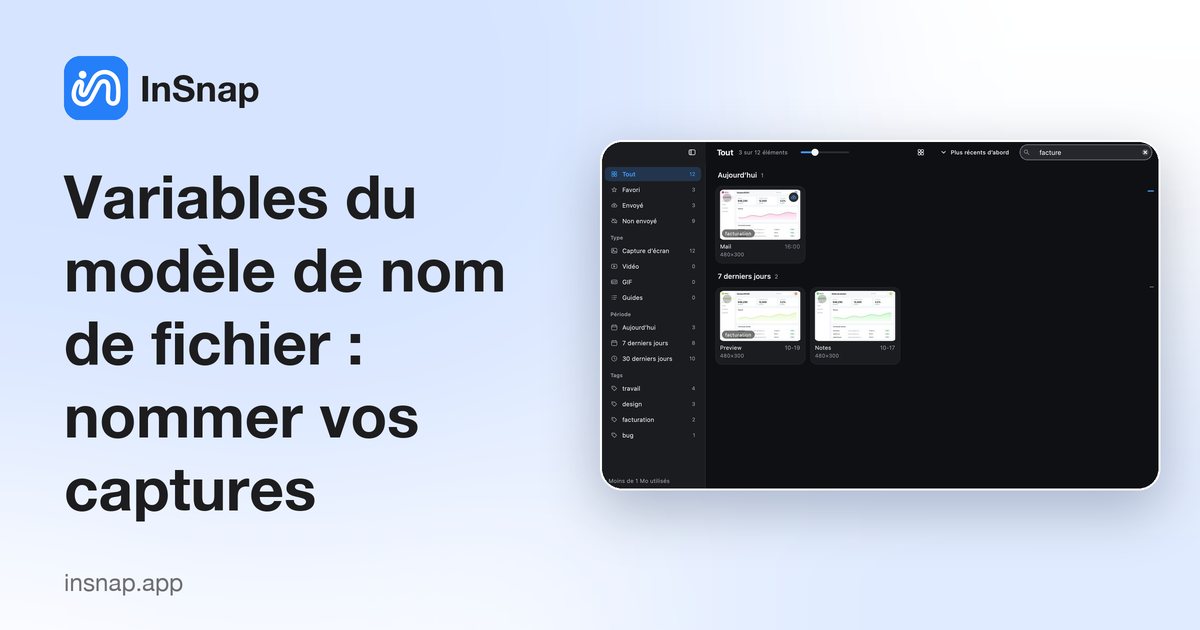
Variables du modèle de nom de fichier : nommer vos captures
Titre de fenêtre, nom de l’app, date, compteur et suffixe aléatoire : le modèle de nom de fichier d’InSnap, l’aperçu en direct et des schémas faciles à trier.
25 octobre 2026
Enregistrement de guide : éditeur, marqueurs et déclencheur
Ouvrir l’éditeur après l’enregistrement, marquer les clics d’un cercle rouge et n’enregistrer que les moments choisis avec une touche. Ce que changent ces trois réglages.
25 octobre 2026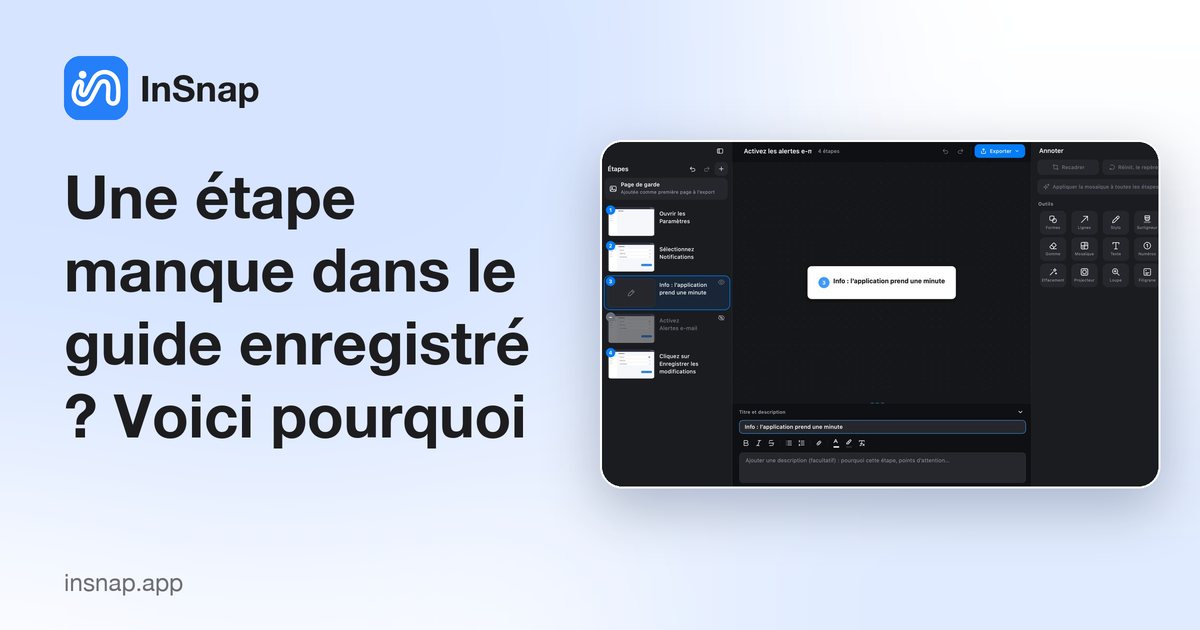
Une étape manque dans le guide enregistré ? Voici pourquoi
Glissements, clics sur la barre d’enregistrement, portée de l’app et étapes masquées : les raisons fréquentes d’une étape oubliée, et comment l’ajouter vite.
25 octobre 2026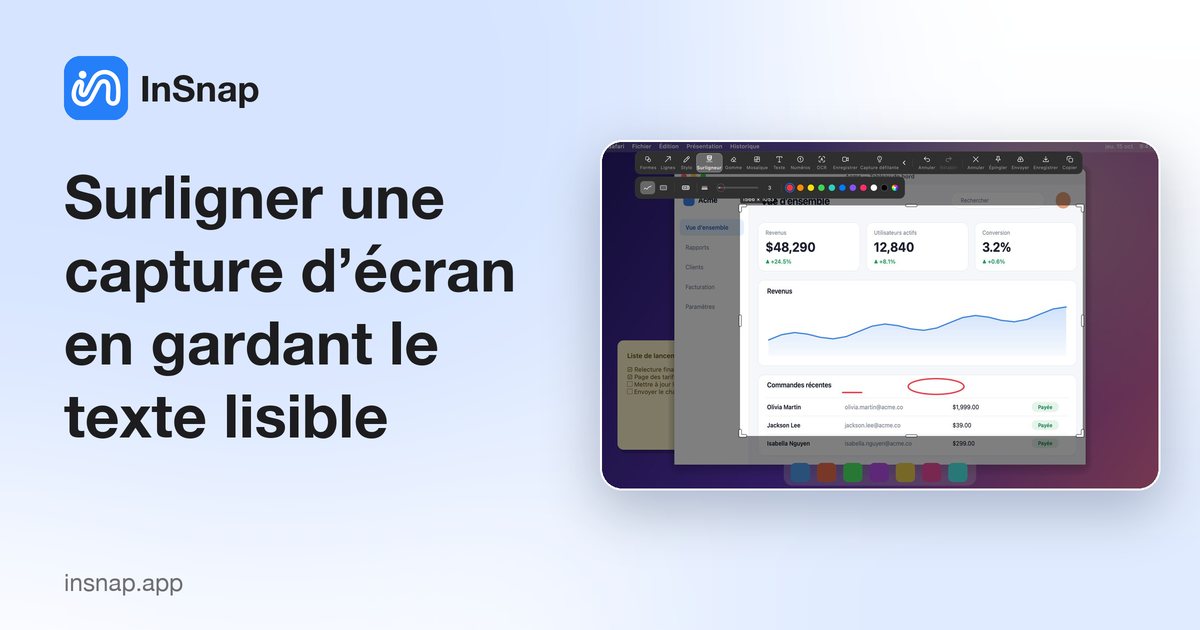
Surligner une capture d’écran en gardant le texte lisible
Surlignez l’essentiel sans le cacher : le mélange translucide du surligneur, l’accroche aux lignes entières et des couleurs qui portent un sens plutôt que de décorer.
25 octobre 2026
InSnap gratuit ou Pro : ce que propose chaque offre
Le détail clair de ce qui est gratuit dans InSnap, de ce que débloque Pro et de la place de l’abonnement Cloud optionnel — sans compte requis pour activer Pro.
25 octobre 2026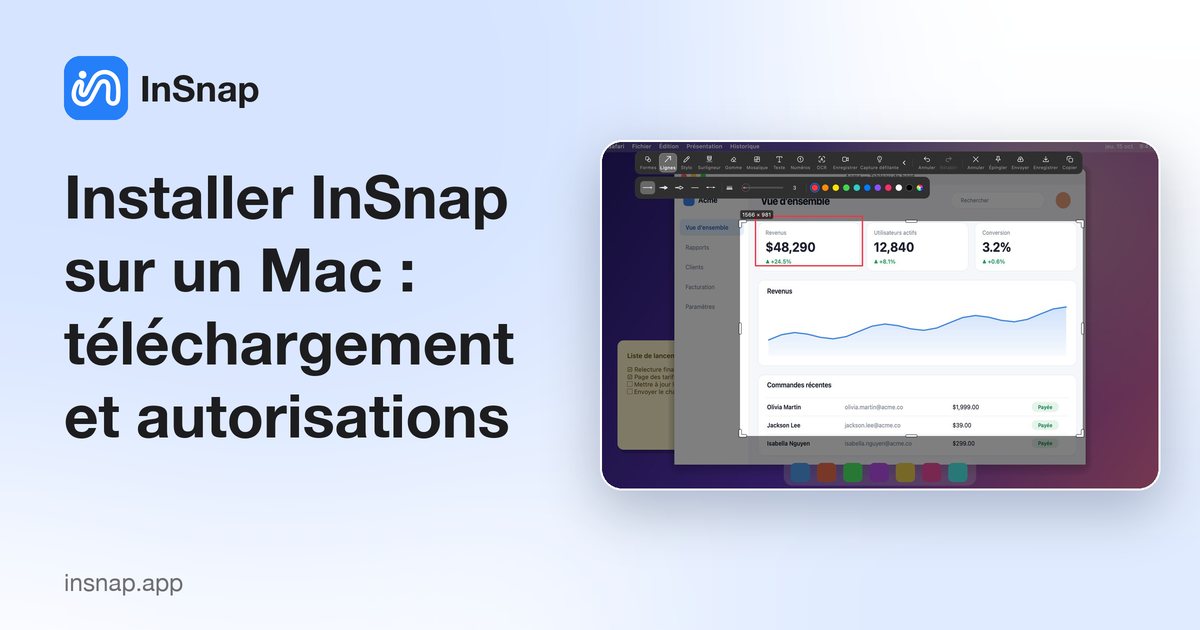
Installer InSnap sur un Mac : téléchargement et autorisations
Téléchargez l’image disque, glissez InSnap dans Applications et accordez les deux autorisations nécessaires. Ce que demande macOS et comment fonctionnent les mises à jour.
25 octobre 2026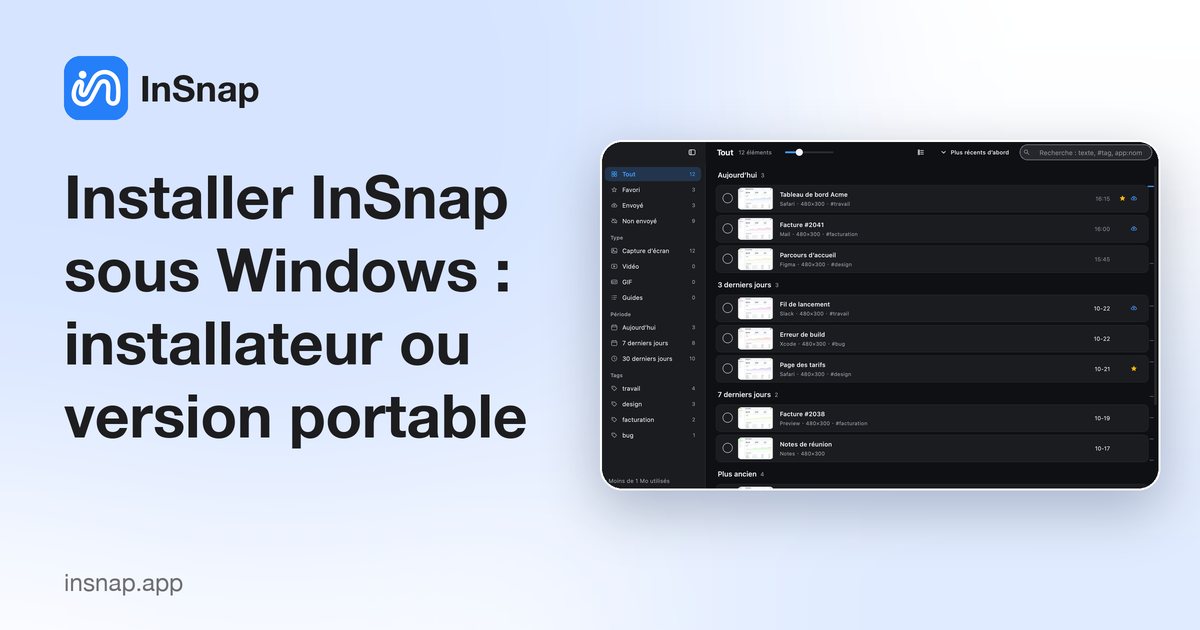
Installer InSnap sous Windows : installateur ou version portable
Lancez l’installateur, passez l’avertissement SmartScreen, ou choisissez la version portable. Ce que chaque option change pour les mises à jour et les fichiers .insnap.
25 octobre 2026
Afficher les touches dans un enregistrement d’écran
Activez la surimpression des touches, choisissez un coin et faites-la glisser dans l’aperçu. Ce qu’elle capture, quelle autorisation elle exige et quand la laisser de côté.
25 octobre 2026
Configurer les autorisations macOS d’InSnap
Enregistrement de l’écran, accessibilité, surveillance de l’entrée, micro et caméra : ce que débloque chaque autorisation et lesquelles sont facultatives.
25 octobre 2026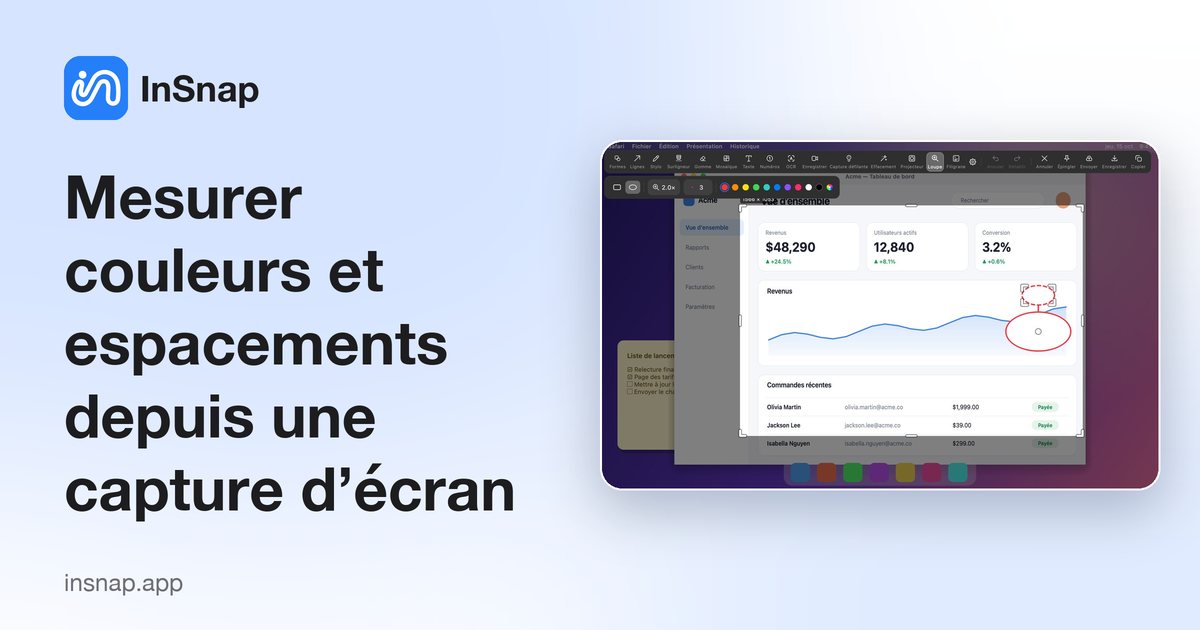
Mesurer couleurs et espacements depuis une capture d’écran
Repérez une valeur hexadécimale, une bordure de 1 px ou l’écart exact entre deux éléments. La loupe, le sélecteur de couleur et la taille de sélection suffisent.
25 octobre 2026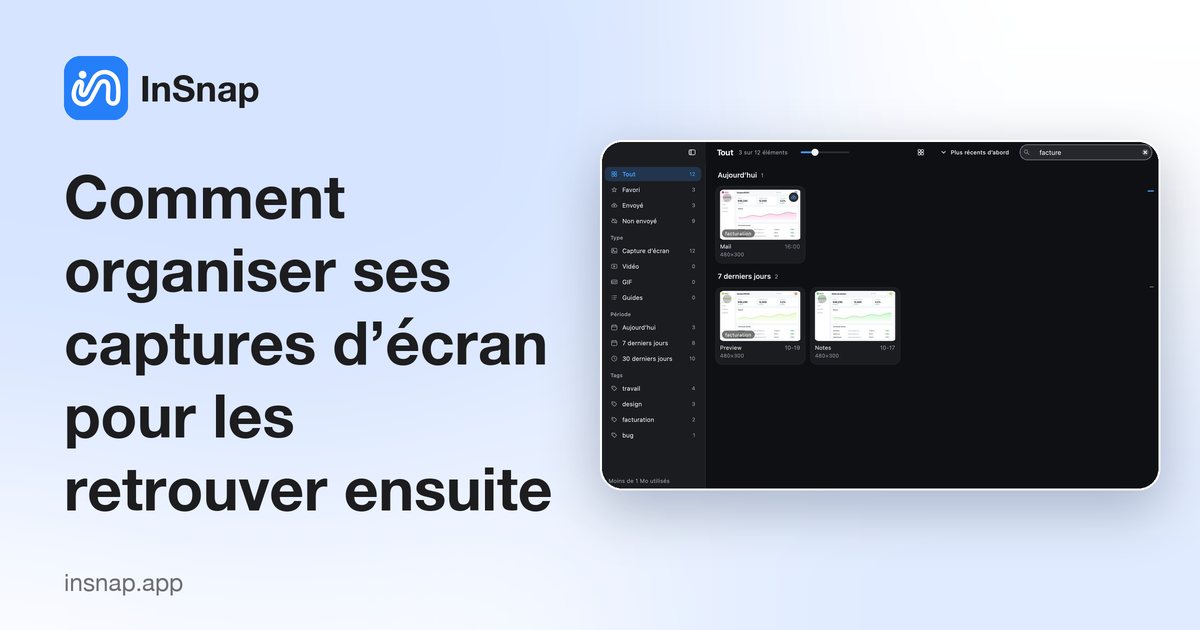
Comment organiser ses captures d’écran pour les retrouver ensuite
Les captures s’accumulent sur le Bureau et dans le presse-papiers. Des habitudes simples — nommage, dossiers, tags et historique interrogeable — pour retrouver les anciennes.
25 octobre 2026
Réglages des épingles : opacité et clic traversant par défaut
Opacité initiale, clic traversant des nouvelles épingles et réglages par épingle : garder vos captures épinglées lisibles sans bloquer vos clics.
25 octobre 2026
Capture épinglée disparue ou bloquée ? Réparer vite
Une épingle qui ne bouge plus, ne réagit plus ou disparaît est souvent en clic traversant, verrouillée ou hors écran. Les quatre vérifications qui la ramènent.
25 octobre 2026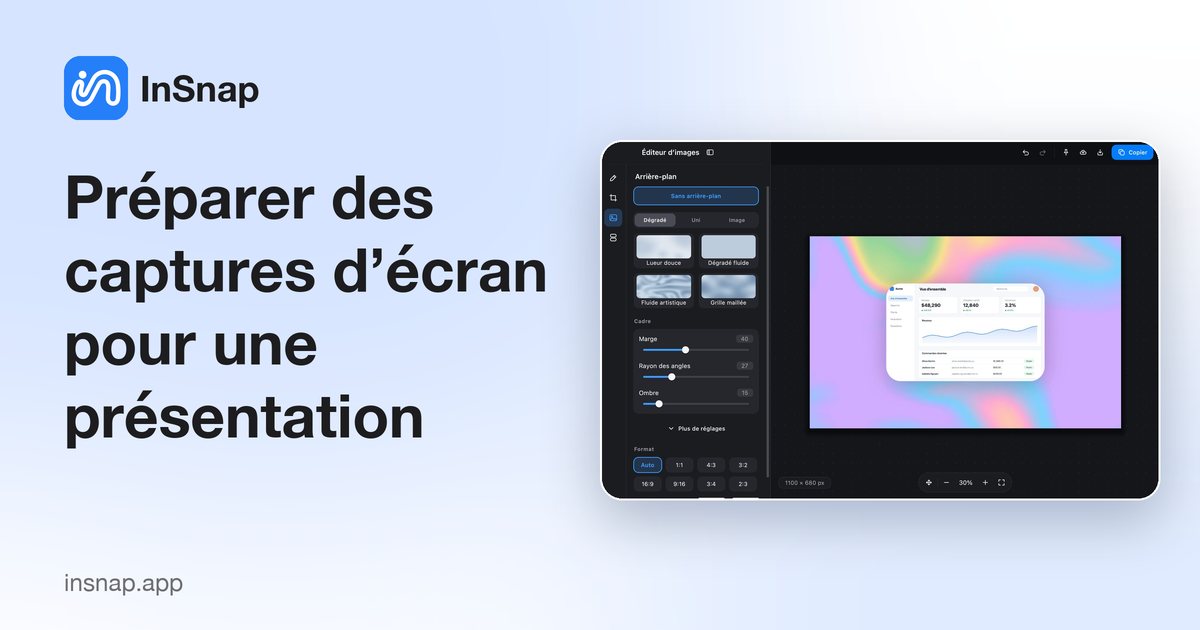
Préparer des captures d’écran pour une présentation
Des captures qui tiennent sur un vidéoprojecteur : recadrez le bruit, donnez à chaque image le même fond et le même cadre, et choisissez un format adapté.
25 octobre 2026
De l’achat à l’activation : faire fonctionner Pro
Ce que comprend la licence Pro, où arrive le code d’activation, comment le saisir sans compte et que faire quand la limite de trois appareils est atteinte.
25 octobre 2026
Valeurs par défaut de l’enregistrement d’écran : son, clics, qualité
Son du système, effets de clic, touches et haute qualité sont des valeurs par défaut du panneau, pas des réglages globaux. Ce que chacune change.
25 octobre 2026
Enregistrement rapide, GIF ou édition : quel mode choisir ?
Trois modes d’enregistrement, trois sorties : un MP4, un GIF ou un projet modifiable. Ce que chacun enregistre, son coût et comment choisir avant d’enregistrer.
25 octobre 2026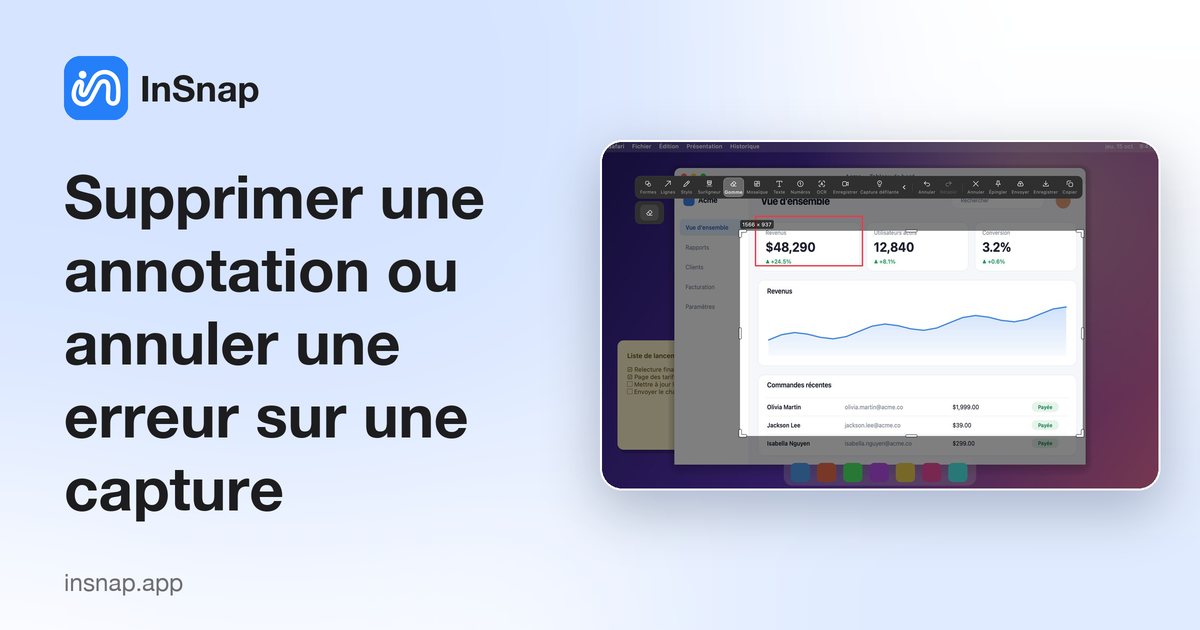
Supprimer une annotation ou annuler une erreur sur une capture
Les annotations forment une couche : annulez un trait, gommez une partie d’une forme ou supprimez une flèche sélectionnée sans toucher à la capture en dessous.
25 octobre 2026
Lire les vidéos et GIF dans l’historique des captures
L’historique ne contient pas que des captures d’écran : vidéos, GIF et guides s’ouvrent dans le même lecteur, avec lecture, actions sur les fichiers et édition.
25 octobre 2026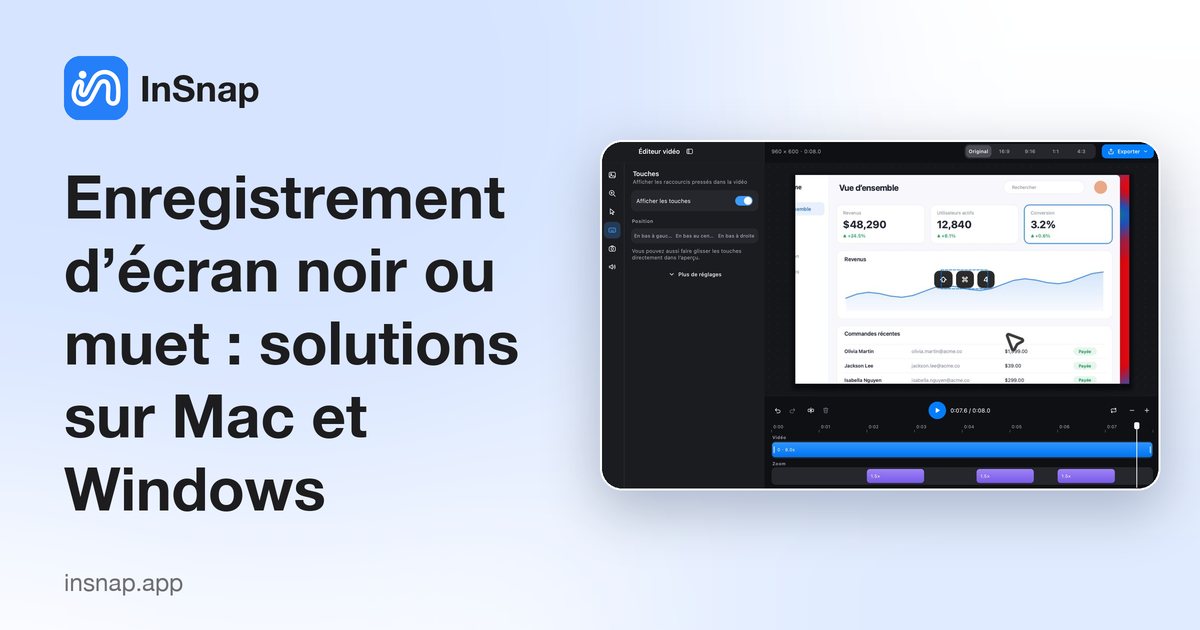
Enregistrement d’écran noir ou muet : solutions sur Mac et Windows
Pourquoi vos enregistrements d’écran sortent noirs ou sans son, et comment corriger les autorisations, les sources audio et les contenus protégés sous macOS et Windows.
25 octobre 2026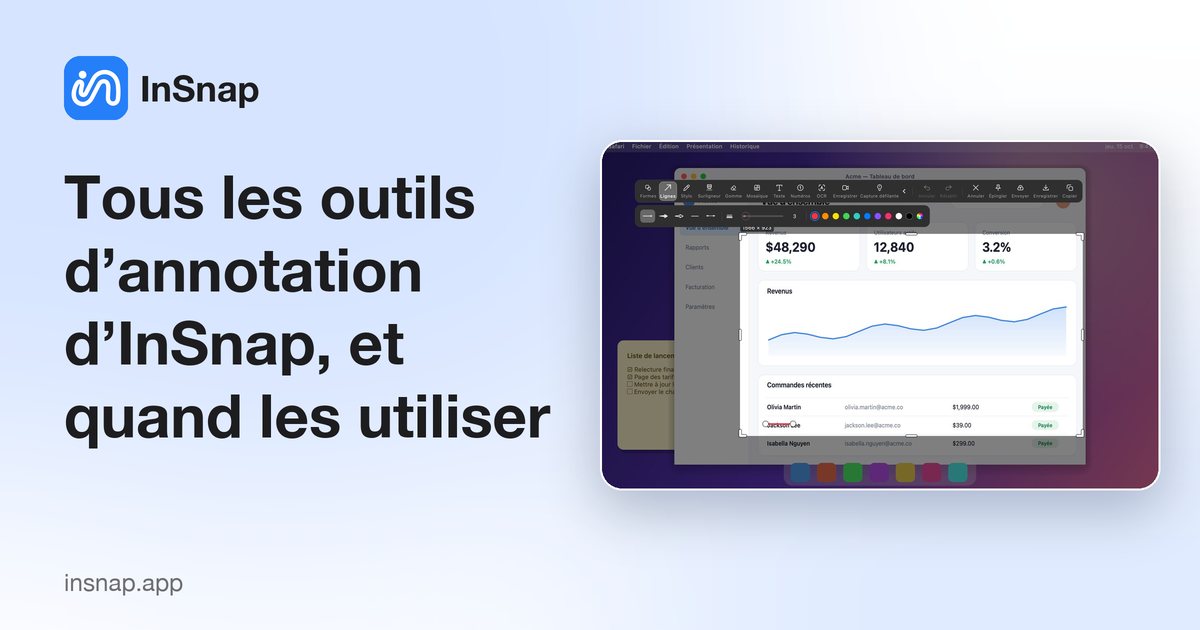
Tous les outils d’annotation d’InSnap, et quand les utiliser
Un aide-mémoire de chaque outil d’annotation d’InSnap : à quoi il sert, lesquels sont gratuits, lesquels demandent Pro, et les options qui valent un réglage.
25 octobre 2026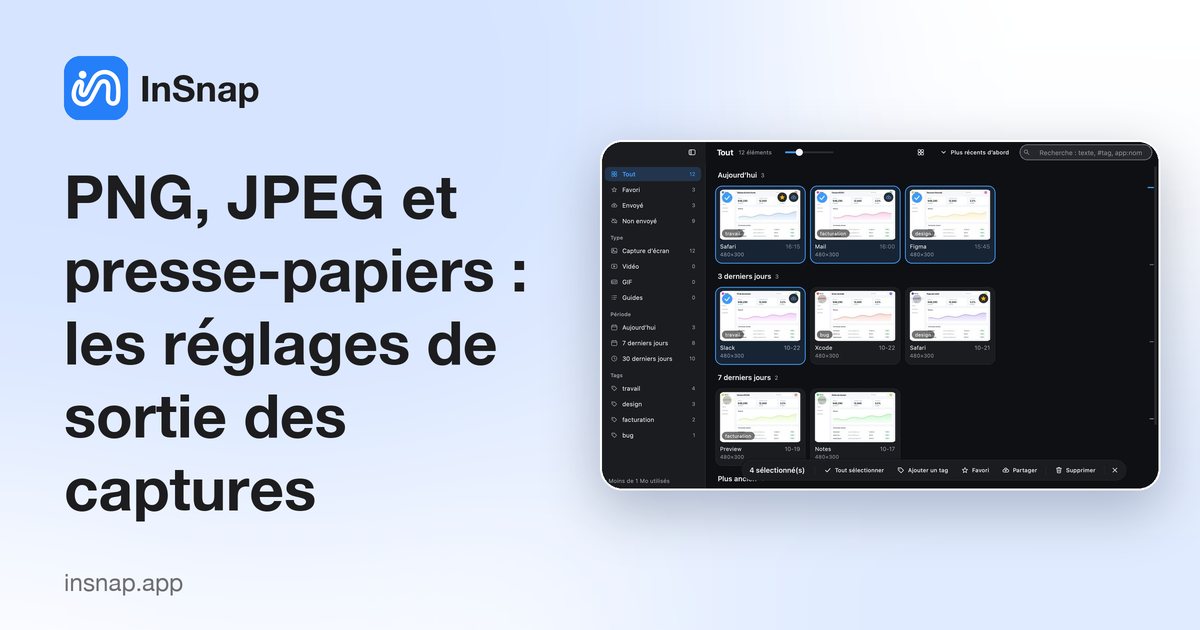
PNG, JPEG et presse-papiers : les réglages de sortie des captures
Enregistrer en PNG ou JPEG, réduire les captures Retina à 1x, ajouter une bordure et choisir ce que Copier place dans le presse-papiers. Ce que change chaque réglage.
25 octobre 2026
Historique des captures InSnap : filtres, recherche et raccourcis
Tout l’historique des captures : chaque filtre latéral, la syntaxe de recherche, les dispositions, les actions par lot et les raccourcis utiles.
25 octobre 2026
Historique des captures trop volumineux ? Comment faire de la place
Les originaux plein écran et les vignettes s’accumulent. Comment agissent la conservation, la limite de taille, les favoris et la suppression manuelle, et ce qui peut partir.
25 octobre 2026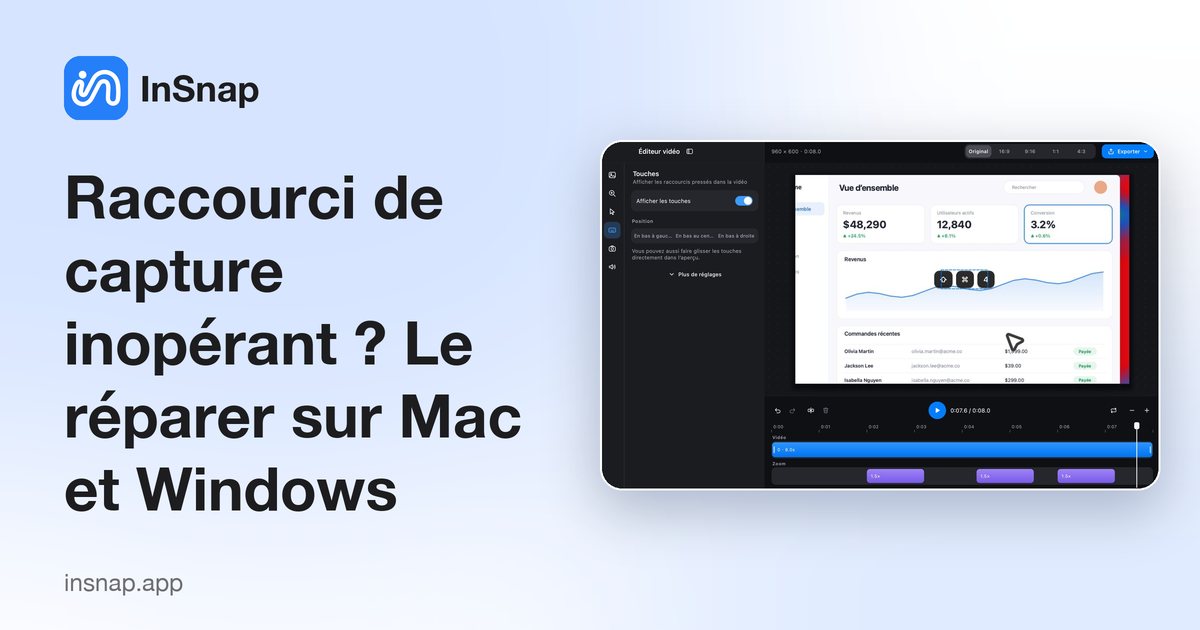
Raccourci de capture inopérant ? Le réparer sur Mac et Windows
Si Command-1 ou Ctrl+1 ne fait rien, la cause est souvent un conflit, un réglage modifié ou l’app fermée. Une courte liste de vérifications pour retrouver le raccourci.
25 octobre 2026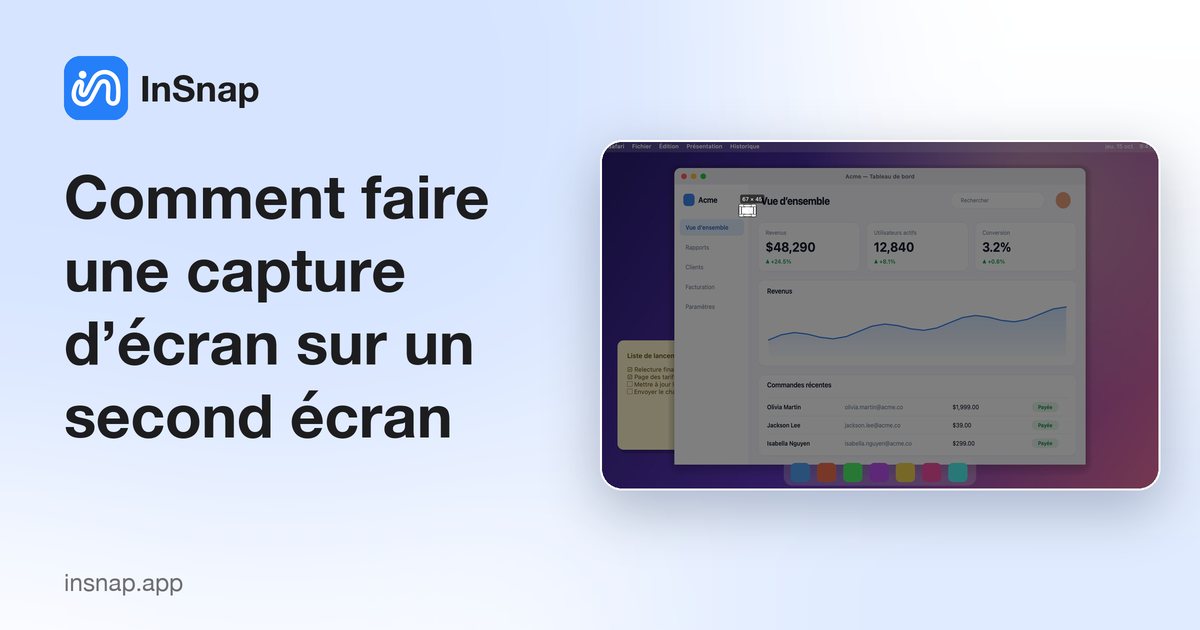
Comment faire une capture d’écran sur un second écran
Capturer sur un second écran est simple dès que l’app sait lequel viser. Comment fonctionne la capture multi-écrans, y compris avec des dalles Retina et basse densité.
25 octobre 2026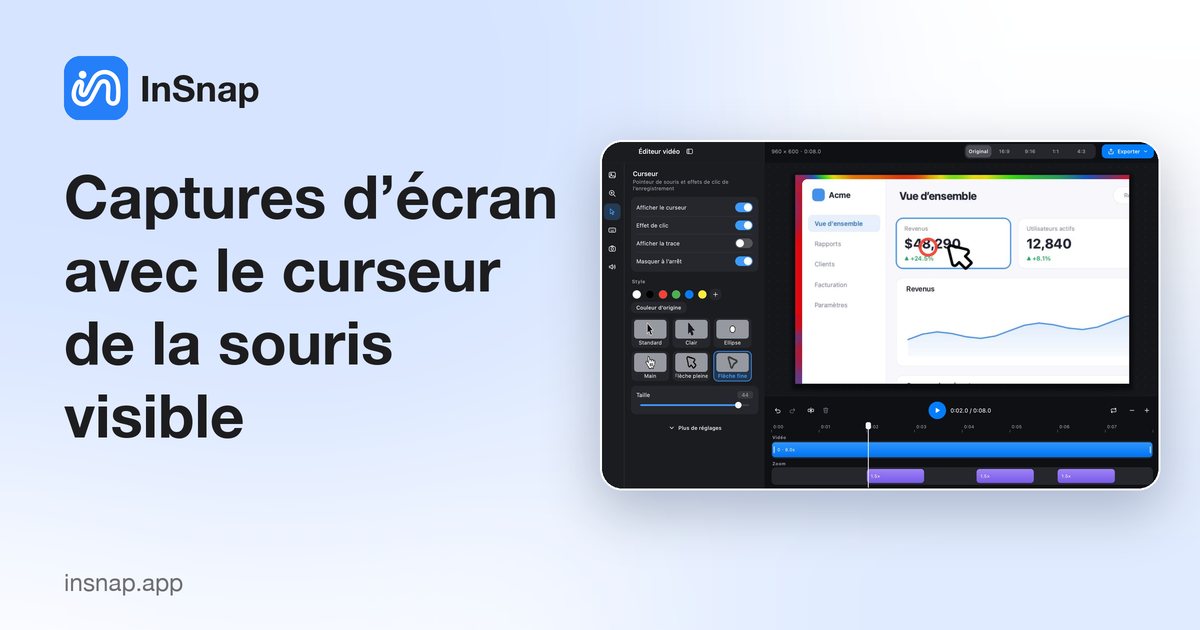
Captures d’écran avec le curseur de la souris visible
Quand le pointeur fait partie du message : l’afficher dans les captures, l’écarter le reste du temps et le placer volontairement avant de déclencher.
25 octobre 2026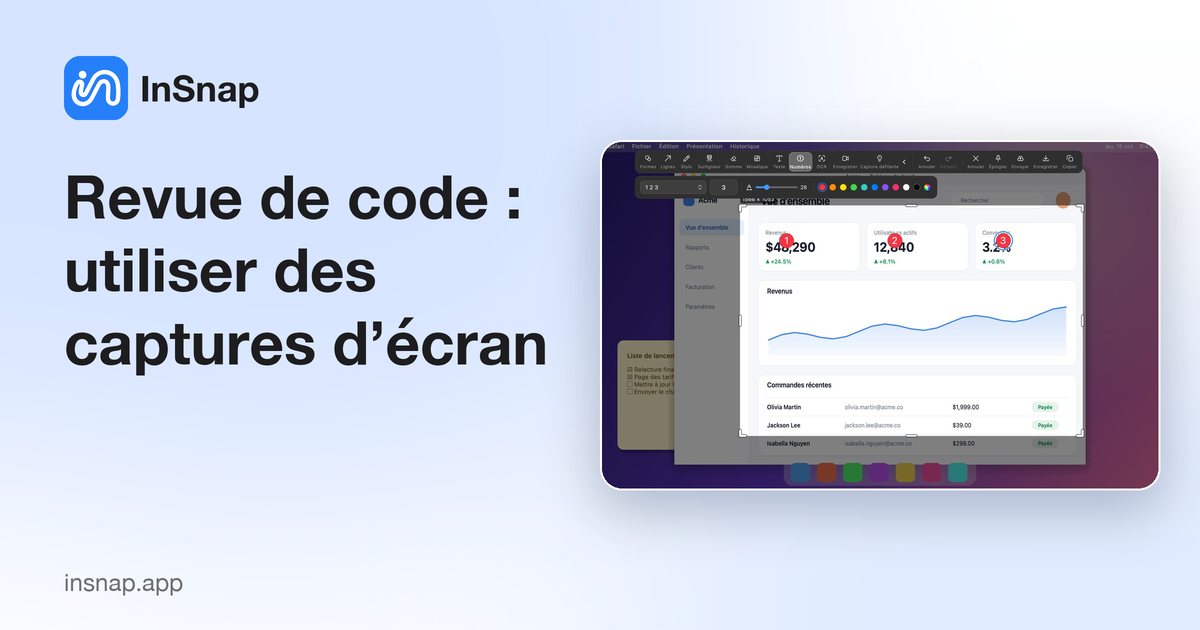
Revue de code : utiliser des captures d’écran
Un diff seul juge mal les changements d’interface. Un petit jeu de captures — avant / après, annotées, avec l’état qui compte — rend une pull request lisible et vérifiable.
25 octobre 2026
Envoyer un commentaire depuis InSnap : ce qui est joint
Le formulaire intégré, la page d’assistance et les informations d’environnement jointes. Comment envoyer un rapport utile sans divulguer d’images ni de journaux.
25 octobre 2026
Envoyer un message vidéo rapide au lieu d’une réunion
Un enregistrement de deux minutes remplace souvent un appel de trente minutes : un seul point, l’écran et la voix, un clip court, envoyé là où l’équipe travaille déjà.
25 octobre 2026
Comment garder des enregistrements d’écran courts et utiles
Les clips courts sont regardés. Fixez l’objectif, écrivez trois lignes, préparez l’écran et arrêtez tôt : une routine simple pour des clips qu’on regarde jusqu’au bout.
25 octobre 2026
Se connecter à son compte InSnap (et quand c’est nécessaire)
La connexion se fait dans le navigateur, sans mot de passe dans l’app. Ce que débloque le compte, pourquoi Pro n’en a pas besoin et comment se déconnecter.
25 octobre 2026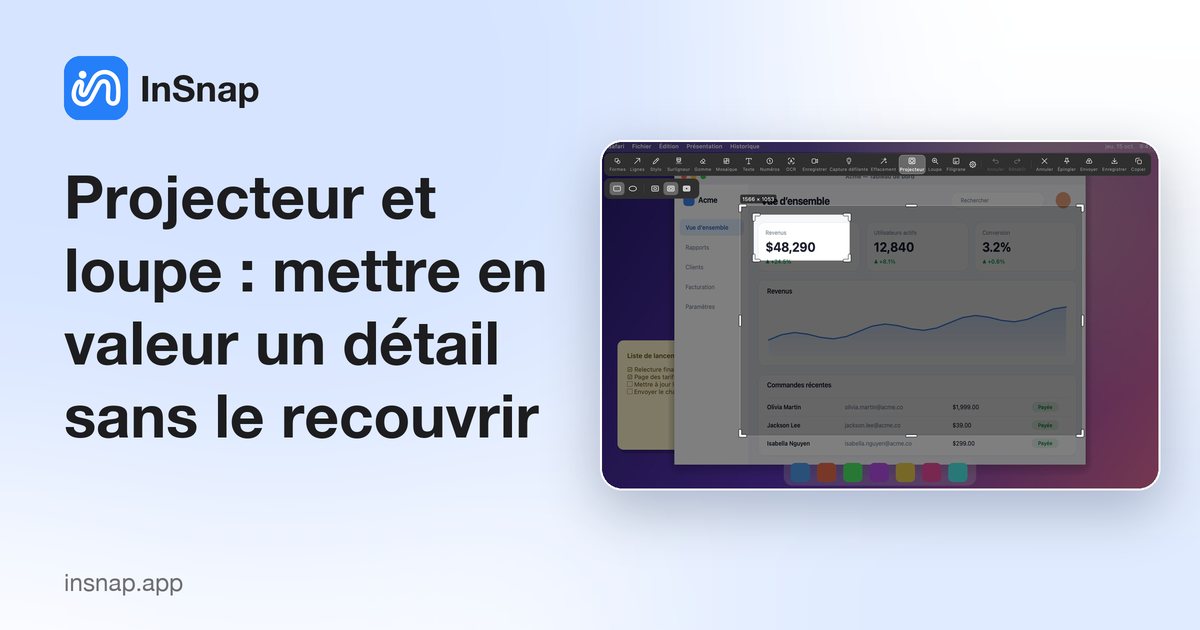
Projecteur et loupe : mettre en valeur un détail sans le recouvrir
Deux outils InSnap Pro qui désignent sans masquer la preuve : le projecteur assombrit autour d’une zone, la loupe affiche un agrandissement. Quand choisir l’un ou l’autre.
25 octobre 2026
Transformer un enregistrement d’écran en runbook d’équipe
Enregistrez le processus une fois, structurez-le en guide avec étapes claires, avertissements et sous-étapes, puis exportez-le là où votre équipe travaille déjà.
25 octobre 2026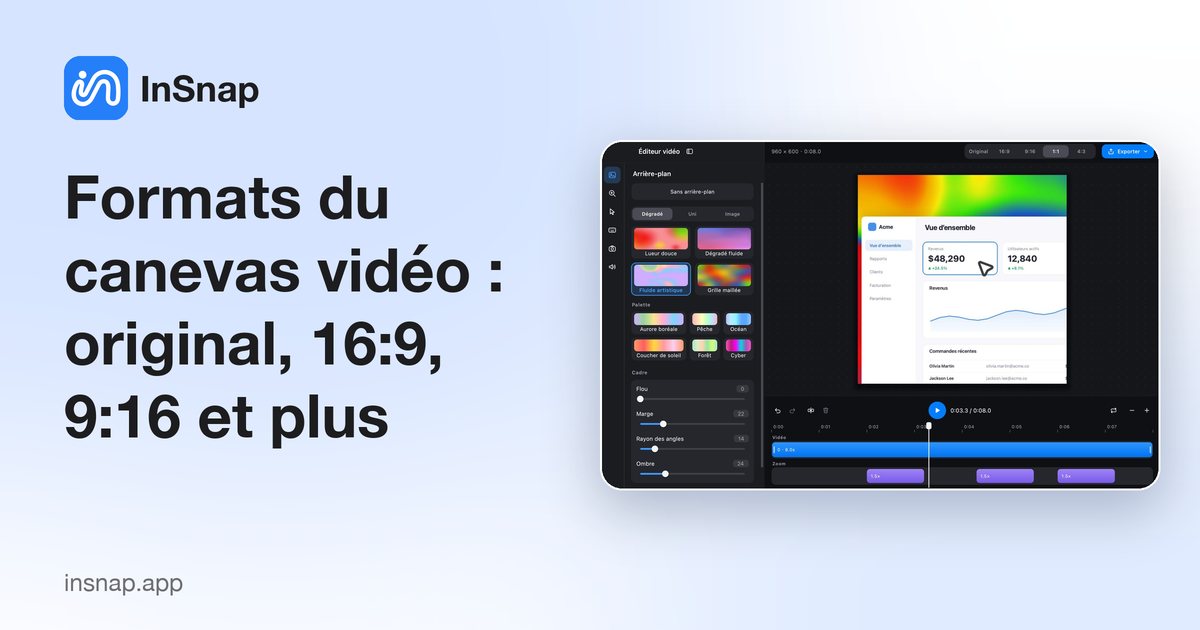
Formats du canevas vidéo : original, 16:9, 9:16 et plus
Les boutons de format changent le canevas, pas l’enregistrement. Effet d’Original, 16:9, 9:16, 1:1 et 4:3 sur la marge, l’arrière-plan et la vidéo exportée.
25 octobre 2026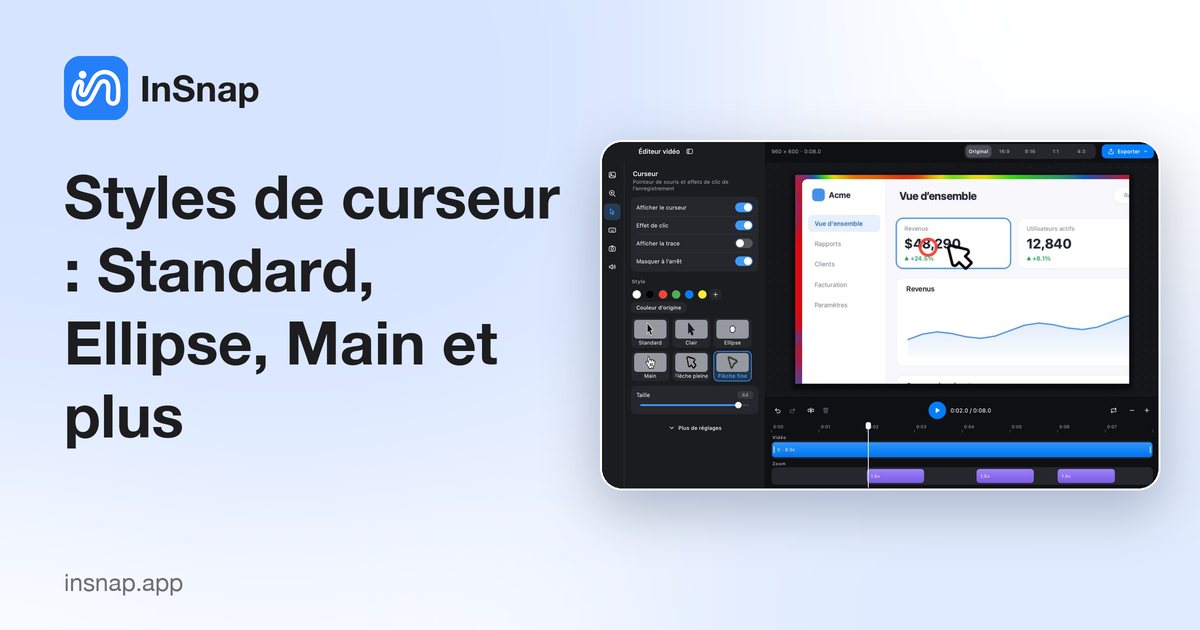
Styles de curseur : Standard, Ellipse, Main et plus
Affichez ou masquez le pointeur, ajoutez clics et traînée, et choisissez un style de curseur lisible sur un écran chargé. Ce que chaque option change dans la vidéo exportée.
25 octobre 2026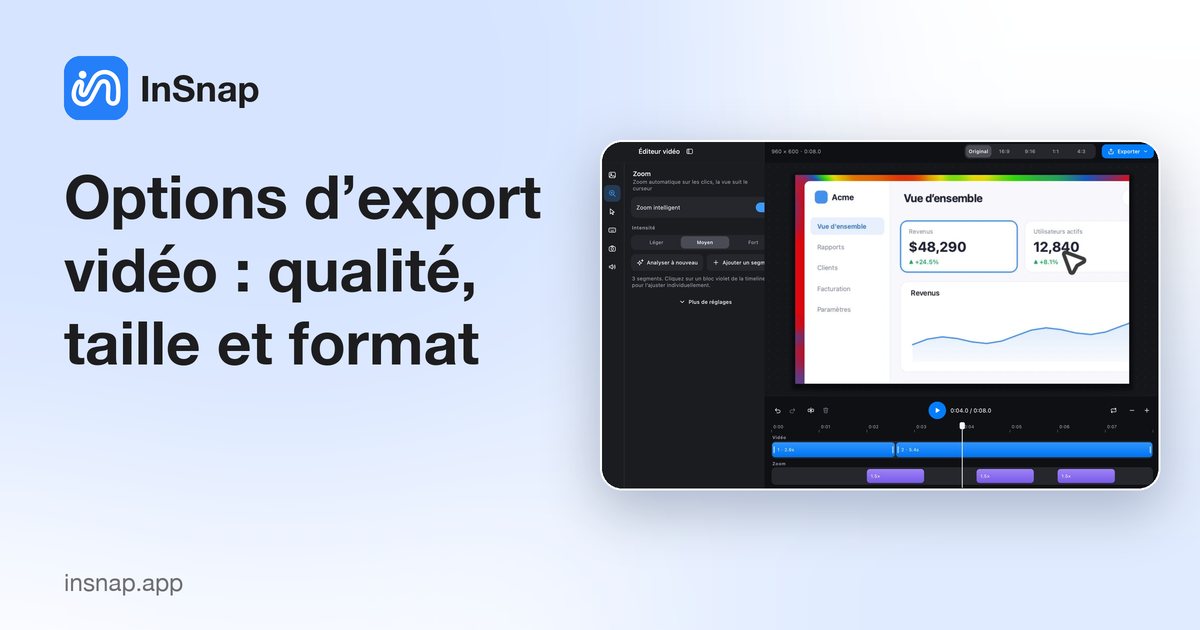
Options d’export vidéo : qualité, taille et format
Ce que font vraiment Faible, Moyenne et Élevée, quand InSnap copie la vidéo d’origine sans réencodage, et comment choisir entre MP4 et GIF.
25 octobre 2026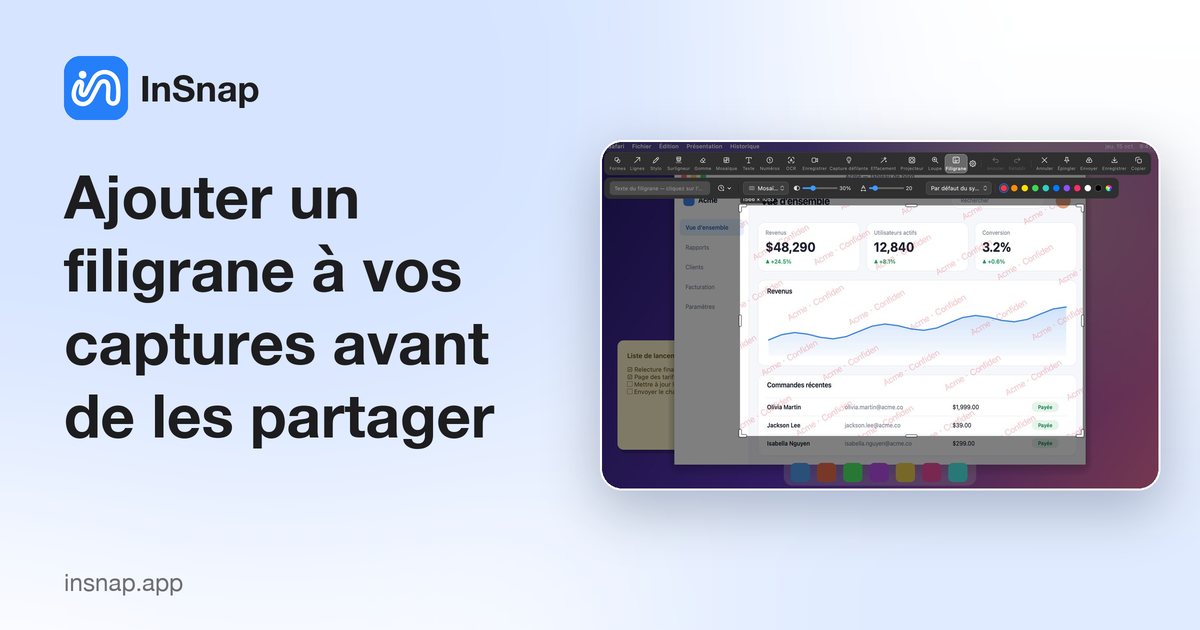
Ajouter un filigrane à vos captures avant de les partager
L’outil Filigrane d’InSnap : texte et horodatage, disposition en mosaïque ou dans un coin, opacité et taille — et ce qu’un filigrane protège vraiment.
25 octobre 2026
Qu’est-ce qu’un fichier .insnap ? L’ouvrir et le modifier
Un fichier .insnap est un conteneur d’enregistrement, pas une vidéo : son contenu, comment l’ouvrir sur Mac et Windows, et quand envoyer plutôt le MP4.
25 octobre 2026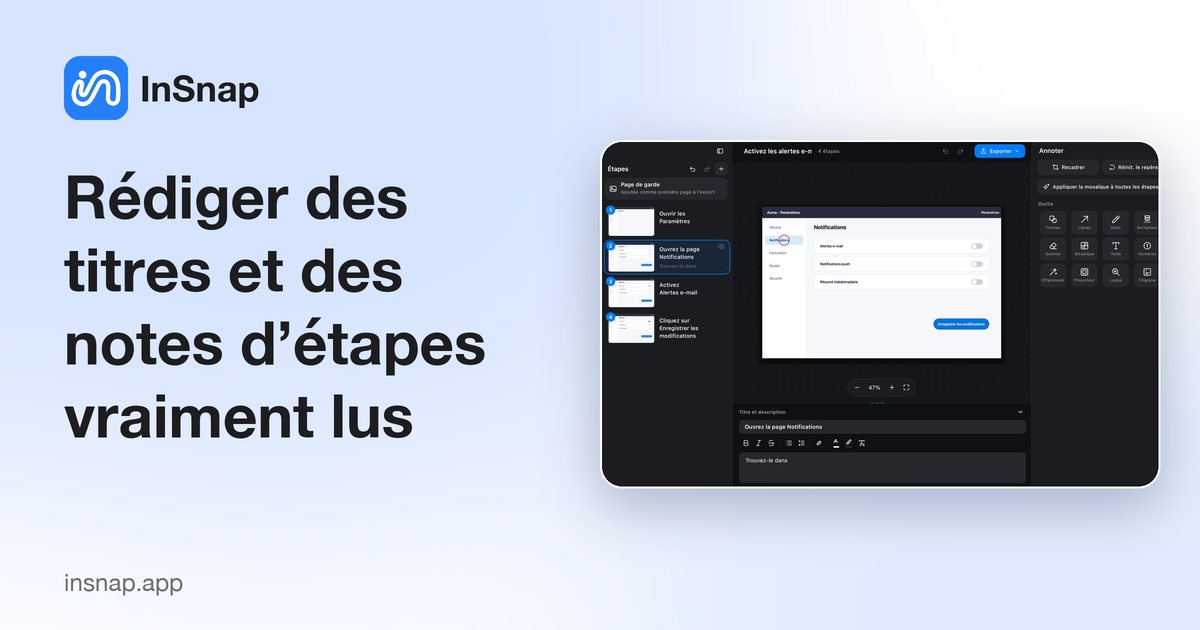
Rédiger des titres et des notes d’étapes vraiment lus
L’enregistrement d’un guide rédige la première version de chaque titre. Transformez-les en consignes, ajoutez la raison et l’avertissement, et gardez chaque étape courte.
25 octobre 2026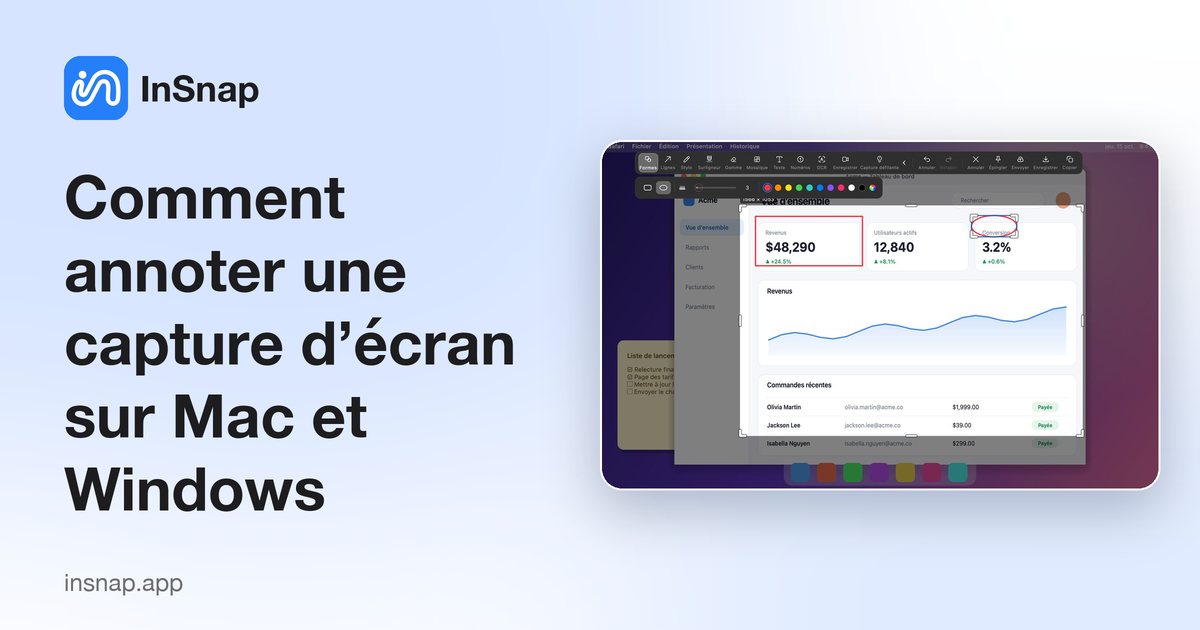
Comment annoter une capture d’écran sur Mac et Windows
Flèches, cadres, texte, étapes numérotées ou flou : quelle marque pour quel usage, et comment annoter une capture sur Mac et Windows sans logiciel de design.
24 octobre 2026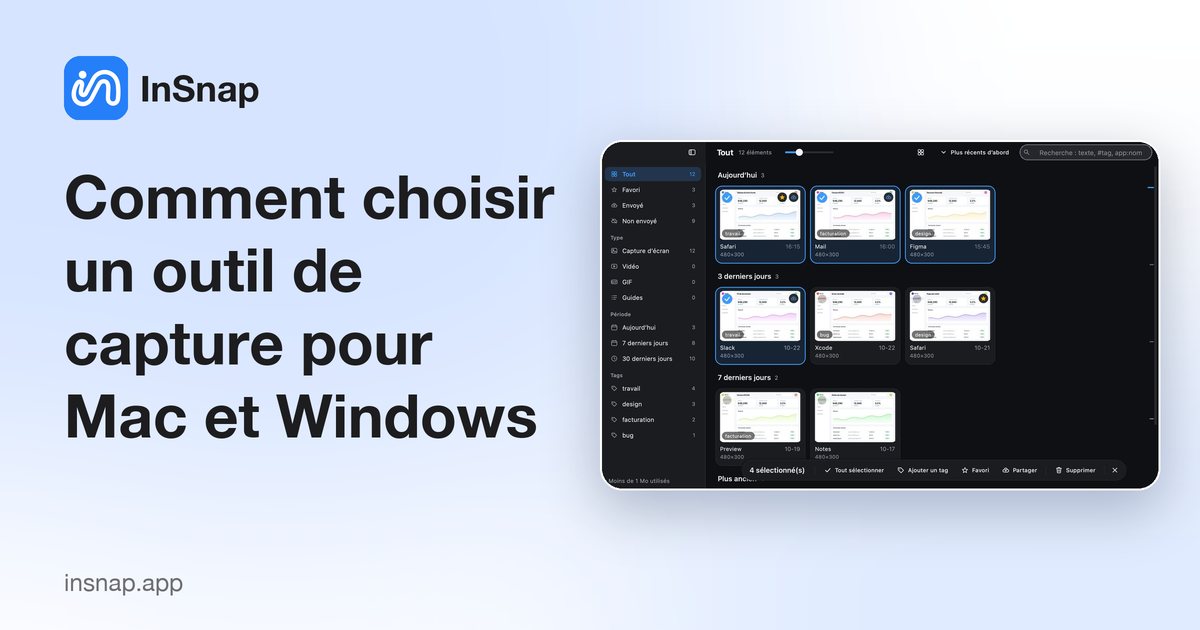
Comment choisir un outil de capture pour Mac et Windows
Une méthode concrète pour choisir un outil de capture adapté à votre façon de travailler : outils intégrés, applications d'une seule plateforme et InSnap.
24 octobre 2026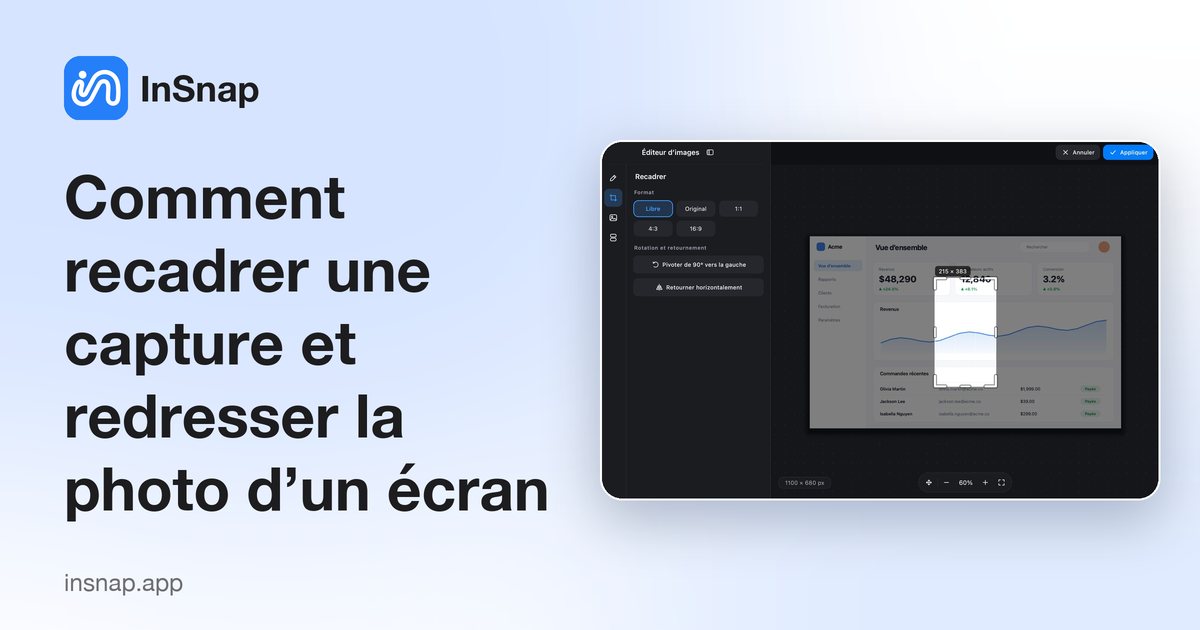
Comment recadrer une capture et redresser la photo d’un écran
Recadrez une capture, pivotez-la ou retournez-la, redressez la photo d’un écran incliné — et voyez ce que le recadrage fait aux annotations.
24 octobre 2026
Curseur, clics et touches dans un enregistrement d’écran
Les mises en évidence du curseur, les ondes de clic et les surimpressions de touches rendent un enregistrement d’écran lisible. À quoi sert chaque effet, comment rester sobre.
24 octobre 2026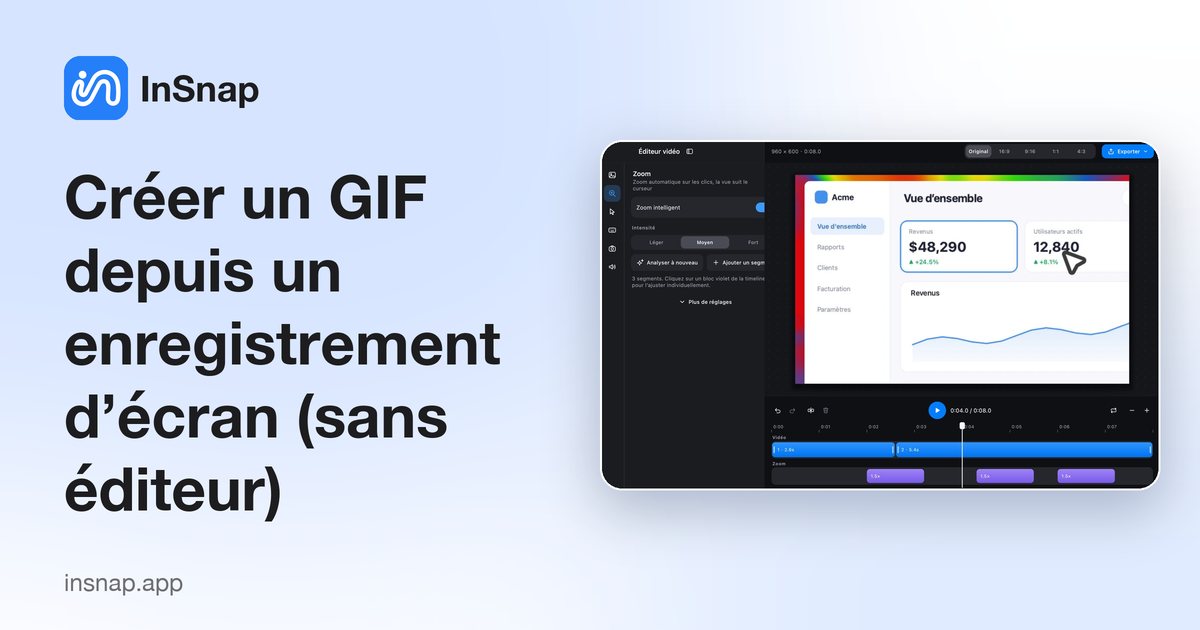
Créer un GIF depuis un enregistrement d’écran (sans éditeur)
Enregistrez une petite zone de l’écran en GIF court et en boucle pour une conversation, un rapport de bug ou une doc : comment garder le fichier léger.
24 octobre 2026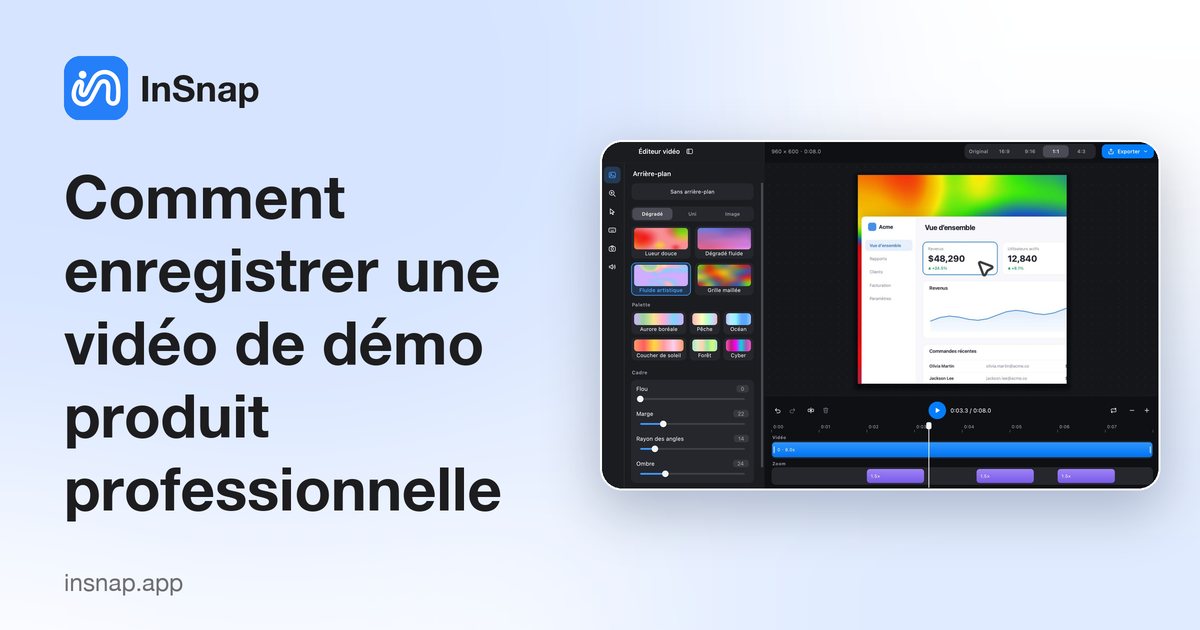
Comment enregistrer une vidéo de démo produit professionnelle
Planifiez le parcours de clics, n’enregistrez que la fenêtre de l’app, ajoutez un zoom qui suit le clic et cadrez la vidéo pour chaque canal avant d’exporter.
24 octobre 2026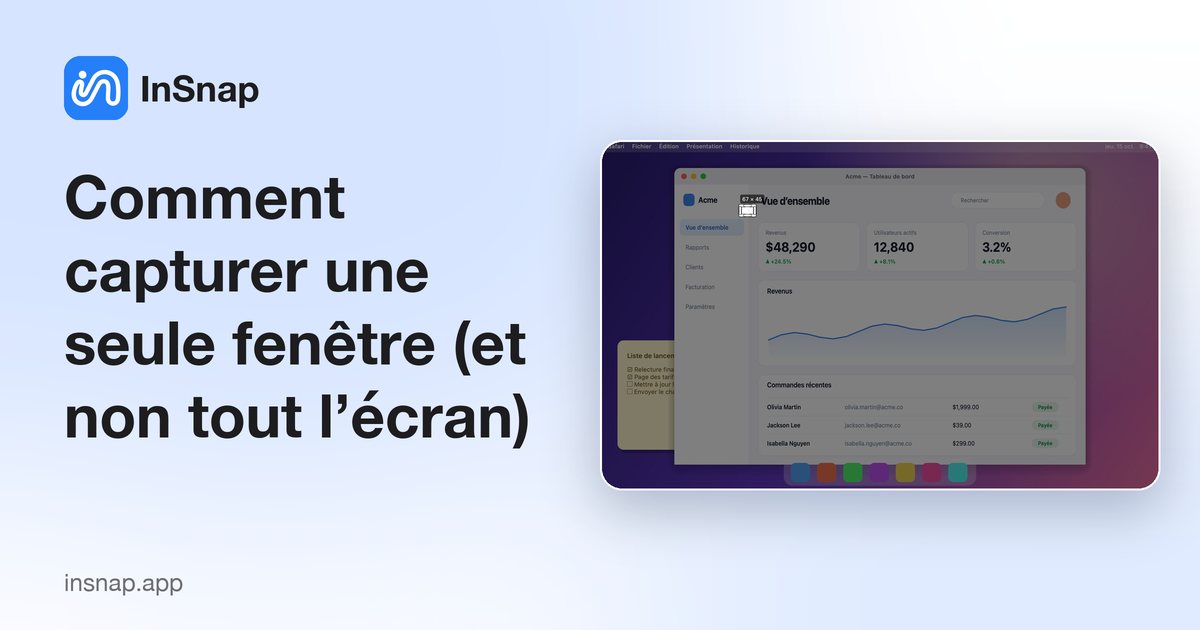
Comment capturer une seule fenêtre (et non tout l’écran)
Capturer une seule fenêtre sous macOS et Windows avec les raccourcis intégrés, pourquoi un cadre tracé à la main attrape du superflu, et comment saisir un menu qui se ferme.
24 octobre 2026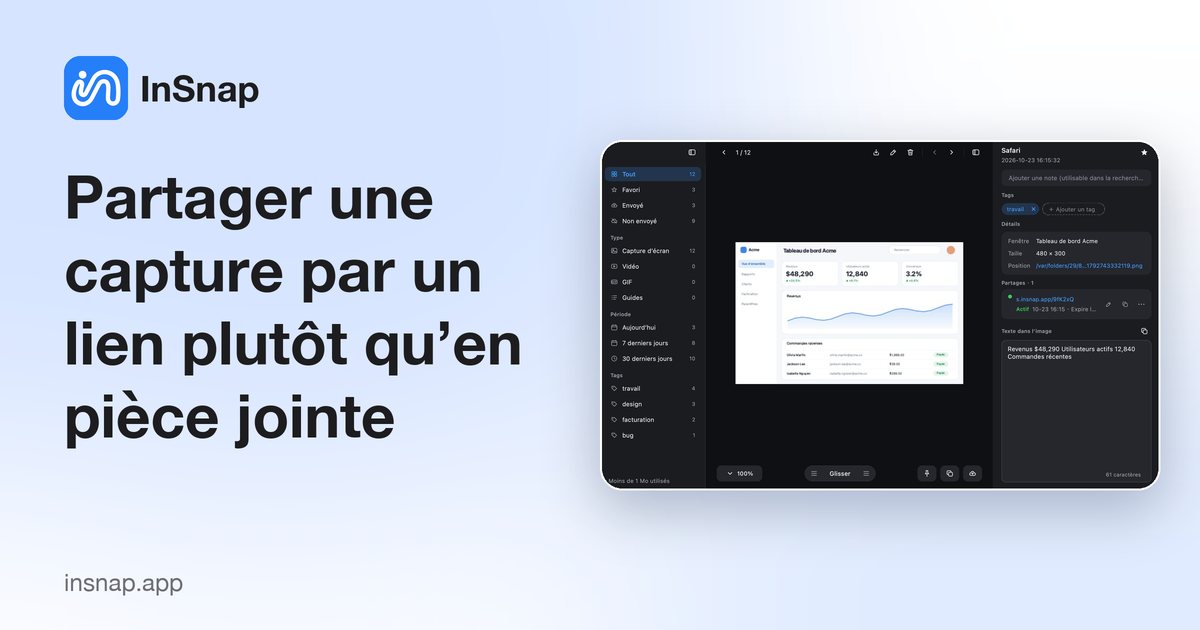
Partager une capture par un lien plutôt qu’en pièce jointe
Quand une capture est trop lourde pour la conversation ou doit toucher plusieurs relecteurs, un lien de partage marche mieux. Quoi vérifier, expiration et mots de passe.
24 octobre 2026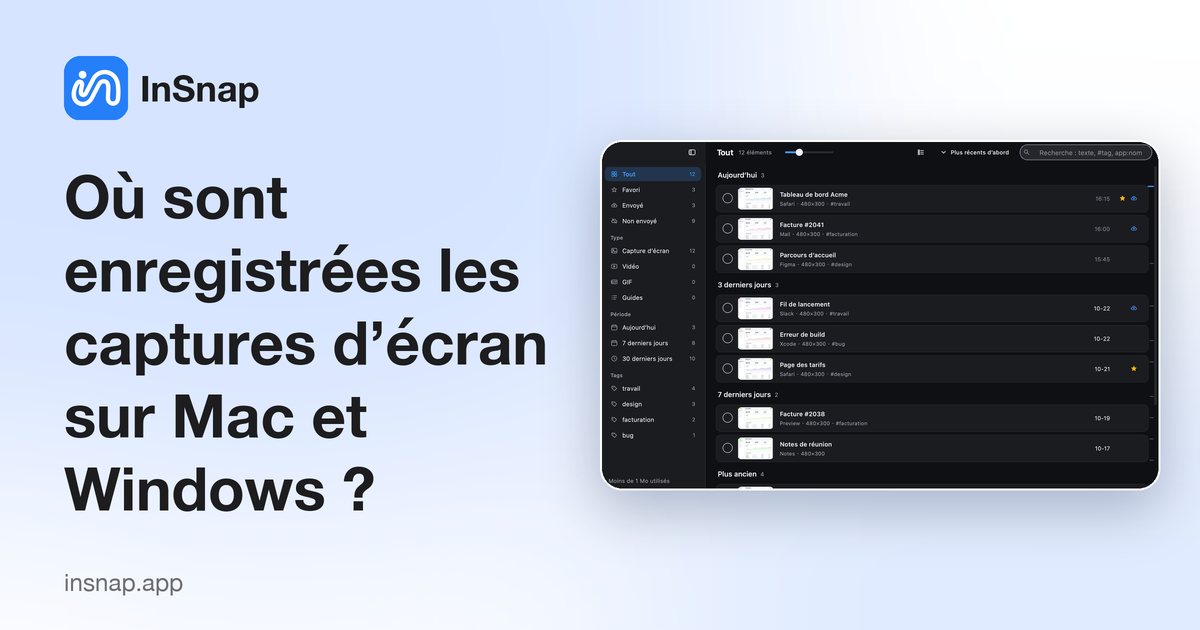
Où sont enregistrées les captures d’écran sur Mac et Windows ?
Sur Mac, les captures atterrissent sur le Bureau par défaut ; sous Windows, dans Images › Captures d’écran. Comment les retrouver, changer le dossier et rester organisé.
24 octobre 2026
Pourquoi mes captures d’écran sont-elles floues ou petites ?
Vos captures paraissent floues dans Slack, Docs ou un diaporama ? Comment Retina, le rééchantillonnage et le JPEG rendent le texte flou, et comment corriger.
24 octobre 2026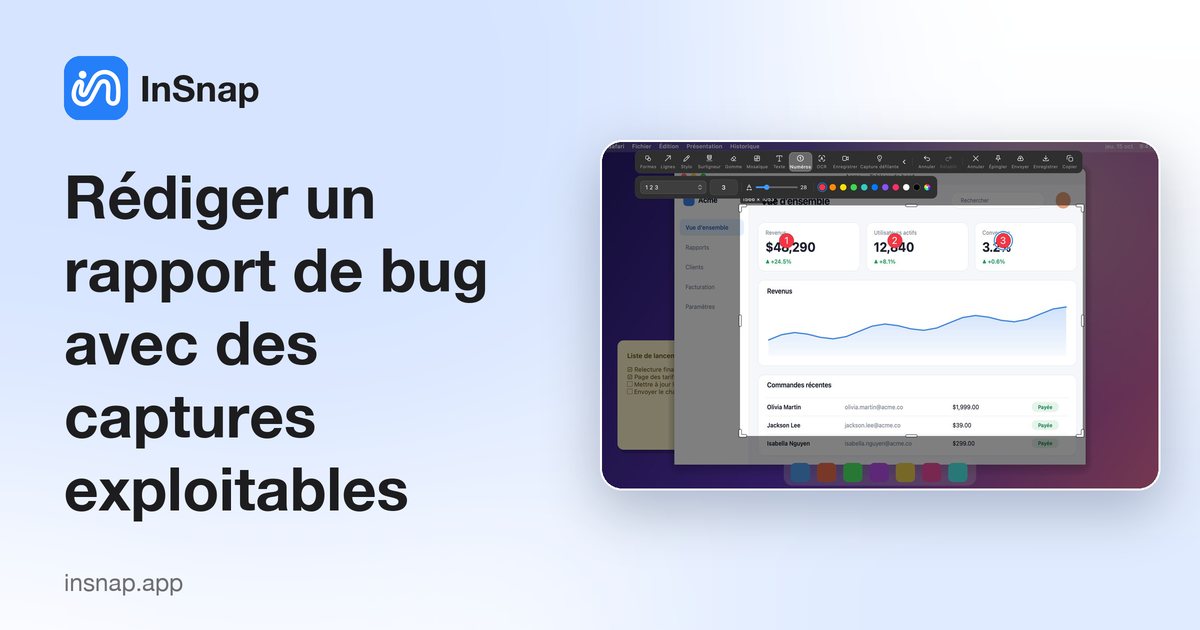
Rédiger un rapport de bug avec des captures exploitables
Un rapport exploitable contient les étapes exactes, une capture de la fenêtre entière, le texte d’erreur et un court enregistrement. Guide pour QA et support.
24 octobre 2026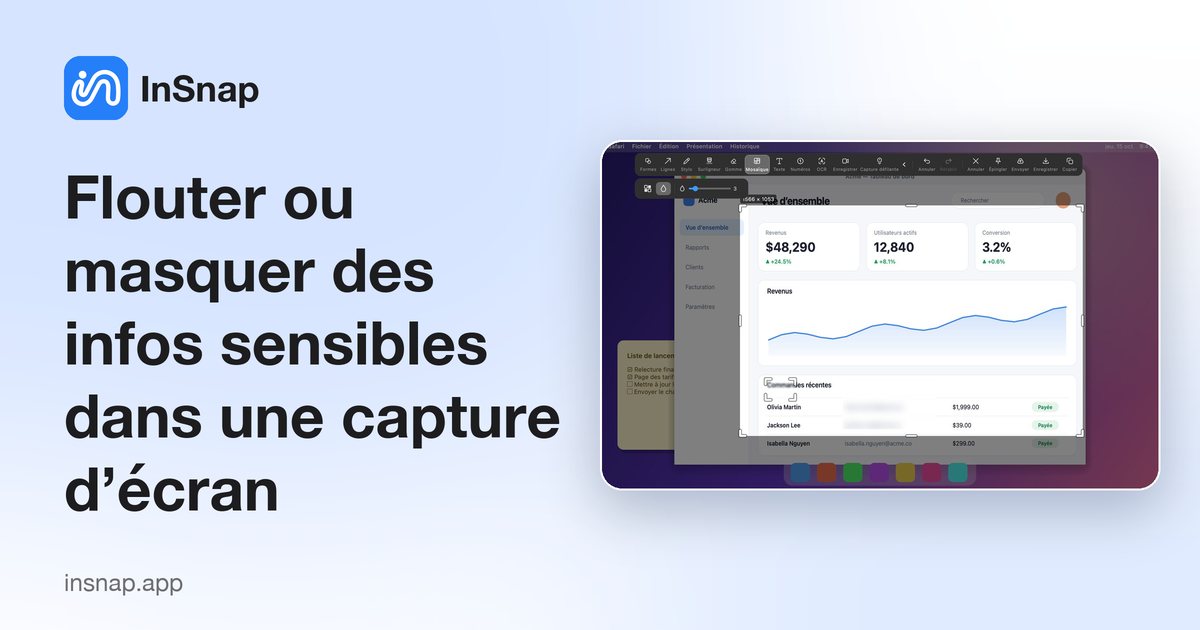
Flouter ou masquer des infos sensibles dans une capture d’écran
Flou, pixellisation ou masque plein ? Comment cacher e-mails, noms, clés et numéros dans une capture pour qu’ils restent illisibles, et le faire vite avec InSnap.
23 octobre 2026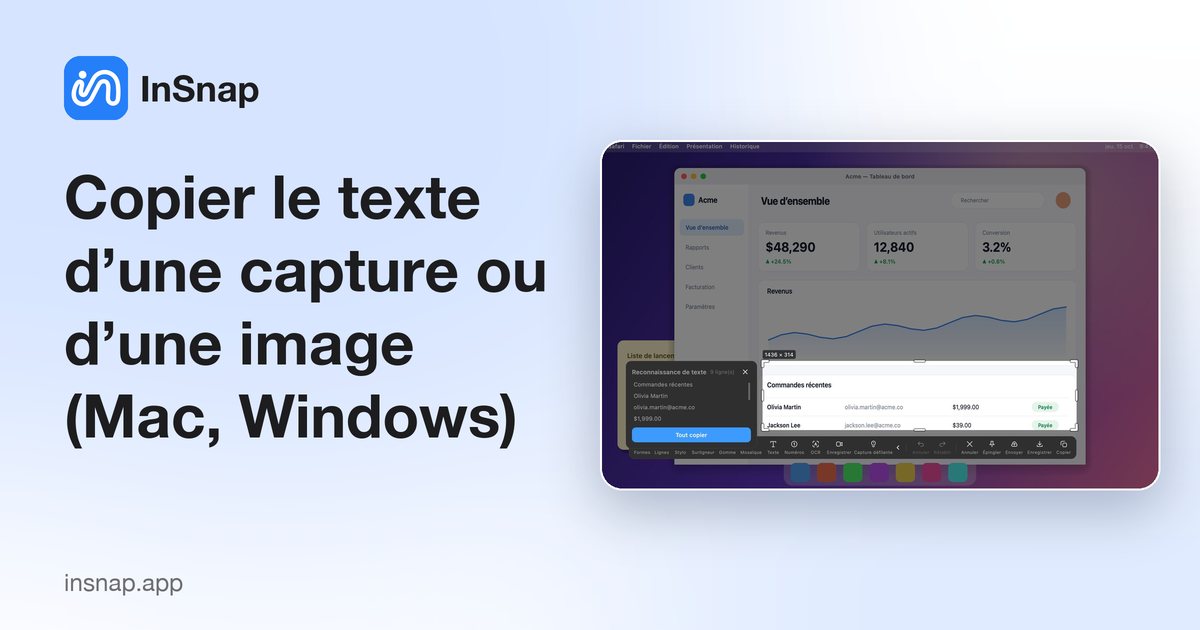
Copier le texte d’une capture ou d’une image (Mac, Windows)
Transformez les mots d’une capture en texte copiable. Options intégrées à Mac et Windows, et un flux OCR rapide, 100 % local, avec InSnap.
23 octobre 2026
Créer un guide pas à pas en enregistrant son écran
Créez un guide pratique avec captures et titres en faisant la tâche une seule fois. Enregistrez, modifiez, puis exportez en PDF, Word, PowerPoint, HTML ou Markdown.
23 octobre 2026
Épingler une capture d’écran au-dessus des autres fenêtres
Gardez une capture ou une image flottante au-dessus de vos autres fenêtres comme référence pendant que vous travaillez. Sur Mac, Windows et avec InSnap.
23 octobre 2026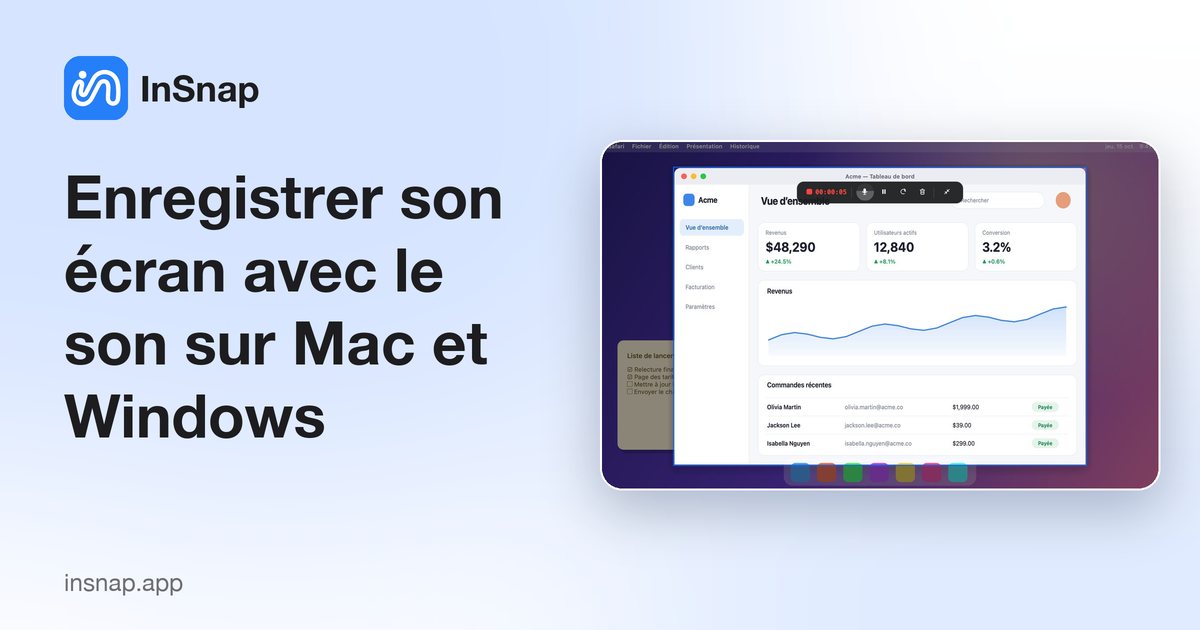
Enregistrer son écran avec le son sur Mac et Windows
Comment enregistrer l’écran avec le son du système et le micro sur Mac et Windows : ce que savent faire les outils intégrés, et comment procéder avec InSnap.
23 octobre 2026
Supprimer un texte ou un objet d’une capture d’écran proprement
Retirez un nom, une icône ou un texte d’une capture et comblez le vide avec l’arrière-plan voisin. Limites et mode d’emploi avec Effacement intelligent d’InSnap.
23 octobre 2026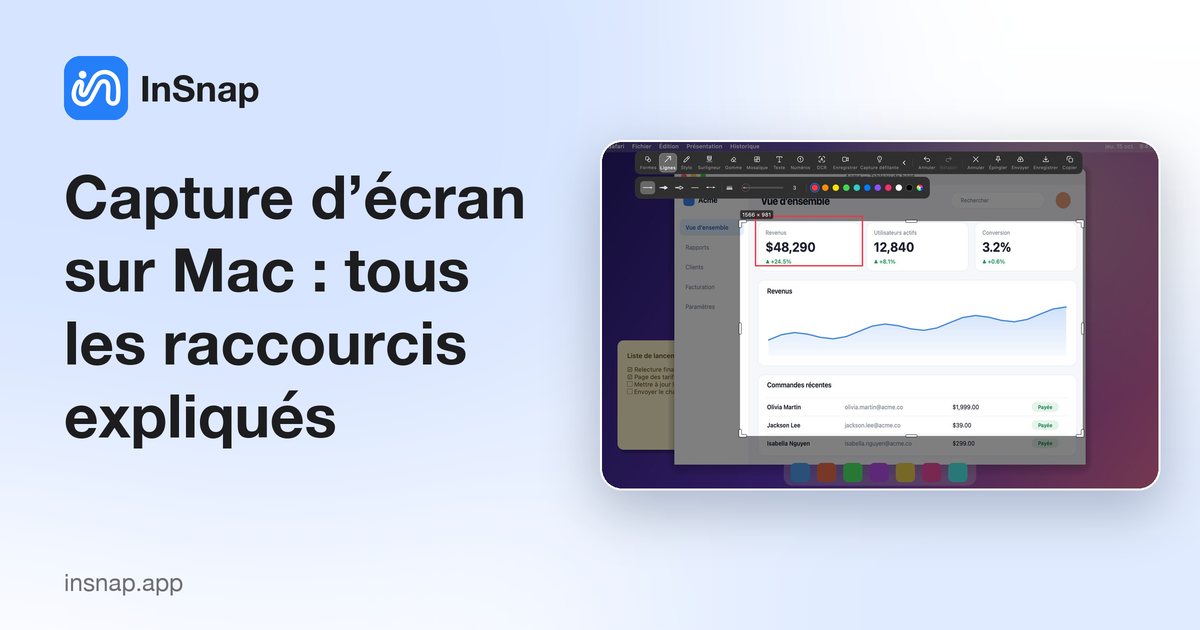
Capture d’écran sur Mac : tous les raccourcis expliqués
Tous les raccourcis de capture d’écran de macOS : plein écran, sélection, une fenêtre, copie dans le presse-papiers, enregistrement de l’écran et dossier de destination.
23 octobre 2026
Capture d’écran sous Windows 10 et 11 : tous les raccourcis
Les raccourcis de capture d’écran Windows qui comptent : Impr. écran, Win+Maj+S, Alt+Impr. écran, où sont enregistrés les fichiers et comment enregistrer l’écran.
23 octobre 2026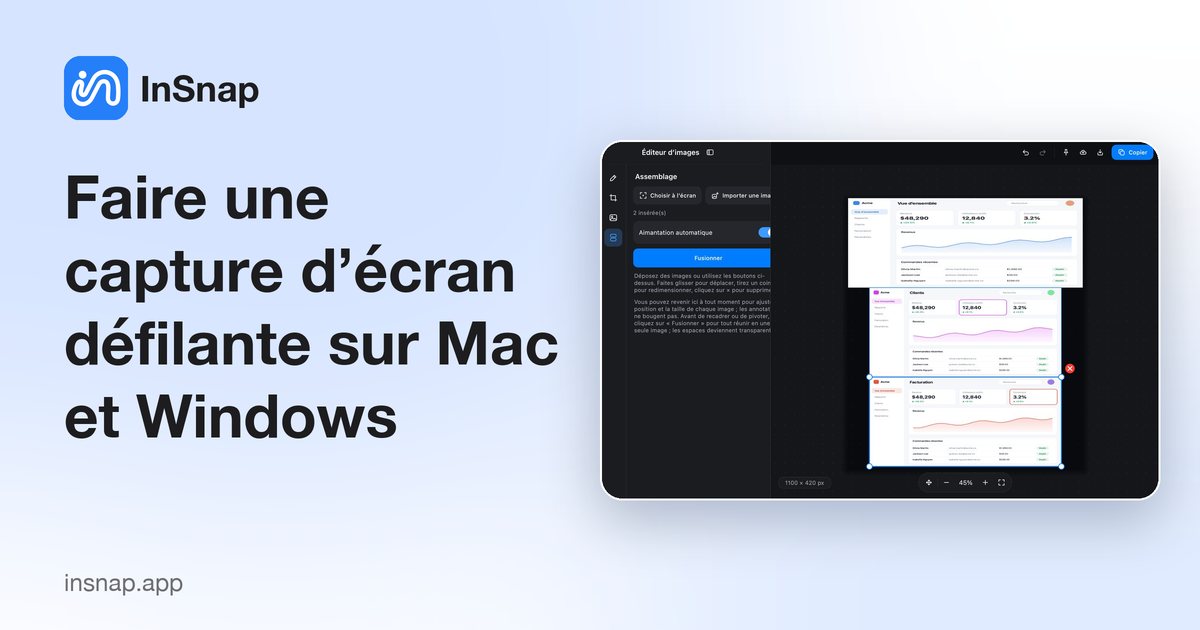
Faire une capture d’écran défilante sur Mac et Windows
Ni macOS ni Windows n’ont de capture défilante intégrée. Voici comment capturer une longue page, une conversation ou un document en une seule image sur Mac et Windows.
23 octobre 2026
Votre prochaine capture est à un raccourci de vous.
macOS 14.4+ (Apple Silicon et Intel) · Windows 10+ (64 bits)