 InSnap
Qu’est-ce qu’un fichier .insnap ? L’ouvrir et le modifier

Un fichier .insnap est un conteneur d’enregistrement, pas une vidéo : son contenu, comment l’ouvrir sur Mac et Windows, et quand envoyer plutôt le MP4.
Si vous avez enregistré avec Enregistrer et modifier, vous avez probablement vu un fichier se terminant par .insnap. Ce n’est pas un format vidéo et il ne se lit ni dans QuickTime ni dans le Lecteur Windows Media. C’est un conteneur qui garde l’enregistrement avec les événements nécessaires pour le modifier.
Ce qu’il contient
Un fichier .insnap est une archive ZIP. Selon l’enregistrement, il contient :
| Fichier | Contenu |
|---|---|
video.mp4 | L’enregistrement d’écran, avec ses pistes audio |
mouse.json | Positions et clics de la souris, sur l’horloge de l’enregistrement |
key.json | Frappes clavier, si l’enregistrement des touches était activé |
camera.mp4 | La piste caméra, si la caméra était activée |
La vidéo est un MP4 H.264 classique. Ce sont les fichiers JSON qui rendent l’enregistrement modifiable : ils permettent à InSnap de reconstruire le mouvement du curseur, les effets de clic, l’affichage des touches, le zoom automatique et l’incrustation caméra, sans réenregistrer.
Comment l’ouvrir
- Double-cliquez sur le fichier dans le Finder ou l’Explorateur de fichiers. InSnap est associé au type
.insnapet ouvre l’éditeur vidéo. - Depuis la barre des menus, choisissez Ouvrir un enregistrement… et sélectionnez le fichier.
- Faites-le glisser sur l’icône InSnap si votre système accepte d’ouvrir les documents de cette façon.
Si une autre copie d’InSnap est déjà lancée, c’est elle qui reçoit la demande au lieu d’un second lancement.
Ce que vous pouvez en faire
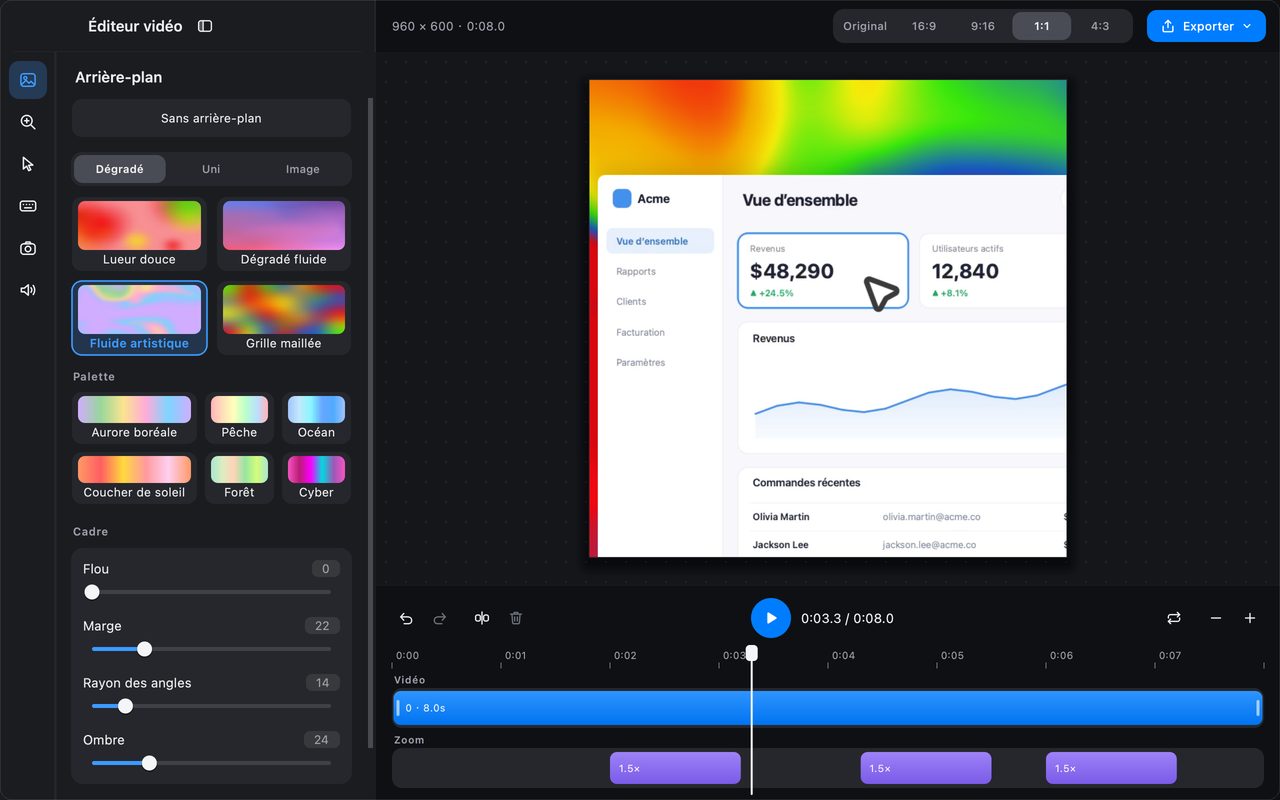
Ouvrir un fichier .insnap vous donne l’éditeur complet :
- Couper et diviser l’enregistrement.
- Activer le zoom automatique, l’incrustation caméra, les styles de curseur et l’affichage des touches.
- Changer le format du canevas et l’arrière-plan.
- Exporter en MP4 ou GIF à la qualité de votre choix.
Les modifications sont enregistrées dans le projet, pas inscrites dans video.mp4 : vous pouvez donc rouvrir le fichier et changer d’avis. InSnap garde aussi un état d’édition par enregistrement : la prochaine fois que vous ouvrez la même source, l’éditeur restaure l’arrière-plan, le curseur, la caméra, les segments de zoom et les coupes que vous aviez choisis.
Quand envoyer plutôt le MP4
Un fichier .insnap n’est utile qu’à quelqu’un qui possède InSnap. Pour tous les autres :
- Exportez en MP4 dans l’éditeur et envoyez ce fichier. Il se lit partout.
- Exportez en GIF pour une courte boucle qui doit se lancer automatiquement dans une conversation ou un document.
- Utilisez un lien de partage si vous avez un abonnement InSnap Cloud ; le lien s’ouvre dans un navigateur et peut expirer.
Ne renommez pas .insnap en .zip en espérant que le destinataire saura quoi faire du contenu. S’il a besoin de la vidéo, envoyez le fichier exporté.
Taille et stockage
Le conteneur n’est guère plus gros que la vidéo elle-même ; les fichiers d’événements JSON sont petits. Un long enregistrement reste un long enregistrement : le conseil est le même que pour n’importe quelle vidéo : coupez avant de partager, et gardez l’original si vous devrez peut-être modifier les effets plus tard.
Si vous supprimez un fichier .insnap, vous supprimez l’enregistrement source. Les MP4 et GIF exportés sont des fichiers séparés et ne sont pas touchés.
Questions fréquentes
Peut-on ouvrir un fichier .insnap sans InSnap ?
Pas comme un enregistrement modifiable. C’est une archive ZIP : vous pouvez la décompresser et lire video.mp4, mais les pistes souris, clavier et caméra ne seront pas appliquées. Utilisez InSnap pour ouvrir le projet, ou demandez à l’expéditeur un MP4 exporté.
Le fichier .insnap contient-il mes données de souris et de clavier ?
Oui, si ces pistes ont été enregistrées : mouse.json stocke les positions et les clics, et key.json les frappes. Traitez le fichier avec la même prudence que l’enregistrement lui-même et ne le partagez pas en dehors de l’équipe sans vérifier.
Peut-on reconvertir un MP4 en fichier .insnap ?
Non. Les données d’événements ne peuvent pas être reconstruites à partir d’une vidéo finie. Si vous avez besoin d’un enregistrement modifiable, enregistrez avec Enregistrer et modifier dès le départ.
Autres articles du blog

Comment ajouter du texte à une capture d’écran et le rendre lisible
Ajoutez étiquettes, titres et légendes à une capture avec un contraste lisible, la bonne taille et un placement propre, puis modifiez-les plus tard sur Mac et Windows.
25 octobre 2026
Zoom automatique des enregistrements d’écran : à quoi il sert
Le zoom automatique d’InSnap suit vos clics pendant un enregistrement d’écran, l’intensité modifie le cadrage, et voici quand une vidéo statique est préférable.
25 octobre 2026
Comment créer une image de comparaison avant / après
Une seule image vaut mieux que deux pièces jointes : capturez les deux états à la même taille, assemblez-les côte à côte, étiquetez-les et envoyez une comparaison lisible.
25 octobre 2026