 InSnap
Une étape manque dans le guide enregistré ? Voici pourquoi
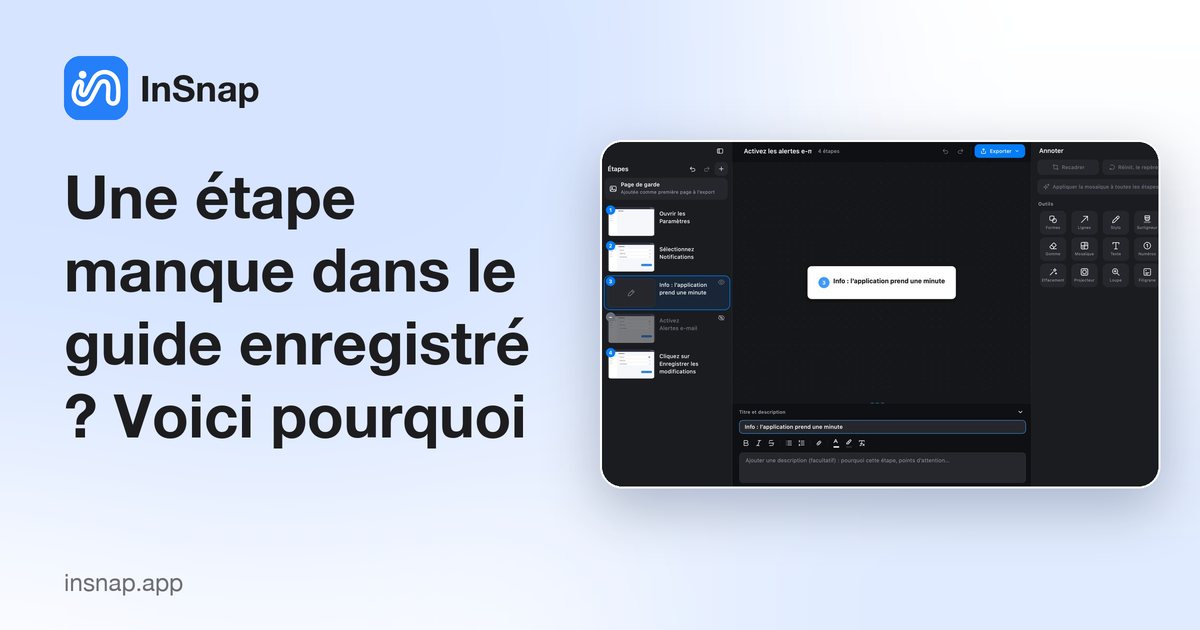
Glissements, clics sur la barre d’enregistrement, portée de l’app et étapes masquées : les raisons fréquentes d’une étape oubliée, et comment l’ajouter vite.
Un enregistrement de guide qui saute une étape est rarement cassé. La plupart du temps, l’enregistreur a fait exactement ce qu’on lui demandait : il enregistre les clics, et l’action manquante n’était pas un clic, s’est produite hors de la portée choisie, ou se trouve dans le guide en étape masquée.
Passez ces vérifications dans l’ordre ; les deux premières expliquent la plupart des cas.
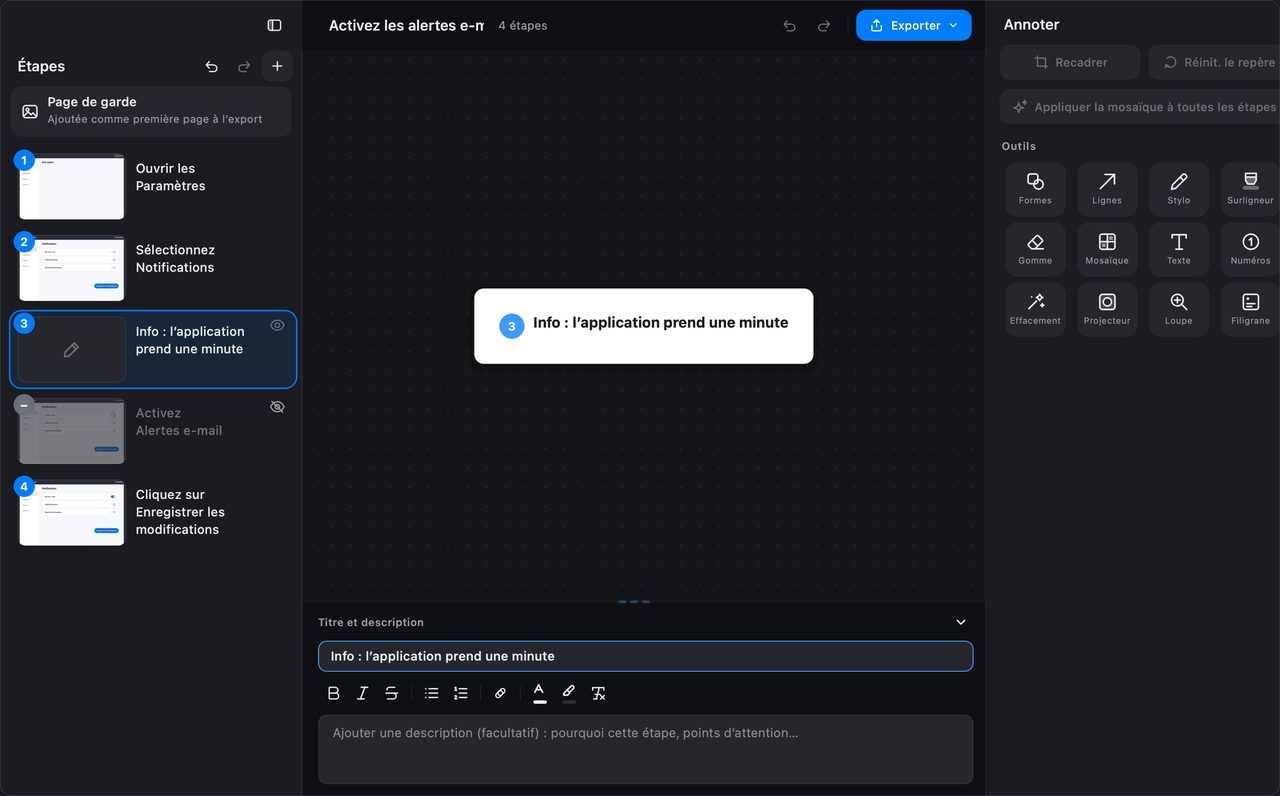
D’abord, vérifier si l’étape est masquée
Une étape masquée reste dans le guide mais est ignorée à l’export et n’est pas numérotée. Si la liste des étapes semble plus courte que l’enregistrement, cherchez une ligne plus claire avec une icône d’œil barré.
Cliquez sur l’œil pour la faire revenir. Si l’étape est là et visible, le problème est ailleurs.
Ce qui compte comme une étape
L’enregistreur transforme un clic en étape. Cela a des conséquences :
- Un glissement n’est pas une étape. Déplacer un fichier, sélectionner du texte ou faire glisser un curseur est enregistré comme un mouvement, pas comme une étape. Pour ces actions, ajoutez une étape de texte ou insérez une capture manuellement.
- Un double-clic compte pour une étape. Le second clic qui suit dans l’intervalle du double-clic est fusionné avec le premier, par conception. Si les deux clics font des choses différentes, scindez-les en une étape manuelle.
- Les répétitions rapides sont fusionnées. Deux clics au même endroit à quelques centaines de millisecondes d’intervalle comptent pour une seule action.
Si l’action manquante fait partie de ces cas, une étape insérée est la bonne solution, pas un nouvel enregistrement.
Où les clics sont ignorés
L’enregistreur filtre aussi les clics qui ne font pas partie du processus :
- Les clics sur la barre d’enregistrement sont ignorés — il faut pouvoir mettre en pause et arrêter sans que ces clics deviennent des étapes.
- Les clics après une pause ou un arrêt sont ignorés un court instant, pour que le clic qui arrête l’enregistrement ne devienne pas une étape.
- Les clics hors de la portée choisie sont ignorés. En mode App, seuls les clics dans la fenêtre de l’application choisie sont enregistrés ; en mode Zone, seuls les clics dans le rectangle sélectionné.
Si vous travailliez dans une seconde fenêtre ou une autre app, voilà l’explication. Réenregistrez avec une portée plus large, ou ajoutez l’étape manuellement.
Ajouter l’étape manquante
Pas besoin de refaire tout l’enregistrement. Dans l’éditeur de guides :
- Sélectionnez l’étape avant l’action manquante.
- Utilisez Ajouter pour insérer une étape après elle.
- Choisissez une étape de texte et rédigez la consigne, ou insérez une étape image et collez une capture faite séparément.
- Ajoutez le repère de clic à la main si l’étape en a besoin.
Pour un trou plus long, importer des étapes depuis un autre guide est souvent plus rapide que de réenregistrer : enregistrez la section manquante comme un guide court, puis importez ces étapes dans le principal. Les images sont copiées dans le guide cible, la source peut donc être supprimée ensuite.
Éviter que cela se reproduise
- Vérifiez la portée avant d’enregistrer. Si le processus traverse deux fenêtres, utilisez tout l’écran ou une zone qui les inclut.
- Répétez-vous les actions sans clic. Quand vous glissez ou tapez, rappelez-vous qu’aucune étape n’a été créée ; ajoutez-la ensuite.
- Gardez la barre d’enregistrement hors du parcours. Les clics dessus sont volontairement ignorés.
- Relisez avant d’arrêter. Le compteur d’étapes dans la barre d’enregistrement est un contrôle rapide : si le processus compte huit actions et que la barre en affiche cinq, quelque chose a été filtré.
Questions fréquentes
Pourquoi mon double-clic est-il devenu une seule étape ?
Les doubles-clics sont fusionnés pour qu’un double-clic normal ne produise pas deux étapes presque identiques. Si les deux clics sont des actions distinctes, ajoutez une étape manuelle pour le second.
Puis-je enregistrer seulement la partie manquante et la fusionner ?
Oui. Enregistrez la section manquante comme un guide court, puis utilisez l’import de l’éditeur de guides pour apporter ces étapes dans le guide principal. Les images des étapes sont copiées, le guide temporaire peut donc être supprimé.
Pourquoi les clics dans une autre fenêtre n’ont-ils pas été enregistrés ?
La portée d’enregistrement limite les clics pris en compte. En mode App, seule la fenêtre de l’application choisie est enregistrée ; en mode Zone, seul le rectangle sélectionné. Choisissez une portée plus large ou ajoutez l’étape manuellement.
Autres articles du blog

Comment ajouter du texte à une capture d’écran et le rendre lisible
Ajoutez étiquettes, titres et légendes à une capture avec un contraste lisible, la bonne taille et un placement propre, puis modifiez-les plus tard sur Mac et Windows.
25 octobre 2026
Zoom automatique des enregistrements d’écran : à quoi il sert
Le zoom automatique d’InSnap suit vos clics pendant un enregistrement d’écran, l’intensité modifie le cadrage, et voici quand une vidéo statique est préférable.
25 octobre 2026
Comment créer une image de comparaison avant / après
Une seule image vaut mieux que deux pièces jointes : capturez les deux états à la même taille, assemblez-les côte à côte, étiquetez-les et envoyez une comparaison lisible.
25 octobre 2026