 InSnap
Impostazioni di cattura da attivare (e due da evitare)
Rilevamento automatico, elementi, lente, pannello colore e indice del testo: quali impostazioni di cattura valgono la pena e quali aggiungono rumore o permessi.
La pagina Impostazioni › Screenshot di InSnap è un elenco di piccoli interruttori, e i valori predefiniti sono volutamente prudenti. Alcuni cambiano molto l'esperienza di cattura; altri servono solo in lavori specifici. Ecco come scegliere.
I tre interruttori più importanti
| Impostazione | Cosa fa | Attivala quando |
|---|---|---|
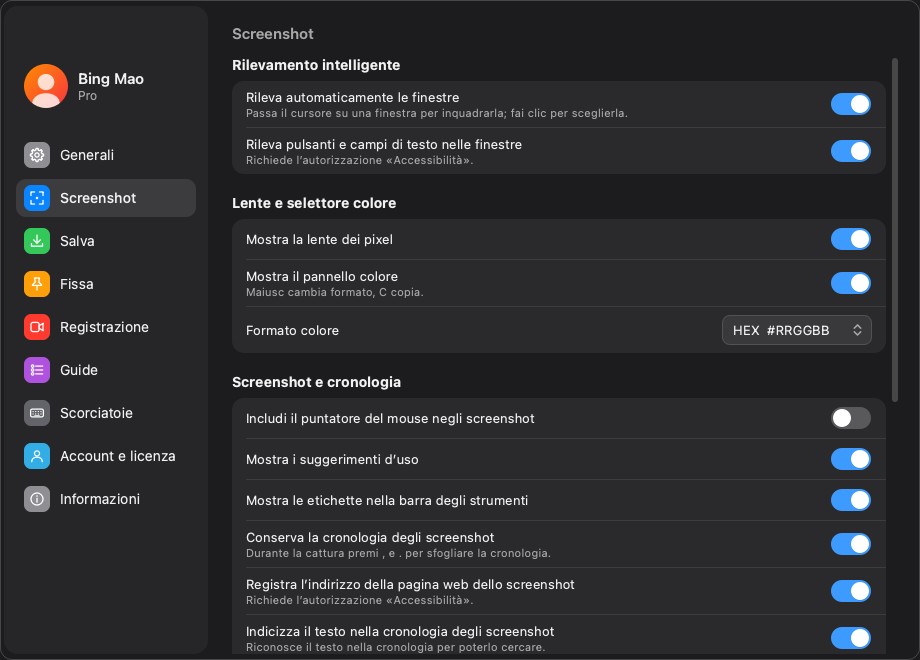
| Rileva automaticamente le finestre | Passa il mouse per incorniciare una finestra, usa la rotella per ampliare il livello | Catturi finestre più spesso di aree libere |
| Rileva pulsanti e campi di testo nelle finestre | Aggiunge riquadri a livello di elemento dentro una finestra | Hai l'autorizzazione Accessibilità e catturi dettagli dell'interfaccia |
| Mostra la lente dei pixel | Una griglia ingrandita segue il puntatore | Lavori con pixel esatti, bordi o allineamenti |
Il rilevamento automatico è il risparmio di tempo più grande: passa il mouse sulla finestra, fai un clic e la selezione si aggancia. Il rilevamento degli elementi va un livello più a fondo e incornicia un pulsante o un campo; richiede l'autorizzazione Accessibilità, quindi conviene attivarlo solo se l'hai già concessa per altri motivi.
Lente e pannello colore
Due interruttori indipendenti:
- Mostra la lente dei pixel visualizza una griglia ingrandita intorno al puntatore. Usala per bordi da 1 px, allineamento delle icone e campionamento dei colori.
- Mostra il pannello colore visualizza il valore sotto il puntatore; Shift passa da RGB a HEX e C lo copia.
Sono indipendenti: puoi attivare il pannello colore senza la lente se ti servono solo i valori esadecimali, oppure la lente senza il pannello se stai allineando i pixel.
Un consiglio: il pannello colore legge lo screenshot congelato, non lo schermo dal vivo. Sta misurando i pixel che stai per salvare, che è esattamente ciò che vuoi per il controllo qualità del design.

Puntatore, suggerimenti ed etichette
- Includi il puntatore del mouse negli screenshot è disattivato per impostazione predefinita. Attivalo per i tutorial in cui serve un puntatore su un punto preciso; lascialo disattivato per una documentazione pulita. Si applica solo alle nuove catture.
- Mostra i suggerimenti d'uso visualizza il pannello delle scorciatoie nell'angolo. Utile durante l'apprendimento; disattivalo quando le scorciatoie sono diventate automatiche, soprattutto per gli screenshot di presentazioni.
- Mostra le etichette nella barra degli strumenti aiuta se le icone non sono ovvie. Rende la barra più larga, cosa che conta su una selezione piccola.
Cronologia e indice del testo
- Conserva la cronologia degli screenshot memorizza l'originale a schermo intero, le annotazioni e una miniatura. Attivala se cerchi o rivedi le catture; disattivala se vuoi che ogni cattura sia effimera. La cronologia esistente resta finché non la elimini.
- Registra l'indirizzo della pagina web dello screenshot aggiunge l'URL per le catture nel browser. Richiede l'autorizzazione Accessibilità e registra indirizzi di pagina, che possono essere sensibili; attivala solo se in seguito cerchi per URL.
- Indicizza il testo nella cronologia degli screenshot esegue l'OCR in background per cercare dentro le immagini. Usa l'elaborazione locale e aggiunge un file di indice; disattivala se non cerchi mai per testo.
Una configurazione pratica
| Se per lo più… | Consigliato |
|---|---|
| Catturi finestre per la documentazione | Rilevamento automatico attivo, rilevamento elementi attivo, etichette attive, suggerimenti disattivati |
| Catturi dettagli dell'interfaccia per il controllo qualità del design | Lente attiva, pannello colore attivo, rilevamento automatico attivo, puntatore disattivato |
| Catturi tutorial | Puntatore attivo, suggerimenti attivi, cronologia attiva, indice del testo attivo |
| Catturi materiale sensibile | Cronologia disattivata o conservazione breve, registrazione URL disattivata, indice del testo disattivato |
Cambia un interruttore alla volta e fai una cattura di prova. La maggior parte di queste impostazioni influisce solo sulle nuove catture, quindi uno screenshot vecchio non cambia quando le modifichi.
Domande frequenti
Serve l'autorizzazione Accessibilità per il rilevamento degli elementi?
Sì. Rilevare pulsanti e campi di testo la richiede, e la richiede anche la registrazione dell'URL del browser. Il rilevamento automatico a livello di finestra funziona senza.
Perché manca il puntatore del mouse nel mio screenshot?
Includi il puntatore del mouse negli screenshot è disattivato per impostazione predefinita. Attivalo prima di catturare; l'impostazione si applica alle nuove catture.
L'indice del testo carica i miei screenshot?
No. L'OCR gira in locale e il testo riconosciuto resta nel database della cronologia locale. Non viene caricato nulla a meno che tu non condivida esplicitamente l'immagine.
Altro dal blog

Come aggiungere testo a uno screenshot (e renderlo leggibile)
Aggiungi etichette, titoli e richiami a uno screenshot con contrasto leggibile, dimensione giusta e posizione pulita, e modificali anche dopo su Mac e Windows.
25 ottobre 2026
Zoom automatico nelle registrazioni schermo: cosa fa e quando usarlo
Come lo zoom automatico di InSnap segue i clic in una registrazione schermo, come cambia il risultato l'intensità e quando una registrazione statica è meglio.
25 ottobre 2026
Come creare un'immagine di confronto prima e dopo
Un'immagine batte due allegati: cattura i due stati alla stessa dimensione, uniscili affiancati, aggiungi le etichette e invia un confronto che si legge a colpo d'occhio.
25 ottobre 2026