 InSnap
Come aggiungere testo a uno screenshot (e renderlo leggibile)

Aggiungi etichette, titoli e richiami a uno screenshot con contrasto leggibile, dimensione giusta e posizione pulita, e modificali anche dopo su Mac e Windows.
Le frecce mostrano dove guardare; il testo dice cosa stai guardando. Per tutto ciò che richiede una frase — «previsto: $40, mostrato: $45», «questo pulsante è disattivato per questo ruolo» — un richiamo testuale è più veloce da scrivere e più facile da capire di una pila di forme.
Ecco come aggiungere testo leggibile a uno screenshot in InSnap e come mantenerlo nitido su sfondi caotici.
Aggiungere un riquadro di testo in InSnap
- Premi Command-1 su Mac o Ctrl+1 su Windows e trascina un riquadro attorno all'area che vuoi spiegare.
- Scegli Testo nella barra degli strumenti.
- Clicca dove deve iniziare la prima riga di testo. Il testo arriva con la prima riga in quel punto, quindi clicca esattamente dove vuoi le parole, non l'angolo di un riquadro invisibile.
- Digita. Il riquadro cresce mentre scrivi, e le righe lunghe possono andare a capo. Il testo usa il metodo di input di sistema, quindi puoi scrivere in qualsiasi lingua supportata da macOS o Windows.
- Imposta lo stile nella barra delle opzioni: Standard o Contorno, più carattere, dimensione e colore.
- Clicca altrove quando hai finito. Copia, salva o fissa il risultato.
Il testo viene disegnato alla risoluzione piena, quindi resta nitido quando lo screenshot viene salvato su un display Retina o aperto su un'altra macchina.
Renderlo leggibile in un solo passaggio
Quattro impostazioni fanno la maggior parte del lavoro:
- Usa Contorno su sfondi caotici. Il testo Standard è un riempimento pieno; sparisce sui gradienti, sulle foto e sulle interfacce dense. Contorno aggiunge un tratto contrastante attorno a ogni glifo, così il testo sopravvive a qualunque cosa ci sia dietro. Su una pagina bianca e pulita, Standard è più discreto.
- Abbina la dimensione allo screenshot, non al tuo monitor. Il testo che sembra a posto nella schermata di cattura può risultare minuscolo quando lo screenshot viene incollato in un documento al 60% della larghezza. Nel dubbio, sali di una dimensione.
- Scegli un colore che non sia già nell'immagine. Il rosso predefinito spicca sulla maggior parte del software aziendale. Su uno screenshot molto rosso, passa al bianco con Contorno o a un neutro scuro.
- Riduci l'opacità solo quando aiuta. Un colore semi-trasparente può sembrare più leggero, ma riduce anche il contrasto. Usalo per una nota secondaria, non per la frase che porta il punto.
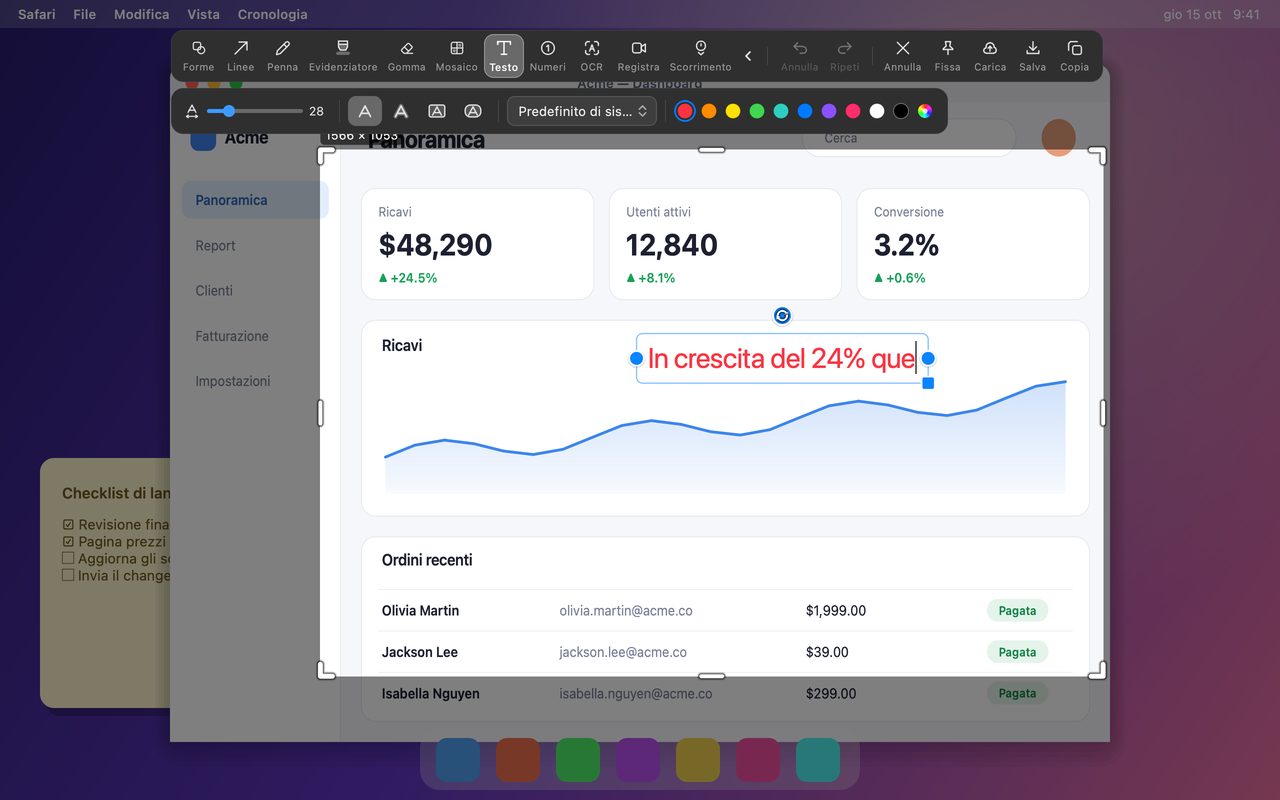
Metti l'etichetta dove l'occhio già guarda
La posizione conta quanto lo stile:
- Metti l'etichetta accanto alla cosa, non in un angolo con una lunga freccia.
- Mantieni le etichette brevi: un verbo e un sostantivo di solito battono una frase. Lascia la spiegazione completa al messaggio con cui invii lo screenshot.
- Raggruppa le etichette correlate con un colore e lascia le note non correlate in un altro, oppure saltale.
- Se ti servono più di due o tre etichette, passa ai numeri: clicca Numeri su ogni punto, poi spiega i numeri sotto l'immagine. Così lo screenshot resta pulito e la spiegazione è facile da tradurre.
Modificare il testo in seguito
La domanda più comune sulle annotazioni di testo è cosa succede dopo che lo screenshot è stato salvato. Due strade:
- Prima di concludere la cattura, seleziona di nuovo il testo per cambiarne il contenuto, la dimensione, il carattere o il colore. La barra delle opzioni si applica al testo selezionato, non solo a quello nuovo.
- Dopo il salvataggio, l'editor di immagini di InSnap può aggiungere nuovo testo o regolare un'annotazione esistente. Se la cattura è nella cronologia di InSnap e le sue annotazioni non sono state impresse in una copia modificata, riaprirla dalla cronologia mantiene le annotazioni originali modificabili.
Se prevedi di rivedere il testo più volte, aggiungilo nell'editor di immagini invece che nella schermata di cattura: puoi tenere sia lo screenshot pulito sia la versione annotata nello stesso progetto.
Una checklist rapida prima di inviare
| Controllo | Perché |
|---|---|
| Il testo è leggibile allo zoom del 50%? | La maggior parte delle persone guarda gli screenshot ridimensionati |
| Copre la cosa che descrive? | L'etichetta non deve nascondere le prove |
| Il contrasto basta su questo sfondo? | Contorno o un colore diverso risolvono la maggior parte dei casi |
| Ci sono più di tre etichette? | Passa ai numeri |
| C'è testo sopra contenuti sensibili? | Sposta l'etichetta, non nascondere i dati con essa |
Domande frequenti
Posso cambiare carattere o dimensione dopo aver scritto?
Sì. Seleziona di nuovo il testo e usa la barra delle opzioni: cambiare dimensione, carattere o colore aggiorna subito il testo selezionato, e puoi continuare a scrivere dopo la modifica.
Come rendo leggibile il testo su una foto o uno screenshot caotico?
Passa lo stile a Contorno, che disegna un tratto contrastante attorno alle lettere, e scegli una dimensione un passo più grande di quella che pensi ti serva. Un contorno bianco o nero funziona sulla maggior parte degli sfondi.
Il testo resta nitido quando salvo lo screenshot?
Sì. Il testo viene reso nell'immagine alla risoluzione piena dello screenshot, quindi resta nitido sui display Retina e quando il file viene aperto su un altro schermo.
Altro dal blog

Zoom automatico nelle registrazioni schermo: cosa fa e quando usarlo
Come lo zoom automatico di InSnap segue i clic in una registrazione schermo, come cambia il risultato l'intensità e quando una registrazione statica è meglio.
25 ottobre 2026
Come creare un'immagine di confronto prima e dopo
Un'immagine batte due allegati: cattura i due stati alla stessa dimensione, uniscili affiancati, aggiungi le etichette e invia un confronto che si legge a colpo d'occhio.
25 ottobre 2026
Come ottenere risultati OCR migliori da uno screenshot
Il riconoscimento del testo vale quanto i pixel che gli dai. Ritaglia stretto, mantieni la risoluzione, evita inclinazioni e sfondi caotici e conosci i limiti di lingua.
25 ottobre 2026