 InSnap
Zoom automatico nelle registrazioni schermo: cosa fa e quando usarlo

Come lo zoom automatico di InSnap segue i clic in una registrazione schermo, come cambia il risultato l'intensità e quando una registrazione statica è meglio.
Una registrazione dell'intero desktop è onesta e difficile da guardare. Chi guarda deve trovare il cursore, capire quale controllo hai cliccato e ignorare tutto il resto. Lo zoom automatico risolve il problema passando a un'inquadratura più ravvicinata intorno all'azione e tornando indietro, automaticamente, dai clic già registrati.
In InSnap lo zoom automatico si trova nell'editor video che si apre dopo Registra e modifica. È una funzione Pro.
Cosa fa lo zoom automatico
Quando registri con Registra e modifica, InSnap salva il video insieme agli eventi di mouse e tastiera. L'editor usa quegli eventi per trovare i momenti in cui vale la pena avvicinarsi: un clic su un pulsante, un campo compilato, una selezione. Per ogni momento costruisce un segmento di zoom — un istante di inizio, uno di fine e un fattore di scala — e anima la camera tra l'uno e l'altro.
Il risultato è una registrazione che sembra montata senza un passaggio manuale di keyframe: ampia quando ti muovi per lo schermo, ravvicinata quando stai facendo qualcosa.
Come decide dove avvicinarsi
Due segnali guidano la camera:
- Clic. Ogni clic è un forte indizio che in quel punto è successo qualcosa di importante. Lo zoom si centra sull'area cliccata e resta abbastanza da leggere il risultato.
- Movimento del cursore. Tra un clic e l'altro la camera segue il puntatore, così chi guarda non lo perde. Il movimento è smussato, non copiato fotogramma per fotogramma, quindi il video non sembra tremolante.
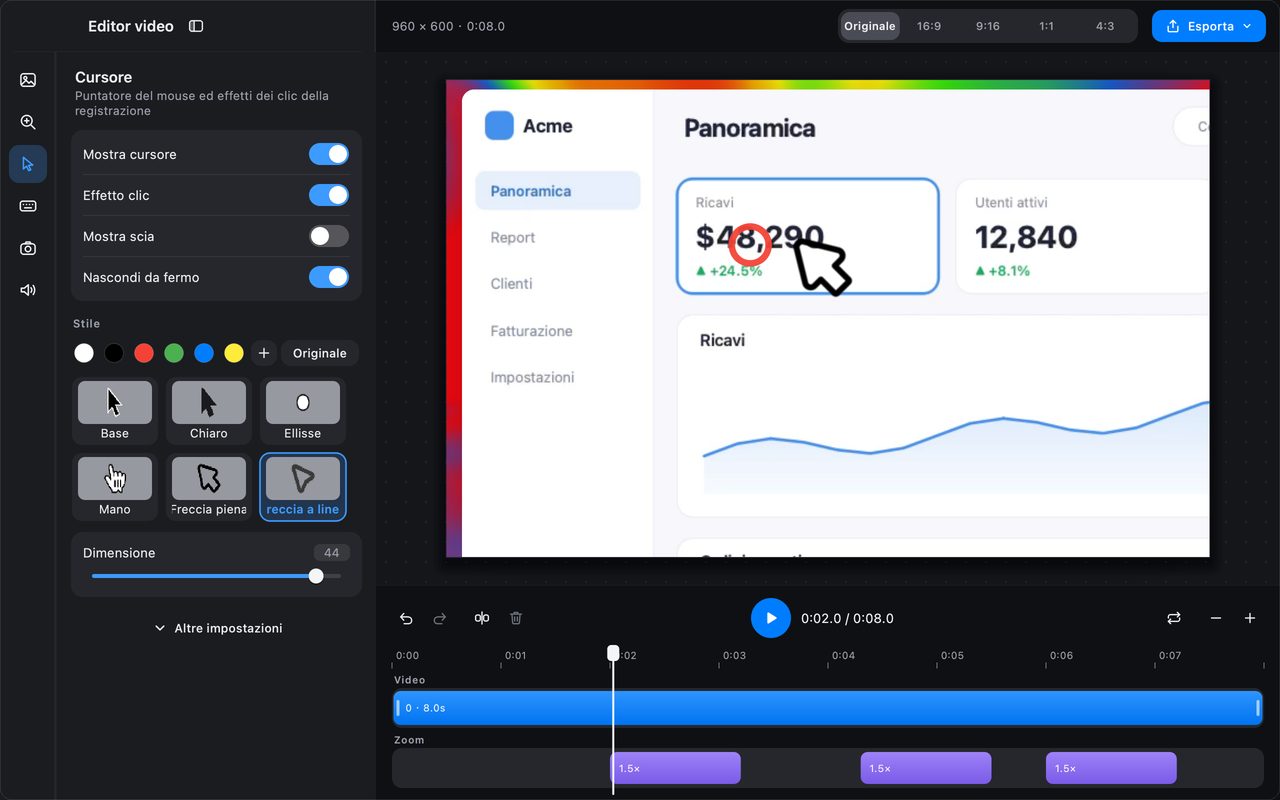
Se modifichi la registrazione, usa Analizza di nuovo per ricostruire i segmenti dagli eventi. Nel pannello vedi quanti segmenti sono stati creati; per una clip di otto secondi, sei è normale per una manciata di interazioni.
Scegliere l'intensità
L'impostazione Intensità controlla quanto la camera si avvicina, non quanto spesso lo zoom scatta:
| Intensità | Risultato | Usala per |
|---|---|---|
| Leggero | Avvicinamento discreto; il contesto resta visibile | Demo in cui conta il layout |
| Medio | Equilibrato; il valore predefinito per la maggior parte dei tutorial | Video tutorial generici |
| Forte | Inquadratura stretta sull'azione | Controlli piccoli, moduli dettagliati |
Cambiare l'intensità rigenera gli stessi segmenti a una scala diversa, quindi puoi provare un'impostazione, guardare qualche secondo e cambiare senza registrare di nuovo.
Regolare i segmenti
La timeline ha una traccia Zoom separata sotto la traccia video. Ogni blocco viola è un segmento, etichettato con la sua scala. Fai clic su un blocco per regolarlo, oppure nascondi l'intera traccia quando vuoi guardare la registrazione senza l'effetto.
Due ritocchi pratici:
- Aggiungi segmento dove il passaggio automatico ha mancato qualcosa, per esempio un menu che compare tra un clic e l'altro.
- Rimuovi o accorcia i segmenti che risultano affollati. Una registrazione con dieci zoom in quindici secondi è più difficile da guardare di una con tre.
L'anteprima usa sempre lo stesso renderer dell'esportazione, quindi quello che vedi nell'editor è quello che finisce nell'MP4.
Quando non usarlo
Lo zoom automatico non è sempre la scelta giusta:
- Clip molto brevi: uno spezzone di cinque secondi può non aver bisogno di nemmeno uno zoom.
- Registrazioni in cui conta l'intero schermo: dashboard, grafici o confronti affiancati possono perdere senso quando vengono ritagliati.
- Interazione rapida e continua: se il cursore è ovunque, la camera lo inseguirà; una registrazione statica con evidenziazione del cursore può essere più calma.
- Qualsiasi cosa esportata in qualità originale: lo zoom è un effetto impresso, quindi richiede una nuova codifica invece di una copia diretta del file.
In quei casi disattiva Zoom intelligente e usa gli altri strumenti: un cursore più grande, gli effetti di clic o uno Spotlight nel pannello Sfondo dell'editor video.
Domande frequenti
Lo zoom automatico è gratuito?
No. Lo zoom automatico è una funzione Pro dell'editor video, incluso nell'acquisto una tantum di $15 insieme a fotocamera in Picture in Picture, esportazione GIF, esportazione in alta qualità, sfondi, guide e Cancellazione intelligente.
Lo zoom automatico cambia la dimensione del file esportato?
Cambia il modo in cui il file viene prodotto: con gli effetti impressi, l'esportazione viene ricodificata invece di essere copiata direttamente, quindi il file di solito è più grande di una registrazione normale della stessa durata. L'impostazione di qualità decide quanto.
Posso usare lo zoom automatico su una registrazione fatta prima?
Sì, se la registrazione è stata fatta con Registra e modifica e conserva ancora gli eventi di mouse e tastiera. Aprila nell'editor video, attiva Zoom intelligente e analizza di nuovo.
Altro dal blog

Come aggiungere testo a uno screenshot (e renderlo leggibile)
Aggiungi etichette, titoli e richiami a uno screenshot con contrasto leggibile, dimensione giusta e posizione pulita, e modificali anche dopo su Mac e Windows.
25 ottobre 2026
Come creare un'immagine di confronto prima e dopo
Un'immagine batte due allegati: cattura i due stati alla stessa dimensione, uniscili affiancati, aggiungi le etichette e invia un confronto che si legge a colpo d'occhio.
25 ottobre 2026
Come ottenere risultati OCR migliori da uno screenshot
Il riconoscimento del testo vale quanto i pixel che gli dai. Ritaglia stretto, mantieni la risoluzione, evita inclinazioni e sfondi caotici e conosci i limiti di lingua.
25 ottobre 2026