 InSnap
画像・スクリーンショットから文字をコピーする方法
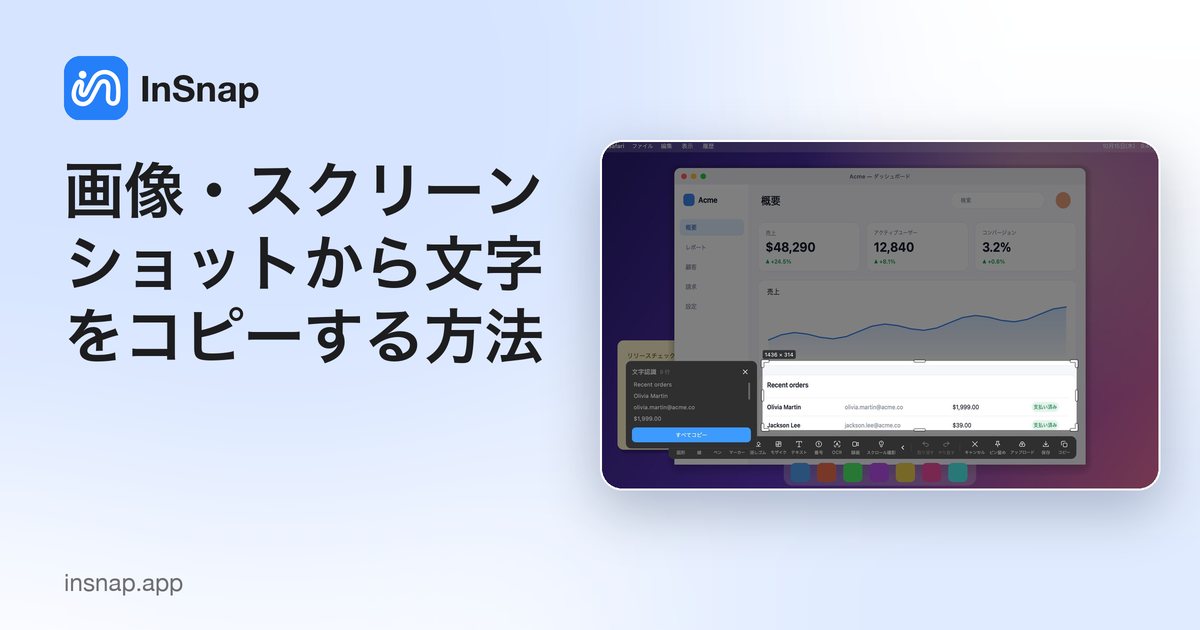
スクリーンショット内の文字をコピー可能なテキストにする方法。Mac と Windows の標準機能と、InSnap による端末内 OCR の手順を紹介します。
画像の中の文字が必要になることはよくあります。スクリーンショットのエラーメッセージ、スライドの一文、スキャンしたレシートの数字などです。これを OCR(光学文字認識)と呼びます。Mac と Windows での方法を紹介します。
Mac の場合:ライブテキスト
最近の macOS には ライブテキスト(Live Text) が搭載されています。プレビュー、クイックルック、写真アプリで画像を開き、文字の上をドラッグして選択し、Command-C でコピーします。ライブテキストは対応している Mac で使えます。項目が見当たらない場合は、お使いの macOS が対応しているか確認してください。
Windows の場合:Snipping Tool と PowerToys
- Snipping Tool(Windows 11): 切り取り後、新しいバージョンでは テキスト アクション(Text actions)ボタンが表示され、すべての文字、または選んだ単語をコピーできます。
- PowerToys Text Extractor: Microsoft PowerToys をインストールすると、Windows キー + Shift + T を押して画面上の文字をドラッグするだけで、クリップボードにコピーされます。
手早い方法:InSnap でスクリーンショット上の文字をそのまま選択
InSnap の OCR は、キャプチャしたその場で、Mac でも Windows でも使えます。処理はすべて端末内で行われ、何もアップロードされません。
- キャプチャのショートカット(Mac は Command-1、Windows は Ctrl+1)を押し、文字の上をドラッグして囲みます。
- ツールバーの OCR ボタンをクリックします。
- 認識された文字が、選択範囲の横のパネルに表示されます。画像上を直接ドラッグして、単語、1 行、複数行を選ぶこともできます。
- Command-C(Windows は Ctrl+C)で選択した部分をコピーします。全文を一度にコピーすることもできます。
InSnap の OCR は無料です。くっきりした横書きの文字で最も精度が出ます。中国語、英語、およびラテン文字の言語(ドイツ語、フランス語、スペイン語、ポルトガル語、イタリア語など。アクセント記号を含む)と数字を読み取れます。日本語(ひらがな・カタカナ・漢字)、韓国語、ロシア語の文字は、現時点では確実には認識できません。
認識精度を上げるコツ
- 元の解像度でキャプチャする。 小さな画像を拡大すると文字がぼやけます。元の画面をそのまま撮りましょう。
- 文字だけを選ぶ。 範囲を絞ると、枠線やアイコンの混入を防げます。
- 数字や似た文字を確認する。 アルファベットの O と数字の 0、l と 1 はどの OCR でも間違えやすいので、重要な値は目で確かめてください。
よくある質問
InSnap の OCR は無料ですか?
はい。文字認識は無料のアプリに含まれています。
InSnap の OCR はどの言語を読めますか?
中国語、英語、およびドイツ語、フランス語、スペイン語、ポルトガル語、イタリア語などのラテン文字の言語です。日本語、韓国語、ロシア語の文字は、現時点では確実には認識できません。
OCR のためにスクリーンショットはアップロードされますか?
いいえ。認識は付属のモデルを使ってお使いのコンピュータ上で行われ、画像が端末の外へ出ることはありません。
認識した文字の一部だけをコピーできますか?
はい。画像上の単語をドラッグするか、行をクリックして選択してからコピーします。何も選択していない場合は、全文がコピーされます。
Windows 10 で画像から文字を抽出するには?
Snipping Tool のテキスト アクションは Windows 11 の機能です。Windows 10 では、PowerToys Text Extractor や、InSnap のような OCR 付きのスクリーンショットツールを使えます。
ブログのほかの記事

スクリーンショットに読みやすいテキストを追加する方法
スクリーンショットにラベルやタイトル、注記を読みやすいコントラストと適切なサイズで配置する方法と、Mac・Windows で後から編集する手順を紹介します。
2026年10月25日
画面収録の自動ズームとは?できることと使いどころ
InSnap の自動ズームがクリックに合わせて画面収録を拡大する仕組み、強さの設定による違い、ズームなしの収録が向いている場面を解説します。
2026年10月25日
スクリーンショットのビフォーアフター比較画像を作る方法
1 枚の画像は 2 つの添付より伝わります。同じサイズで 2 つの状態をキャプチャし、横に並べて結合し、ラベルを付ければ、読み手が一目で比べられる比較画像になります。
2026年10月25日