 InSnap
Text aus Screenshot oder Bild kopieren (Mac & Windows)
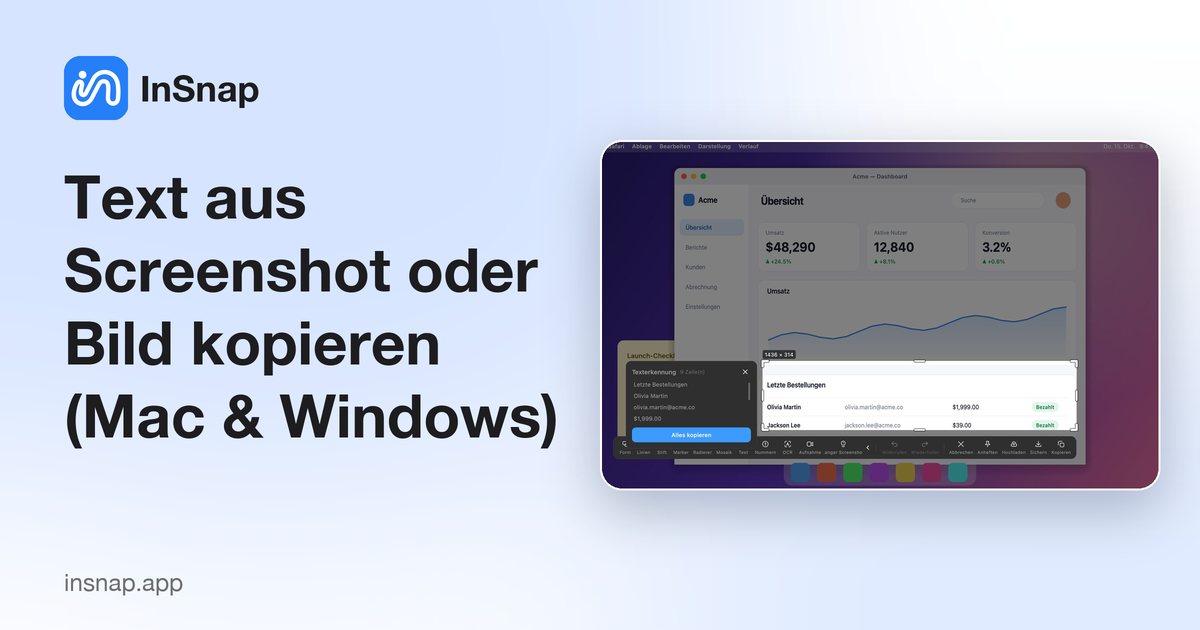
Verwandle die Wörter im Screenshot in kopierbaren Text. Integrierte Optionen auf Mac und Windows plus ein schneller OCR-Ablauf mit InSnap, direkt auf deinem Gerät.
Oft brauchst du die Wörter aus einem Bild: eine Fehlermeldung im Screenshot, eine Zeile aus einer Folie, eine Zahl auf einem gescannten Beleg. Das nennt sich OCR (optische Zeichenerkennung). Hier sind die Wege dafür auf Mac und Windows.
Auf dem Mac: Live Text
Neuere macOS-Versionen enthalten Live Text. Öffne ein Bild in Vorschau, Übersicht oder Fotos, ziehe über die Wörter, um sie auszuwählen, und kopiere sie mit Command-C. Live Text funktioniert auf unterstützten Macs; fehlt die Option, prüfe, ob deine macOS-Version sie unterstützt.
Unter Windows: Snipping Tool und PowerToys
- Snipping Tool (Windows 11): Nach einem Ausschnitt zeigen neuere Versionen die Schaltfläche Text actions (Textaktionen) an, mit der du den gesamten Text kopieren oder einzelne Wörter auswählen kannst.
- PowerToys Text Extractor: Wenn du Microsoft PowerToys installierst, drückst du Windows-Taste + Umschalt + T, ziehst über den Text auf dem Bildschirm, und er landet in der Zwischenablage.
Der schnelle Weg: Text direkt im Screenshot auswählen mit InSnap
Die OCR von InSnap funktioniert direkt beim Aufnehmen, auf Mac und Windows, und läuft komplett auf deinem Gerät – es wird nichts hochgeladen.
- Drücke das Screenshot-Tastenkürzel (Command-1 auf dem Mac, Strg+1 unter Windows) und ziehe einen Rahmen über den Text.
- Klicke in der Werkzeugleiste auf OCR.
- Der erkannte Text erscheint in einem Bereich neben der Auswahl. Du kannst auch direkt im Bild ziehen, um Wörter, eine Zeile oder mehrere Zeilen auszuwählen.
- Drücke Command-C (Strg+C unter Windows), um die Auswahl zu kopieren, oder kopiere alles auf einmal.
OCR in InSnap ist kostenlos. Sie funktioniert am besten bei klarem, horizontalem Text. Sie liest Chinesisch, Englisch und andere Sprachen mit lateinischer Schrift (Deutsch, Französisch, Spanisch, Portugiesisch, Italienisch und mehr, inklusive Akzenten und Umlauten) sowie Zahlen; japanischer, koreanischer und russischer Text wird noch nicht zuverlässig erkannt.
Tipps für bessere Erkennung
- Nimm in voller Auflösung auf. Ein vergrößertes kleines Bild macht Text unscharf. Nimm lieber den Originalbildschirm auf.
- Wähle nur den Text aus. Ein enger Rahmen verhindert, dass Ränder und Symbole miterfasst werden.
- Prüfe Zahlen und ähnliche Zeichen. Der Buchstabe O und die Ziffer 0 oder l und 1 können in jedem OCR-Tool verwechselt werden – überfliege daher wichtige Werte.
Häufige Fragen
Ist OCR in InSnap kostenlos?
Ja. Die Texterkennung gehört zur kostenlosen App.
Welche Sprachen kann die OCR von InSnap lesen?
Chinesisch, Englisch und Sprachen mit lateinischer Schrift wie Deutsch, Französisch, Spanisch, Portugiesisch und Italienisch. Japanischer, koreanischer und russischer Text wird noch nicht zuverlässig erkannt.
Lädt InSnap meinen Screenshot für die OCR hoch?
Nein. Die Erkennung läuft auf deinem Computer mit einem mitgelieferten Modell, und das Bild verlässt dein Gerät nie.
Kann ich nur einen Teil des erkannten Textes kopieren?
Ja. Ziehe im Bild über die Wörter oder klicke eine Zeile an, um sie auszuwählen, und kopiere dann. Ist nichts ausgewählt, kopierst du den gesamten Text.
Wie extrahiere ich Text aus einem Bild unter Windows 10?
Die Textaktionen im Snipping Tool gibt es in Windows 11. Unter Windows 10 kannst du den PowerToys Text Extractor verwenden oder ein Screenshot-Tool mit OCR wie InSnap.
Mehr aus dem Blog

Text in Screenshots einfügen – und wirklich lesbar machen
Beschriftungen, Titel und Hinweise in Screenshots einfügen: lesbarer Kontrast, richtige Größe, saubere Platzierung – und später bearbeiten auf Mac und Windows.
25. Oktober 2026
Automatischer Zoom in Bildschirmaufnahmen: Was er kann
So folgt der automatische Zoom in einer Bildschirmaufnahme deinen Klicks, wie die Stärke das Ergebnis verändert und wann eine statische Aufnahme besser ist.
25. Oktober 2026
So erstellst du ein Vorher-Nachher-Vergleichsbild
Ein Bild statt zwei Anhängen: Nimm beide Zustände in gleicher Größe auf, füge sie nebeneinander, beschrifte sie – und verschicke einen Vergleich, den man schnell erfasst.
25. Oktober 2026