 InSnap
Mac のスクリーンショット:全ショートカット解説
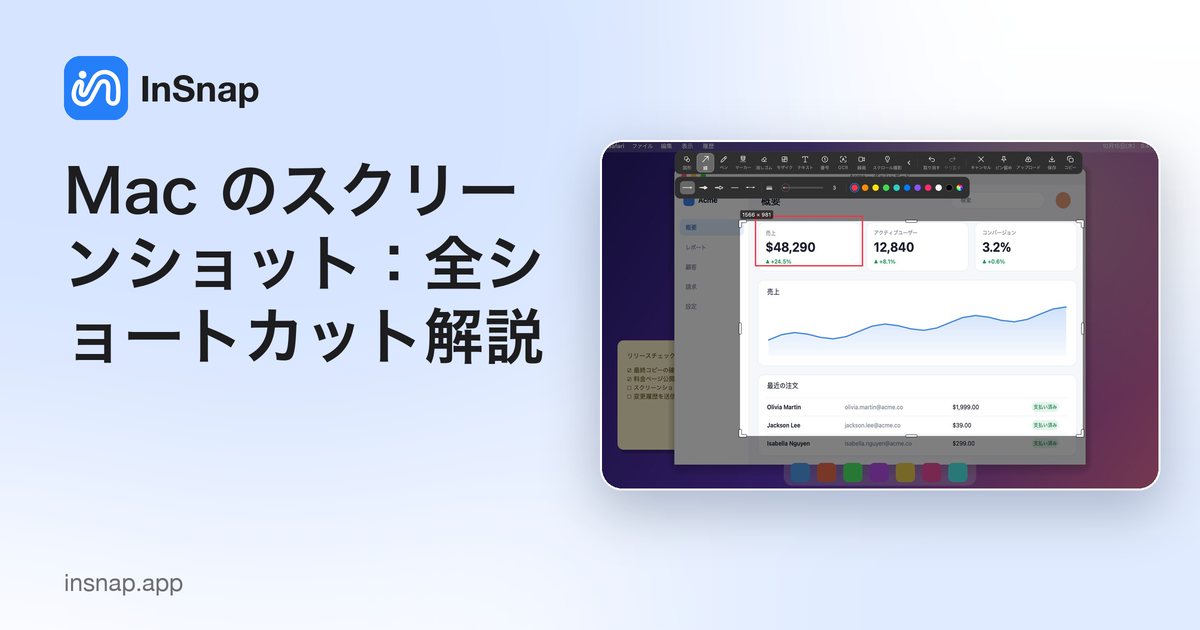
全画面、範囲選択、ウィンドウ単体、クリップボードへのコピー、画面収録、保存先まで。macOS のスクリーンショットのショートカットを一覧で解説します。
macOS には、優秀なスクリーンショットのショートカットが標準で備わっています。ここでは全一覧と、基本だけでは足りないときの対処を紹介します。
基本のショートカット
| ショートカット | 動作 |
|---|---|
| Shift-Command-3 | 画面全体をキャプチャ |
| Shift-Command-4 | ドラッグで選択した範囲をキャプチャ |
| Shift-Command-4 のあと Space | ウィンドウをクリックして、そのウィンドウだけをキャプチャ |
| Shift-Command-5 | スクリーンショットと画面収録のツールバーを表示 |
ファイルを作らずクリップボードにコピーする
上のショートカットに Control を加えて押します(例:Control-Shift-Command-4)。画像はクリップボードに入り、メッセージや書類にそのまま貼り付けられます。ファイルは作られません。
影なしでウィンドウをキャプチャする
Shift-Command-4 のあと Space を押し、ウィンドウをクリックするときに Option を押したままにします。ウィンドウの周囲に影が付かないスクリーンショットになります。
スクリーンショットの保存先は?
デフォルトではデスクトップに保存されます。Shift-Command-5 を押して オプション(Options)を開き、保存先(Save to)で別のフォルダを選べます。同じメニューで、フローティングサムネールのオフ、タイマーの設定、マウスポインタを含めるかどうかも選べます。
画面を録画する
Shift-Command-5 では動画の録画もできます。画面全体を収録(Record Entire Screen)または 選択部分を収録(Record Selected Portion)を選び、収録を開始します。マイクの録音は含められますが、macOS は Mac が再生している音を録音しません。それにはシステム音声に対応した画面レコーダーが必要です。
標準ツールでは物足りないとき
macOS のショートカットは、画像を保存するだけです。注釈を付けたい、スクリーンショットを画面に浮かせておきたい、画像から文字をコピーしたい、長いページをキャプチャしたい、という場面が多いなら、専用ツールのほうが速く済みます。InSnap なら、キャプチャのショートカット(デフォルトは Command-1)を押して範囲をドラッグし、ツールバーで矢印、テキスト、モザイクを追加して、コピー、保存、またはピン留めできます。注釈とピン留めは無料です。
よくある質問
Mac でスクリーンショットを撮るショートカットは?
画面全体は Shift-Command-3、範囲選択は Shift-Command-4、オプションの多いツールバーと画面収録は Shift-Command-5 です。
Mac のスクリーンショットはどこに保存されますか?
変更しない限り、デスクトップです。Shift-Command-5 のツールバーでオプションを開き、別の保存先を選べます。
Mac で 1 つのウィンドウだけをキャプチャするには?
Shift-Command-4 を押し、続けて Space を押してから、ウィンドウをクリックします。Option を押しながらクリックすると、影が付きません。
保存せずにスクリーンショットをコピーするには?
ショートカットに Control キーを加えます(例:Control-Shift-Command-4)。画像がクリップボードにコピーされます。
ブログのほかの記事

スクリーンショットに読みやすいテキストを追加する方法
スクリーンショットにラベルやタイトル、注記を読みやすいコントラストと適切なサイズで配置する方法と、Mac・Windows で後から編集する手順を紹介します。
2026年10月25日
画面収録の自動ズームとは?できることと使いどころ
InSnap の自動ズームがクリックに合わせて画面収録を拡大する仕組み、強さの設定による違い、ズームなしの収録が向いている場面を解説します。
2026年10月25日
スクリーンショットのビフォーアフター比較画像を作る方法
1 枚の画像は 2 つの添付より伝わります。同じサイズで 2 つの状態をキャプチャし、横に並べて結合し、ラベルを付ければ、読み手が一目で比べられる比較画像になります。
2026年10月25日