 InSnap
Como tirar captura de tela no Mac: todos os atalhos explicados
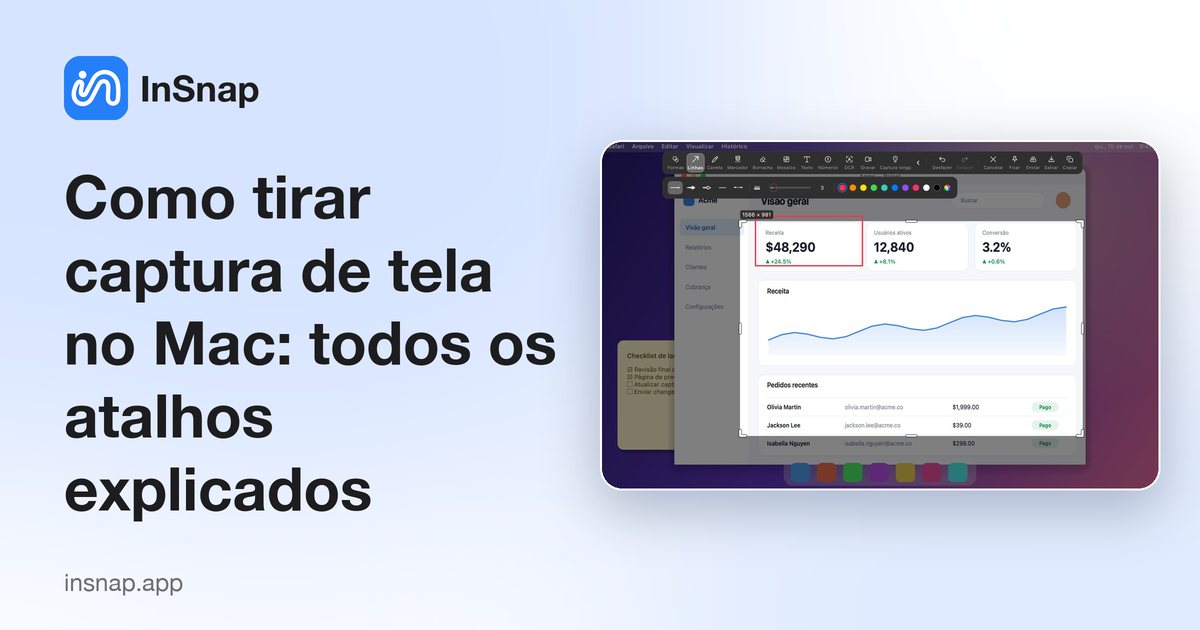
Todos os atalhos de captura de tela do macOS: tela inteira, seleção, janela, copiar para a área de transferência, gravar a tela e onde os arquivos ficam.
O macOS já vem com atalhos de captura de tela bem completos. Esta é a lista completa, além do que fazer quando você precisa de mais do que o básico.
Os atalhos principais
| Atalho | O que faz |
|---|---|
| Shift-Command-3 | Captura a tela inteira |
| Shift-Command-4 | Arraste para capturar uma área selecionada |
| Shift-Command-4 e depois Espaço | Clique em uma janela para capturar só essa janela |
| Shift-Command-5 | Abre a barra de ferramentas de captura de tela e gravação de tela |
Copiar para a área de transferência em vez de salvar um arquivo
Segure Control junto com qualquer um dos atalhos acima (por exemplo, Control-Shift-Command-4). A imagem vai para a área de transferência, pronta para colar em uma mensagem ou documento, e nenhum arquivo é criado.
Capturar uma janela sem a sombra
Depois de pressionar Shift-Command-4 e Espaço, segure Option ao clicar na janela. A captura sai sem a sombra projetada em volta.
Para onde vão as capturas de tela?
Por padrão, elas são salvas na Mesa (Desktop). Pressione Shift-Command-5, abra Opções e escolha outra pasta em Salvar em. O mesmo menu permite desativar a miniatura flutuante, definir um temporizador e escolher se o ponteiro do mouse é incluído.
Gravar a tela
Shift-Command-5 também grava vídeo. Escolha Gravar Tela Inteira ou Gravar Parte Selecionada e clique em Gravar. Você pode incluir o microfone, mas o macOS não grava o som que o Mac reproduz; para isso você precisa de um gravador de tela que capture o áudio do sistema.
Quando as ferramentas nativas não bastam
Os atalhos do macOS salvam uma imagem e pouco mais. Se você costuma querer anotar, manter uma captura flutuando na tela, copiar o texto de uma imagem ou capturar uma página longa, uma ferramenta dedicada é mais rápida. Com o InSnap, pressione o atalho de captura (Command-1 por padrão), arraste uma caixa e use a barra de ferramentas para adicionar setas, texto e mosaico; depois copie, salve ou fixe o resultado. Anotar e fixar são gratuitos.
Perguntas frequentes
Qual é o atalho de captura de tela no Mac?
Shift-Command-3 para a tela inteira, Shift-Command-4 para uma área selecionada e Shift-Command-5 para a barra de ferramentas com mais opções e gravação de tela.
Onde as capturas de tela do Mac são salvas?
Na Mesa, a menos que você mude. Abra a barra de ferramentas do Shift-Command-5, escolha Opções e selecione outro local.
Como capturo só uma janela no Mac?
Pressione Shift-Command-4, depois Espaço e clique na janela. Segure Option ao clicar para deixar a sombra de fora.
Como copio uma captura de tela em vez de salvá-la?
Adicione a tecla Control ao atalho, por exemplo Control-Shift-Command-4. A imagem é copiada para a área de transferência.
Mais do blog

Como adicionar texto a uma captura de tela (e deixá-lo legível)
Adicione rótulos, títulos e chamadas a uma captura de tela com contraste legível, tamanho certo e posicionamento limpo — e veja como editá-los depois no Mac e no Windows.
25 de outubro de 2026
Zoom automático em gravações de tela: o que faz e quando usar
Veja como o zoom automático do InSnap segue seus cliques em uma gravação de tela, como a intensidade muda o resultado e quando uma gravação estática é melhor.
25 de outubro de 2026
Como fazer uma imagem de comparação antes e depois
Uma imagem vale mais que dois anexos: capture os dois estados no mesmo tamanho, una lado a lado, rotule e envie uma comparação fácil de ler.
25 de outubro de 2026