 InSnap
Mac と Windows でスクリーンショットはどこに保存される?
Mac のスクリーンショットは既定でデスクトップ、Windows はピクチャ › スクリーンショットに保存されます。見つけ方と保存先の変更、整理のコツを紹介します。
1 分前に撮ったスクリーンショットが、もう見当たらない。デスクトップを見て、ダウンロードを見て、名前で検索しても役に立つものが出てこない。そんな経験はありませんか。
既定では、macOS はスクリーンショットをデスクトップに保存します。既定では、ファイルを保存する Windows のショートカットはピクチャ › スクリーンショットに置きます。クリップボードにコピーするだけの Windows のショートカットはファイルを一切作りません。スクリーンショットが消えたように見えるときの、よくある理由です。
Mac のスクリーンショットはどこへ行くか
macOS の標準ショートカットは毎回ファイルを保存します。全画面は Shift-Command-3、選択範囲かウィンドウは Shift-Command-4、ツールバーは Shift-Command-5 です。変更していなければ、どのファイルもデスクトップに書き出され、日付と時刻が名前になります。
Mac でスクリーンショットが「見つからない」ときの原因は、ほぼ次の 2 つです。
- Control を加えた。 Control-Shift-Command-3、Control-Shift-Command-4 などは、ファイルに保存せず画像をクリップボードにコピーします。デスクトップにないなら、何かのアプリに貼り付けて確かめてください。
- 見るのが遅すぎた。 画面右下に数秒間サムネイルが現れます。そのままにすると閉じますが、ファイルは保存されています。デスクトップを変更日時で並べ替えるのが、いちばん早く見つける方法です。
サードパーティ製のツールを使っているなら、そのツールの設定を確認してください。ファイルを保存するツールは、それぞれ独自の既定フォルダーを選びます。
Windows のスクリーンショットはどこへ行くか
Windows にはいくつかのスクリーンショット用ショートカットがあり、動きが異なります。
- Windows キー + Print Screen は画面全体を PNG でピクチャ › スクリーンショットに保存します。
- Print Screen と Alt + Print Screen はクリップボードにコピーするだけです。
- Windows キー + Shift + S は切り取りバーを開きます。キャプチャはクリップボードに入り、通知から切り取りツールで開いて、保存するかどうかを選べます。
つまり Print Screen を押してからファイルを探しても、見つかりません。まずどこかに貼り付けるか、保存するショートカットを使ってください。
保存先フォルダーを変更する方法
Mac では、Shift-Command-5 を押し、オプションを開いて、保存先の下からフォルダーを選びます。一覧にない場所はその他の場所を選びます。この設定は以後のスクリーンショット用ショートカットに適用されます。
Windows では、スクリーンショットフォルダーは移動できる普通のフォルダーです。エクスプローラーを開いてピクチャに移動し、スクリーンショットを右クリックしてプロパティを開き、場所タブで別の場所を指定します。既にあるファイルを移動するかどうかを Windows が尋ねてきます。
フォルダーを移動しても少しは楽になりますが、根本的な問題はほとんど解決しません。増え続けるスクリーンショットフォルダーは、Screenshot 2026-10-24 at 09.41.12.png のような名前のファイルの壁になります。エラー文が写った 1 枚を探すには、スクロールしてファイルを 1 つずつ開くしかありません。
フォルダーは整理の仕組みではない
Finder とエクスプローラーはファイル名や日付で検索でき、どちらもタグに対応しています。しかし、スクリーンショットについて実際に覚えていること——写っている文字、どのアプリから来たか、何に使うつもりだったか——には役立ちません。
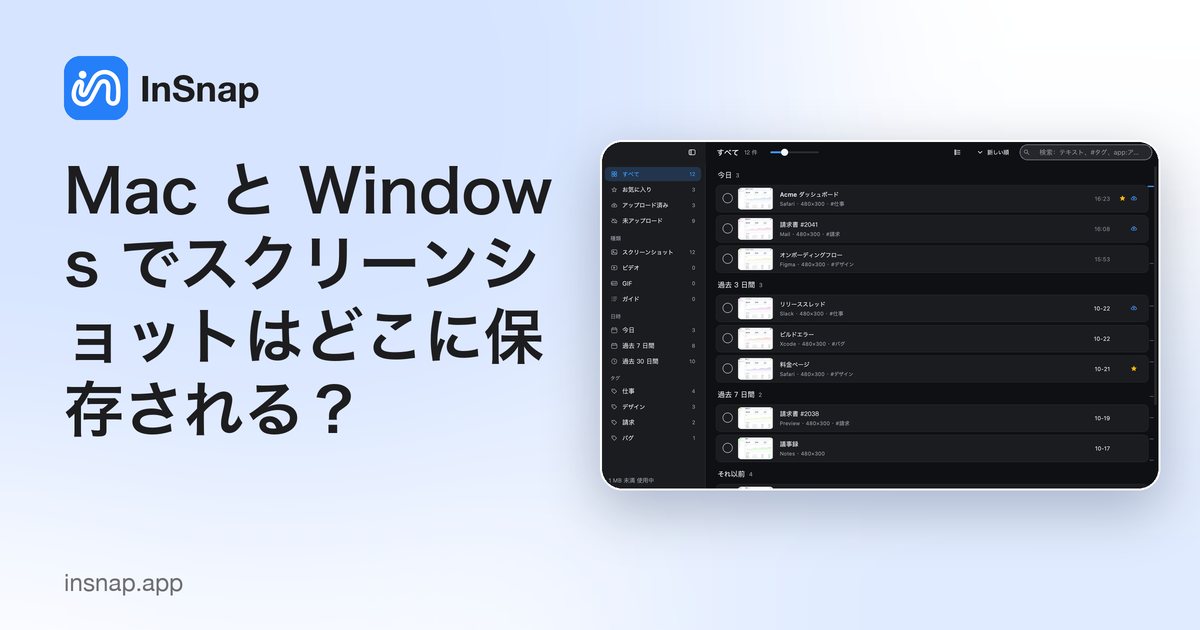
その問題を解決するのが、スクリーンショット履歴です。InSnap は、保存先のフォルダーとは別に、キャプチャしたものの履歴を残します。InSnap のメニューからスクリーンショット履歴を開くと最近のキャプチャがグリッドで並び、探しているものに応じてグリッド・行・リストのレイアウトを切り替えられます。
検索ボックスは画像に写っていた文字に一致するので、ファイル名を推測せずに、正確なエラー文で探せます。キャプチャにタグを付けたり、よく使うものをお気に入りにしたり、ウィンドウを離れずにどれでも原寸で開いたりできます。履歴・検索・タグ・お気に入りは無料版の機能です。
保存もやはり大切で、InSnap は両方を設定できます。設定 › 保存で既定のフォルダーを選び、日付・アプリ名・連番などの変数を使ったファイル名テンプレートを書けます。書き出したファイルは意味のある名前で Finder やエクスプローラーに届き、検索の場所は履歴のままです。
実用的なのは、デスクトップ以外の保存フォルダー、名前に日付と文脈を入れるファイル名テンプレート、そして名前で足りないときに検索できる履歴を用意することです。
よくある質問
Mac のスクリーンショットは既定でどこに保存されますか?
デスクトップです。Shift-Command-5 ツールバーのオプションで場所を変更しない限り、Shift-Command-3、Shift-Command-4、Shift-Command-5 はすべてそこに保存します。
Windows 10 と 11 ではスクリーンショットはどこに保存されますか?
Windows キー + Print Screen はピクチャ › スクリーンショットに PNG で保存します。Print Screen、Alt + Print Screen、Windows キー + Shift + S はクリップボードにコピーするだけなので、貼り付けるか保存するまでファイルは作られません。
Windows でスクリーンショットの保存先を変更するには?
スクリーンショットフォルダー自体を移動します。ピクチャ内で右クリックしてプロパティを開き、場所タブを使います。Mac では Shift-Command-5 › オプション › 保存先を使います。
さっき撮ったスクリーンショットが見つからないのはなぜ?
保存されずにクリップボードにコピーされたか、スクリーンショットツールが使うよう設定されたフォルダーに入っています。まずクリップボードを確認し、次にツールの保存設定を見てください。
ブログのほかの記事

スクリーンショットに読みやすいテキストを追加する方法
スクリーンショットにラベルやタイトル、注記を読みやすいコントラストと適切なサイズで配置する方法と、Mac・Windows で後から編集する手順を紹介します。
2026年10月25日
画面収録の自動ズームとは?できることと使いどころ
InSnap の自動ズームがクリックに合わせて画面収録を拡大する仕組み、強さの設定による違い、ズームなしの収録が向いている場面を解説します。
2026年10月25日
スクリーンショットのビフォーアフター比較画像を作る方法
1 枚の画像は 2 つの添付より伝わります。同じサイズで 2 つの状態をキャプチャし、横に並べて結合し、ラベルを付ければ、読み手が一目で比べられる比較画像になります。
2026年10月25日