 InSnap
Dove vengono salvati gli screenshot su Mac e Windows
Su Mac gli screenshot finiscono sulla Scrivania; su Windows in Immagini › Screenshot. Come trovarli, cambiare cartella e restare organizzati.
Hai fatto uno screenshot un minuto fa e ora non si trova più. Controlli la Scrivania, poi la cartella Download, poi cerchi per nome e non ottieni niente di utile.
Per impostazione predefinita, macOS salva gli screenshot sulla Scrivania. Per impostazione predefinita, la scorciatoia di Windows che salva un file li mette in Immagini › Screenshot. Le scorciatoie di Windows che copiano solo negli appunti non creano alcun file, ed è di solito il motivo per cui uno screenshot sembra svanito.
Dove finiscono gli screenshot su Mac
Le scorciatoie standard di macOS salvano un file ogni volta: Shift-Command-3 per l'intero schermo, Shift-Command-4 per una selezione o una finestra, Shift-Command-5 per la barra degli strumenti. Se non l'hai cambiato, ognuno di quei file viene scritto sulla Scrivania, con un nome che contiene data e ora.
Due cose spiegano la maggior parte degli screenshot «spariti» su Mac:
- Hai aggiunto Control. Control-Shift-Command-3, Control-Shift-Command-4 e gli altri copiano l'immagine negli appunti invece di salvare un file. Se lo screenshot non è sulla Scrivania, incollalo in un'app qualsiasi per controllare.
- Stai guardando troppo tardi. Una miniatura compare nell'angolo in basso a destra per qualche secondo. Se la ignori si chiude, ma il file resta salvato. Ordinare la Scrivania per data di modifica è il modo più rapido per trovarlo.
Se usi uno strumento di terze parti, controlla le sue impostazioni. Gli strumenti che salvano un file scelgono una propria cartella predefinita.
Dove finiscono gli screenshot su Windows
Windows ha diverse scorciatoie per gli screenshot e si comportano in modo diverso:
- tasto Windows + Stamp salva l'intero schermo come PNG in Immagini › Screenshot.
- Stamp e Alt + Stamp copiano solo negli appunti.
- tasto Windows + Maiusc + S apre la barra di cattura. La cattura va negli appunti e una notifica la apre nello Strumento di cattura, dove scegli se salvarla.
Quindi se premi Stamp e poi vai cercando un file, non ce n'è nessuno da trovare. Incollalo prima da qualche parte, oppure usa la scorciatoia che salva.
Come cambiare la cartella di salvataggio
Su Mac, premi Shift-Command-5, apri Opzioni e scegli una cartella sotto Salva in: scegli Altra posizione per tutto ciò che non è nell'elenco. Da quel momento l'impostazione vale per le scorciatoie degli screenshot.
Su Windows, la cartella Screenshot è una cartella normale che puoi spostare. Apri Esplora file, vai in Immagini, fai clic con il pulsante destro su Screenshot, apri Proprietà e usa la scheda Percorso per indicare un'altra destinazione. Windows ti propone di spostare i file già presenti.
Spostare la cartella aiuta, ma raramente risolve il problema di fondo. Una cartella di screenshot che cresce e basta diventa un muro di file con nomi come Screenshot 2026-10-24 at 09.41.12.png. Trovare quello con il messaggio di errore significa scorrere e aprire i file uno per uno.
Una cartella non è un archivio
Finder ed Esplora file possono cercare per nome del file e data, ed entrambi supportano i tag. Niente di tutto questo aiuta con ciò che in realtà ricordi di uno screenshot: il testo che contiene, l'app da cui proviene o cosa volevi farne.
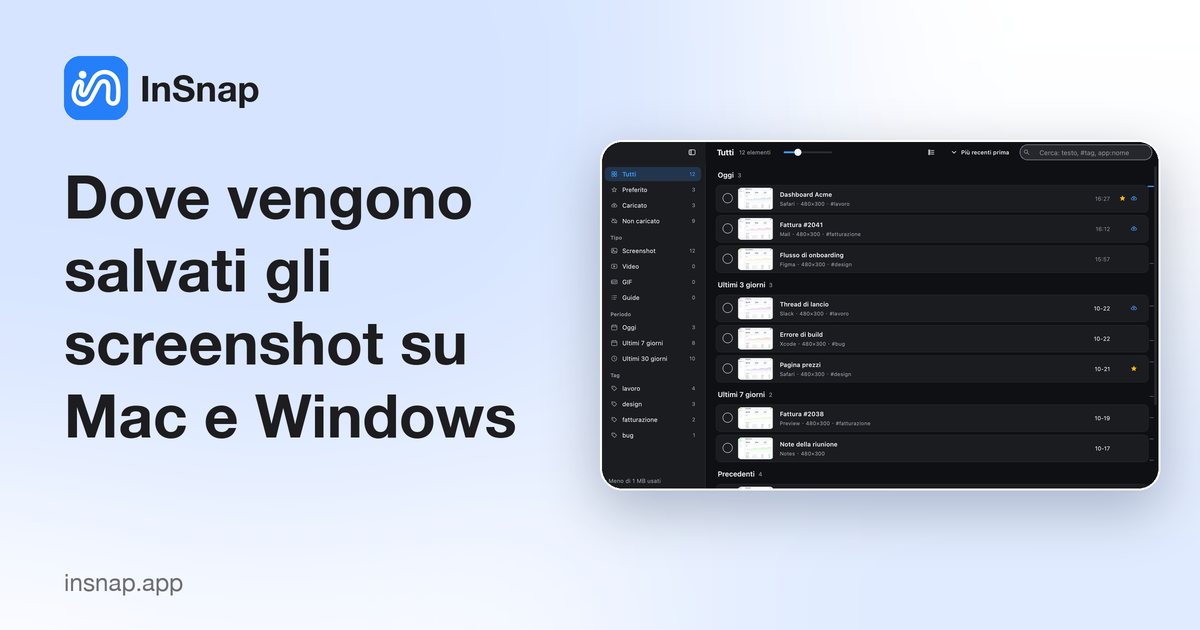
È il problema che risolve una cronologia degli screenshot. InSnap tiene una cronologia di ciò che catturi, separata dalla cartella in cui salvi. Apri Cronologia screenshot dal menu di InSnap per avere la griglia delle catture recenti e passa tra le disposizioni a griglia, righe uniformi ed elenco a seconda di cosa stai cercando.
Il campo di ricerca trova il testo visibile nell'immagine, così puoi cercare il messaggio di errore esatto invece di indovinare un nome file. Puoi aggiungere tag alle catture, contrassegnare come Preferite quelle che usi spesso e aprirne una a dimensione piena senza lasciare la finestra. Cronologia, ricerca, tag e preferiti fanno parte della versione gratuita.
Salvare conta ancora, e InSnap ti lascia impostare entrambe le cose: in Impostazioni › Salva puoi scegliere una cartella predefinita e scrivere un modello di nome file con variabili come la data, il nome dell'app o un contatore. I file esportati arrivano così in Finder o in Esplora file con nomi che significano qualcosa, mentre la cronologia resta il posto in cui cerchi.
La configurazione pratica è: una cartella di salvataggio che non sia la Scrivania, un modello di nome file che metta data e contesto nel nome e una cronologia in cui cercare quando il nome non basta.
Domande frequenti
Dove finiscono gli screenshot su un Mac per impostazione predefinita?
Sulla Scrivania. Shift-Command-3, Shift-Command-4 e Shift-Command-5 salvano tutti lì, a meno che tu non cambi la posizione in Opzioni nella barra degli strumenti di Shift-Command-5.
Dove vengono salvati gli screenshot su Windows 10 e 11?
tasto Windows + Stamp salva un PNG in Immagini › Screenshot. Stamp, Alt + Stamp e tasto Windows + Maiusc + S copiano invece negli appunti, quindi non viene creato alcun file finché non incolli o salvi.
Come cambio il punto in cui vengono salvati gli screenshot su Windows?
Sposta la cartella Screenshot stessa: fai clic con il pulsante destro su di essa in Immagini, apri Proprietà e usa la scheda Percorso. Su Mac, usa Shift-Command-5 › Opzioni › Salva in.
Perché non trovo uno screenshot appena fatto?
O è stato copiato negli appunti invece di essere salvato, oppure è finito nella cartella impostata nel tuo strumento di screenshot. Controlla prima gli appunti, poi l'impostazione di salvataggio dello strumento.
Altro dal blog

Come aggiungere testo a uno screenshot (e renderlo leggibile)
Aggiungi etichette, titoli e richiami a uno screenshot con contrasto leggibile, dimensione giusta e posizione pulita, e modificali anche dopo su Mac e Windows.
25 ottobre 2026
Zoom automatico nelle registrazioni schermo: cosa fa e quando usarlo
Come lo zoom automatico di InSnap segue i clic in una registrazione schermo, come cambia il risultato l'intensità e quando una registrazione statica è meglio.
25 ottobre 2026
Come creare un'immagine di confronto prima e dopo
Un'immagine batte due allegati: cattura i due stati alla stessa dimensione, uniscili affiancati, aggiungi le etichette e invia un confronto che si legge a colpo d'occhio.
25 ottobre 2026