 InSnap
Efeitos de cursor, clique e teclas em gravações de tela
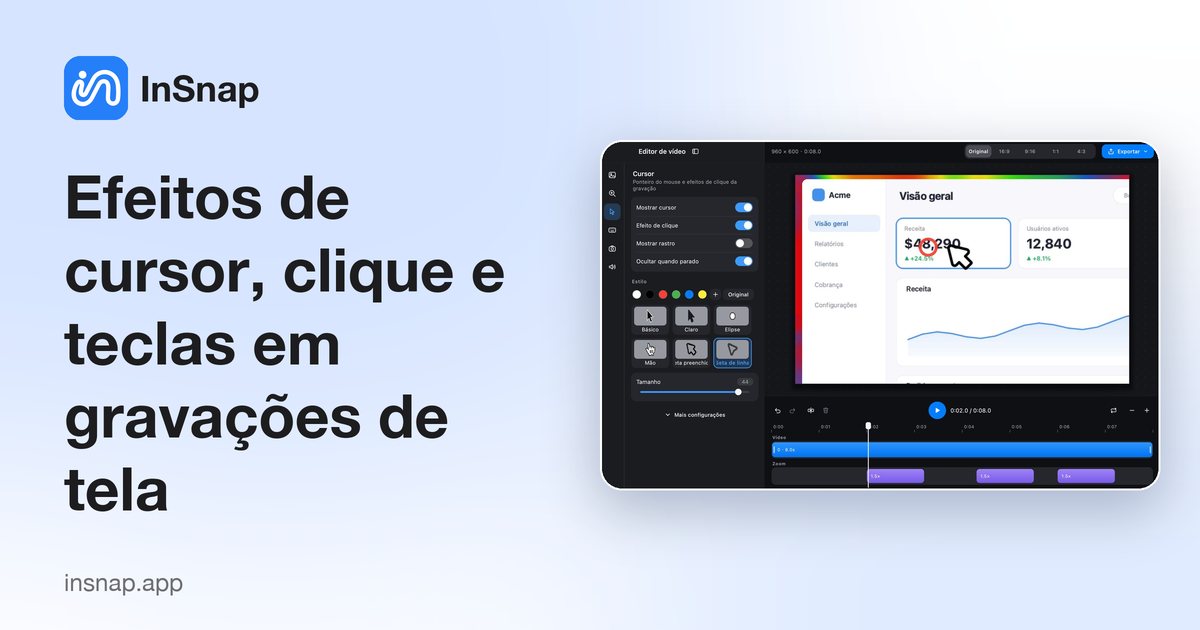
Destaques de cursor, ondas de clique e sobreposições de teclas tornam uma gravação de tela fácil de acompanhar. Veja o que cada efeito faz e o que desligar.
Uma gravação de tela pode estar nítida e ainda assim ser difícil de acompanhar. Quem assiste não acha o ponteiro nem descobre qual atalho mudou a janela. São pistas que faltam: a gravação mostra o resultado, não a ação. Destaques de cursor, efeitos de clique e sobreposições de teclas devolvem essas pistas, deixando um tutorial óbvio, não um show de luzes.
Por que o cursor e as teclas somem
Um ponteiro é pequeno. Assista a uma gravação larga em um player menor e uma seta normal vira um pontinho; movimento rápido piora, porque o olho acompanha um arrasto, mas não um salto de um lado a outro de uma caixa de diálogo.
Os cliques também são invisíveis: quem assiste vê o estado mudar e pode não ligar isso a um ícone pequeno. As teclas são piores: um atalho é uma combinação e um resultado, sem nada no meio, e muitas gravações são assistidas sem som.
O que cada efeito faz
Cada efeito responde a uma pergunta diferente, então a escolha certa depende do que a gravação ensina.
| Efeito | Responde | Melhor para | Exagerado fica como |
|---|---|---|---|
| Destaque de cursor | Onde está o ponteiro? | Movimento do mouse | Um ponteiro grande com rastro, salto e fantasma |
| Efeito de clique | Onde o clique caiu? | Alvos pequenos e botões | Uma onda a cada clique |
| Sobreposição de teclas | Quais teclas foram pressionadas? | Apps guiados por atalhos | Cada letra digitada aparecendo de novo |
O destaque de cursor é o mais básico e o mais útil: em vez de depender da seta do sistema, ele desenha um ponteiro ou um ponto que continua visível em qualquer tamanho. Um rastro ajuda quando a demo é sobre percorrer um caminho; em cada pequeno movimento, ele é ruído.
Um efeito de clique confirma o momento do clique, geralmente com uma onda. Ele importa mais quando o alvo é minúsculo ou o resultado aparece em outro lugar.
Uma sobreposição de teclas mostra as teclas que você pressiona, geralmente em um canto. É o único jeito de tornar um atalho visível, e o efeito mais fácil de exagerar: enquanto se digita texto corrido, o texto já está na tela.
Grave agora, estilize depois
O InSnap grava uma área com áudio do sistema, microfone e câmera opcionais, além de efeitos de clique e de teclas, por meio de Gravação rápida, Gravar GIF ou Gravar e editar.
A Gravação rápida grava os efeitos no vídeo enquanto grava. Serve para algo pontual, mas é definitivo: cliques e indicadores de teclas não podem ser reestilizados.
Gravar e editar mantém o caminho do ponteiro, os cliques e as teclas como dados, então os efeitos podem ser ajustados depois:
- Pressione o atalho de captura (Command-1 no Mac, Ctrl+1 no Windows) e arraste a área.
- Clique em Gravar na barra de ferramentas.
- Ative Cliques e Teclas (além de Sistema, Microfone ou a câmera, se precisar) e escolha Gravar e editar.
- No editor, o painel Cursor mostra ou esconde o ponteiro, liga e desliga o efeito de clique e o rastro, oculta o ponteiro quando parado e define o tamanho e um de seis estilos.
- O painel Teclas mostra ou esconde a sobreposição, coloca-a em um canto (ou você pode arrastá-la na prévia) e define o estilo contornado ou preenchido, o tamanho e a cor.
- Apare, divida e exporte para MP4.
A gravação básica em MP4 é gratuita. Estilos de cursor e o plano de fundo do editor fazem parte do InSnap Pro, uma compra única de $15. No Mac, as teclas exigem a permissão de Monitoramento de Entrada; sem ela, a sobreposição não mostra nada.
Mantenha os efeitos discretos
O objetivo é que quem assiste note a ação, não o efeito.
- Use uma pista por ação. Um cursor visível mais um efeito de clique normalmente basta; adicione um rastro só para demos de arrasto.
- Grave uma área menor, para o ponteiro continuar grande e os efeitos poderem continuar pequenos.
- Ative Ocultar quando parado. Um anel parado sobre o texto parece uma mancha.
- Combine o contraste com o app: um cursor claro em uma interface escura, um escuro no branco.
- Avalie no tamanho de reprodução, não em tela cheia no editor.
O que desligar para uma demo limpa
Algumas gravações ficam melhores com menos efeitos, ou nenhum.
- Desligue o rastro e o rastro de movimento a menos que o vídeo seja sobre movimento.
- Desligue o salto ao clicar para um visual calmo; uma onda já marca o clique.
- Desligue o efeito de clique em demos de digitação ou rolagem, em que cliques repetidos não dizem nada de novo.
- Desligue a sobreposição de teclas quando você narra os atalhos ou quando está digitando, não invocando comandos.
- Volte o cursor para a seta simples ou um ponto quando ele não deve chamar atenção.
Perguntas frequentes
Devo mostrar o cursor em uma gravação de tela?
Sim, em quase todo tutorial. Quem assiste precisa saber onde está o ponteiro, principalmente quando o vídeo é reduzido ou visto no celular.
Posso mudar o estilo do cursor depois de gravar?
Com Gravar e editar, sim. Ele mantém o caminho do ponteiro, os cliques e as teclas como dados, então o estilo do cursor, os efeitos de clique e a sobreposição podem ser ajustados antes de exportar; um vídeo de Gravação rápida é definitivo.
Preciso de uma permissão especial para gravar as teclas?
No Mac, sim: o macOS exige a permissão de Monitoramento de Entrada para um app ver as teclas pressionadas. Conceda em Ajustes do Sistema › Privacidade e Segurança e grave de novo; sem ela, o vídeo ainda é gravado, mas a sobreposição fica vazia.
O estilo do cursor é gratuito?
A gravação básica em MP4 é gratuita. Estilos de cursor e as opções de plano de fundo no editor de vídeo fazem parte do InSnap Pro, uma compra única de $15.
Mais do blog

Como adicionar texto a uma captura de tela (e deixá-lo legível)
Adicione rótulos, títulos e chamadas a uma captura de tela com contraste legível, tamanho certo e posicionamento limpo — e veja como editá-los depois no Mac e no Windows.
25 de outubro de 2026
Zoom automático em gravações de tela: o que faz e quando usar
Veja como o zoom automático do InSnap segue seus cliques em uma gravação de tela, como a intensidade muda o resultado e quando uma gravação estática é melhor.
25 de outubro de 2026
Como fazer uma imagem de comparação antes e depois
Uma imagem vale mais que dois anexos: capture os dois estados no mesmo tamanho, una lado a lado, rotule e envie uma comparação fácil de ler.
25 de outubro de 2026