 InSnap
Zoom automático em gravações de tela: o que faz e quando usar

Veja como o zoom automático do InSnap segue seus cliques em uma gravação de tela, como a intensidade muda o resultado e quando uma gravação estática é melhor.
Uma gravação de tela do desktop inteiro é honesta e difícil de assistir. Quem assiste precisa achar o cursor, descobrir qual controle você clicou e ignorar todo o resto. O zoom automático resolve isso cortando para uma visão mais próxima ao redor da ação e voltando — automaticamente, a partir dos cliques já registrados.
No InSnap, o zoom automático fica no editor de vídeo que abre depois de Gravar e editar. É um recurso Pro.
O que o zoom automático faz
Quando você grava com Gravar e editar, o InSnap salva o vídeo junto com os eventos de mouse e teclado. O editor usa esses eventos para encontrar os momentos que merecem zoom: um clique em um botão, um campo sendo preenchido, uma seleção sendo feita. Para cada momento, ele monta um segmento de zoom — um horário de início, um de fim e um fator de escala — e anima a câmera entre eles.
O resultado é uma gravação que parece editada sem uma passada manual de keyframes: ampla quando você está se movendo pela tela, próxima quando está de fato fazendo algo.
Como ele decide onde dar zoom
Dois sinais guiam a câmera:
- Cliques. Cada clique é uma pista forte de que algo importante aconteceu ali. O zoom centraliza na área clicada e fica o tempo suficiente para ler o resultado.
- Movimento do cursor. Entre cliques, a câmera acompanha o ponteiro para quem assiste não perdê-lo. O movimento é suavizado, não copiado quadro a quadro, então o vídeo não fica tremido.
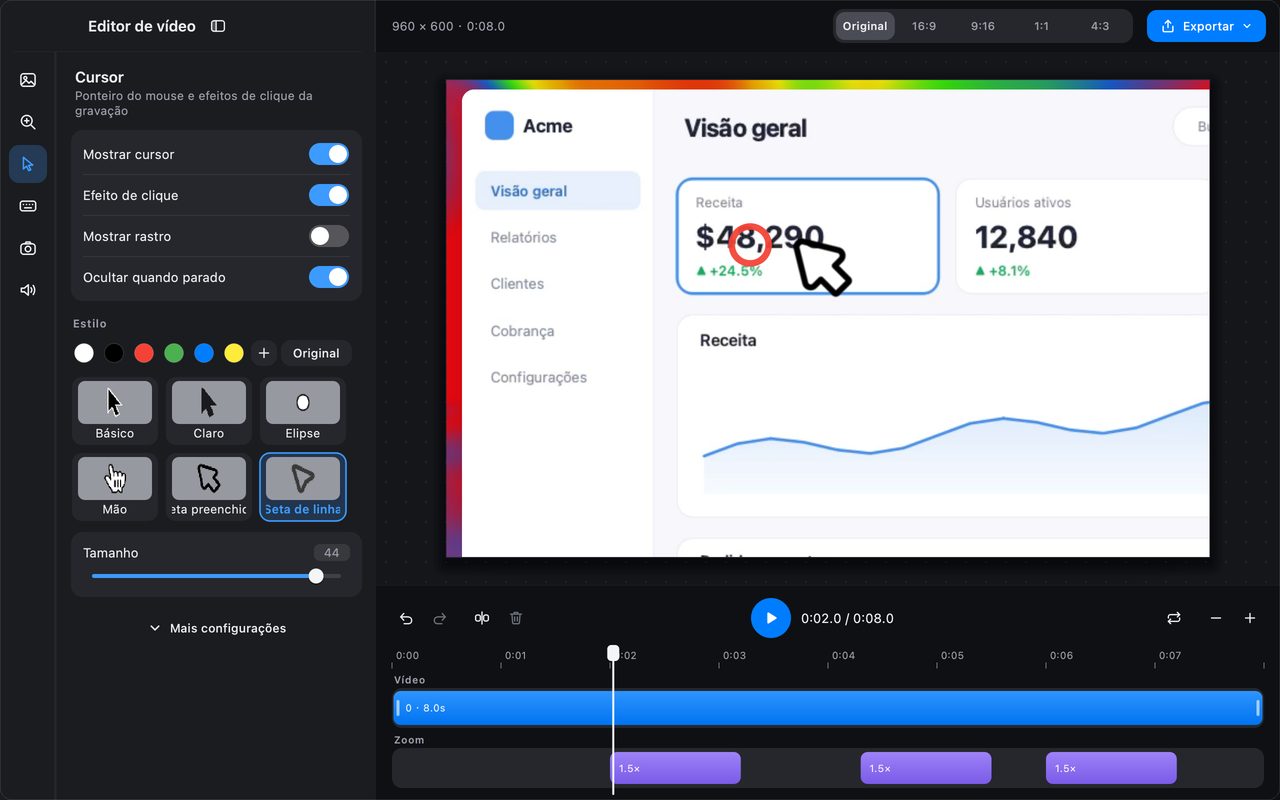
Se você alterar a gravação, use Analisar novamente para reconstruir os segmentos a partir dos eventos. No painel, você vê quantos segmentos foram criados; para um clipe de oito segundos, seis é normal para um punhado de interações.
Escolhendo uma intensidade
A opção Intensidade controla o quanto a câmera aproxima, não com que frequência o zoom acontece:
| Intensidade | Resultado | Use para |
|---|---|---|
| Leve | Aproximação sutil; o contexto continua visível | Demos em que o layout importa |
| Médio | Equilibrado; o padrão para a maioria dos tutoriais | Vídeos de como fazer em geral |
| Forte | Corte próximo na ação | Controles pequenos, formulários detalhados |
Trocar a intensidade renderiza de novo os mesmos segmentos em outra escala, então você pode testar um ajuste, assistir a alguns segundos e mudar sem regravar.
Ajustando os segmentos
A linha do tempo tem uma faixa Zoom separada, abaixo da faixa do vídeo. Cada bloco roxo é um segmento, identificado pela escala. Clique em um bloco para ajustá-lo, ou oculte a faixa inteira quando quiser assistir à gravação sem o efeito.
Dois ajustes práticos:
- Adicione um segmento onde a passada automática deixou passar algo — por exemplo, um menu que aparece entre cliques.
- Remova ou encurte segmentos que pareçam agitados. Uma gravação com dez zooms em quinze segundos é mais difícil de assistir do que uma com três.
A prévia sempre usa o mesmo renderizador da exportação, então o que você vê no editor é o que vai para o MP4.
Quando não usar
O zoom automático não é sempre a escolha certa:
- Clipes muito curtos — um trecho de cinco segundos pode não precisar de nenhum zoom.
- Gravações em que a tela inteira importa — painéis, gráficos ou comparações lado a lado podem perder o sentido quando recortados.
- Interação rápida e contínua — se o cursor está em toda parte, a câmera vai atrás dele; uma gravação estática com destaque de cursor pode ser mais calma.
- Qualquer coisa exportada em qualidade original — o zoom é um efeito incorporado ao vídeo, então exige recodificação em vez de uma exportação por cópia direta.
Nesses casos, desative Zoom inteligente e use as outras ferramentas: um cursor maior, efeitos de clique ou um destaque no painel de plano de fundo do editor de vídeo.
Perguntas frequentes
O zoom automático é gratuito?
Não. O zoom automático é um recurso Pro do editor de vídeo, incluído na compra única de $15 junto com câmera em imagem na imagem, exportação em GIF, exportação em alta qualidade, planos de fundo, guias e apagar inteligente.
O zoom automático muda o tamanho do arquivo exportado?
Ele muda como o arquivo é produzido: com os efeitos incorporados, a exportação é recodificada em vez de copiada diretamente, então o arquivo costuma ficar maior do que uma gravação simples do mesmo tempo. O ajuste de qualidade controla o quanto.
Posso usar o zoom automático em uma gravação feita antes?
Sim, se a gravação foi feita com Gravar e editar e ainda tem os eventos de mouse e teclado. Abra-a no editor de vídeo, ative Zoom inteligente e use Analisar novamente.
Mais do blog

Como adicionar texto a uma captura de tela (e deixá-lo legível)
Adicione rótulos, títulos e chamadas a uma captura de tela com contraste legível, tamanho certo e posicionamento limpo — e veja como editá-los depois no Mac e no Windows.
25 de outubro de 2026
Como fazer uma imagem de comparação antes e depois
Uma imagem vale mais que dois anexos: capture os dois estados no mesmo tamanho, una lado a lado, rotule e envie uma comparação fácil de ler.
25 de outubro de 2026
Como obter melhores resultados de OCR em uma captura de tela
O reconhecimento de texto depende dos pixels que você fornece. Corte justo, preserve a resolução, evite inclinação e fundos carregados e conheça os limites.
25 de outubro de 2026