 InSnap
Effetti cursore, clic e tasti nelle registrazioni schermo
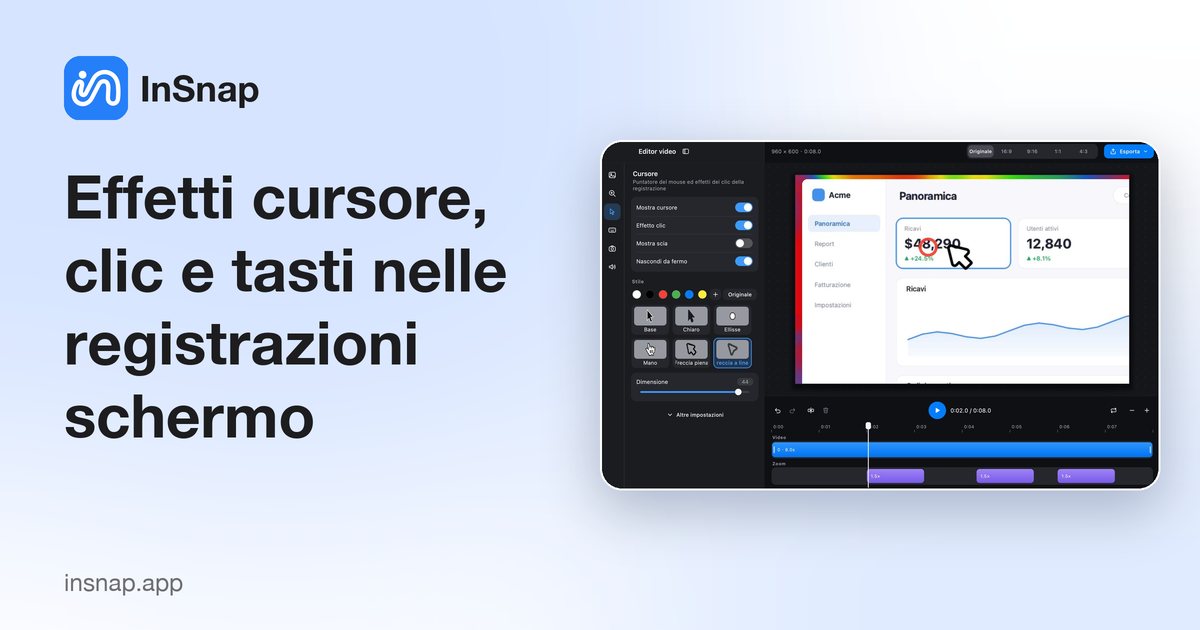
Evidenziazione del cursore, onde al clic e indicatori dei tasti rendono chiara una registrazione: a cosa serve ogni effetto, come tenerlo discreto e cosa disattivare.
Una registrazione schermo può essere nitida e comunque difficile da seguire. Chi guarda non riesce a trovare il puntatore o a capire quale scorciatoia ha cambiato la finestra. Sono indizi mancanti: la registrazione mostra il risultato, non l'azione. L'evidenziazione del cursore, gli effetti di clic e gli indicatori dei tasti rimettono quegli indizi e rendono un tutorial ovvio, non uno spettacolo di luci.
Perché cursore e tasti spariscono
Il puntatore è piccolo. Guarda una registrazione larga in un lettore più piccolo e una normale freccia diventa un granello; il movimento veloce peggiora le cose, perché l'occhio segue un trascinamento ma non un salto attraverso una finestra di dialogo.
Anche i clic sono invisibili: chi guarda vede cambiare lo stato e può non collegarlo a una piccola icona. I tasti sono peggio: una scorciatoia è una combinazione e un risultato, senza niente in mezzo, e molte registrazioni vengono guardate senza audio.
Cosa fa ogni effetto
Ogni effetto risponde a una domanda diversa, quindi la scelta giusta dipende da cosa insegna la registrazione.
| Effetto | Risponde a | Ideale per | Esagerato sembra |
|---|---|---|---|
| Evidenziazione del cursore | Dov'è il puntatore? | Movimento del mouse | Un puntatore grande più scia, rimbalzo e fantasma |
| Effetto clic | Dove è arrivato il clic? | Bersagli piccoli e pulsanti | Un'onda a ogni clic |
| Indicatore dei tasti | Quali tasti sono stati premuti? | App guidate da scorciatoie | Ogni lettera digitata mostrata di nuovo |
L'evidenziazione del cursore è la più basilare e la più utile: invece di affidarsi alla freccia di sistema, disegna un puntatore o un punto che resta visibile a qualsiasi dimensione. Una scia aiuta quando la demo riguarda un percorso; su ogni piccolo movimento è rumore.
Un effetto clic conferma il momento del clic, di solito con un'onda. Conta soprattutto quando il bersaglio è minuscolo o il risultato compare altrove.
Un indicatore dei tasti mostra i tasti che premi, di solito in un angolo. È l'unico modo per rendere visibile una scorciatoia ed è l'effetto più facile da esagerare: mentre digiti testo, il testo è già sullo schermo.
Registra ora, dai stile dopo
InSnap registra un'area con audio di sistema, microfono e fotocamera opzionali, più effetti di clic e tasti, tramite Registrazione rapida, Registra GIF o Registra e modifica.
Registrazione rapida scrive gli effetti nel video mentre registra. Va bene per un'occasione singola, ma è definitiva: clic e indicatori dei tasti non si possono ridisegnare.
Registra e modifica conserva il percorso del puntatore, i clic e i tasti come dati, così gli effetti si possono regolare dopo:
- Premi la scorciatoia di cattura (Command-1 su Mac, Ctrl+1 su Windows) e trascina l'area.
- Fai clic su Registra nella barra degli strumenti.
- Attiva Clic e Tasti (più Sistema, Mic. o la fotocamera se serve), poi scegli Registra e modifica.
- Nell'editor, il pannello Cursore mostra o nasconde il puntatore, attiva o disattiva l'effetto clic e la scia, nasconde il puntatore quando è fermo e imposta dimensione e uno dei sei stili.
- Il pannello Tasti mostra o nasconde l'indicatore, lo colloca in un angolo (oppure lo trascini nell'anteprima) e imposta stile contorno o pieno, dimensione e colore.
- Taglia, dividi ed esporta in MP4.
La registrazione di base in MP4 è gratuita. Gli stili del cursore e lo sfondo dell'editor fanno parte di InSnap Pro, un acquisto una tantum di $15. Su Mac, i tasti richiedono l'autorizzazione Monitoraggio input; senza, l'indicatore resta vuoto.
Tenere discreti gli effetti
L'obiettivo è che chi guarda noti l'azione, non l'effetto.
- Usa un solo indizio per azione. Un cursore visibile più un effetto clic di solito basta; aggiungi una scia solo per le demo di trascinamento.
- Registra un'area più piccola, così il puntatore resta grande e gli effetti possono restare piccoli.
- Attiva Nascondi da fermo. Un anello immobile sopra il testo sembra una macchia.
- Abbina il contrasto all'app: un cursore chiaro su un'interfaccia scura, uno scuro sul bianco.
- Valuta alla dimensione di riproduzione, non a schermo intero nell'editor.
Cosa disattivare per una demo pulita
Alcune registrazioni sono migliori con meno effetti, o nessuno.
- Disattiva la scia e il fantasma del movimento a meno che il video non riguardi il movimento.
- Disattiva il rimbalzo del clic per un aspetto calmo; un'onda segna già il clic.
- Disattiva l'effetto clic nelle demo di digitazione o scorrimento, dove clic ripetuti non dicono niente di nuovo.
- Disattiva l'indicatore dei tasti quando racconti a voce le scorciatoie, o quando digiti invece di richiamare comandi.
- Riporta il cursore alla freccia semplice o a un punto quando non deve attirare l'attenzione.
Domande frequenti
Devo mostrare il cursore in una registrazione schermo?
Sì, in quasi tutti i tutorial. Chi guarda deve sapere dov'è il puntatore, soprattutto quando il video è ridotto o guardato dal telefono.
Posso cambiare lo stile del cursore dopo la registrazione?
Con Registra e modifica, sì. Conserva percorso del puntatore, clic e tasti come dati, quindi stile del cursore, effetti di clic e indicatore si possono regolare prima dell'esportazione; un video di Registrazione rapida è definitivo.
Serve un'autorizzazione speciale per registrare i tasti?
Su Mac, sì: macOS richiede l'autorizzazione Monitoraggio input perché un'app possa vedere i tasti premuti. Concedila in Impostazioni di Sistema › Privacy e sicurezza, poi registra di nuovo; senza, il video si registra comunque ma l'indicatore resta vuoto.
Lo stile del cursore è gratuito?
La registrazione di base in MP4 è gratuita. Gli stili del cursore e le opzioni di sfondo nell'editor video fanno parte di InSnap Pro, un acquisto una tantum di $15.
Altro dal blog

Come aggiungere testo a uno screenshot (e renderlo leggibile)
Aggiungi etichette, titoli e richiami a uno screenshot con contrasto leggibile, dimensione giusta e posizione pulita, e modificali anche dopo su Mac e Windows.
25 ottobre 2026
Zoom automatico nelle registrazioni schermo: cosa fa e quando usarlo
Come lo zoom automatico di InSnap segue i clic in una registrazione schermo, come cambia il risultato l'intensità e quando una registrazione statica è meglio.
25 ottobre 2026
Come creare un'immagine di confronto prima e dopo
Un'immagine batte due allegati: cattura i due stati alla stessa dimensione, uniscili affiancati, aggiungi le etichette e invia un confronto che si legge a colpo d'occhio.
25 ottobre 2026