 InSnap
Como adicionar texto a uma captura de tela (e deixá-lo legível)

Adicione rótulos, títulos e chamadas a uma captura de tela com contraste legível, tamanho certo e posicionamento limpo — e veja como editá-los depois no Mac e no Windows.
Setas mostram onde olhar; o texto diz o que você está vendo. Para tudo o que precisa de uma frase — "esperado: $40, mostrado: $45", "este botão está desativado para este perfil" — uma chamada de texto é mais rápida de escrever e mais fácil de entender do que um monte de formas.
Veja como adicionar texto legível a uma captura de tela no InSnap e como mantê-lo legível em fundos cheios.
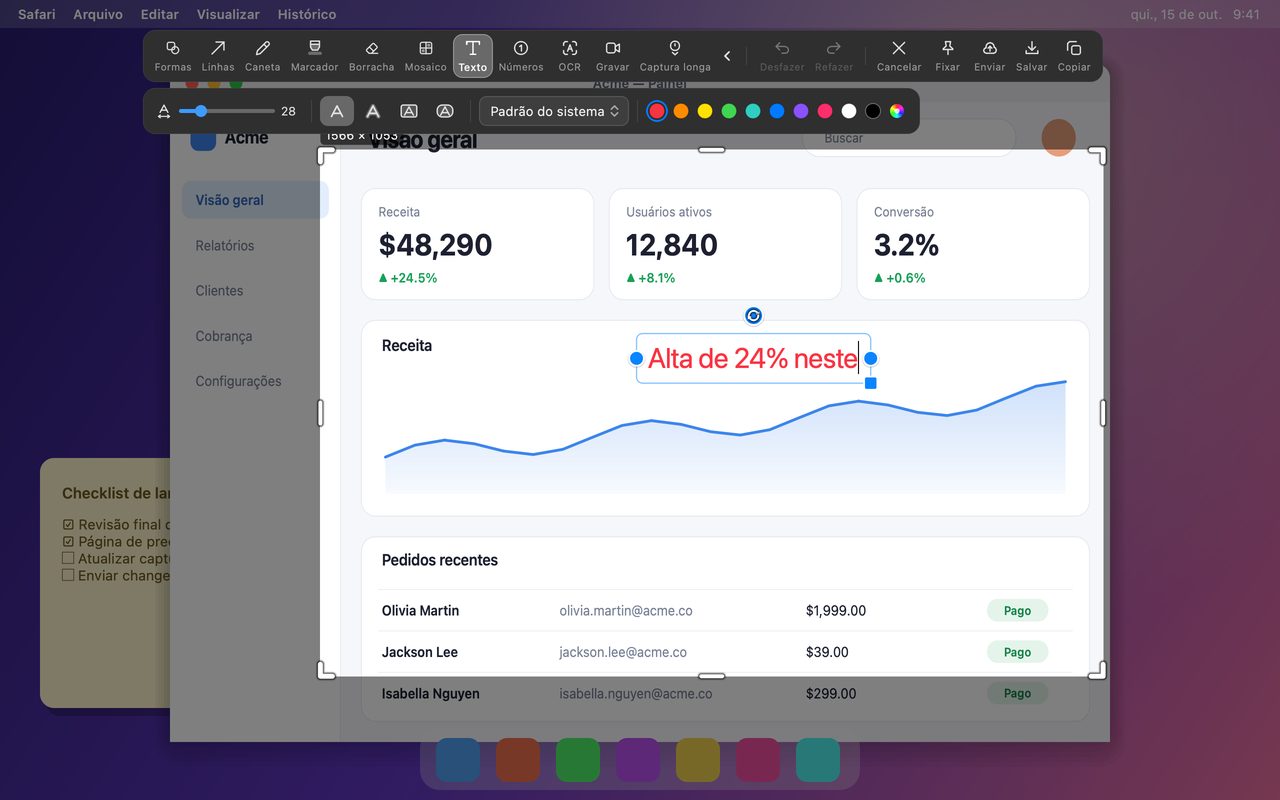
Adicione uma caixa de texto no InSnap
- Pressione Command-1 no Mac ou Ctrl+1 no Windows e arraste uma caixa em volta da área que quer explicar.
- Escolha Texto na barra de ferramentas.
- Clique onde a primeira linha de texto deve começar. O texto surge com a primeira linha nesse ponto, então clique exatamente onde quer as palavras, não no canto de uma caixa invisível.
- Digite. A moldura cresce conforme você digita, e linhas longas podem quebrar em mais linhas. O texto usa o método de entrada do sistema, então você pode digitar em qualquer idioma suportado pelo macOS ou pelo Windows.
- Defina o estilo na barra de opções: Padrão ou Contorno, além de fonte, tamanho da fonte e cor.
- Clique em outro lugar quando terminar. Copie, salve ou fixe o resultado.
O texto é desenhado em resolução total, então continua nítido quando a captura é salva em uma tela Retina ou aberta em outra máquina.
Deixe legível em uma passada
Quatro ajustes fazem a maior parte do trabalho:
- Use Contorno em fundos cheios. O texto Padrão é um preenchimento sólido; ele desaparece sobre gradientes, fotos e interfaces densas. O Contorno acrescenta um traço de contraste ao redor de cada glifo, então o texto sobrevive ao que estiver atrás. Em uma página branca e limpa, o Padrão é mais discreto.
- Ajuste o tamanho à captura, não ao seu monitor. Um texto que parece bom na sobreposição pode ficar minúsculo quando a captura é colada em um documento com 60% da largura. Na dúvida, suba um tamanho.
- Escolha uma cor que ainda não exista na imagem. O vermelho padrão se destaca na maioria dos softwares de negócios. Em uma captura com muito vermelho, troque para branco com Contorno ou para um neutro escuro.
- Reduza a opacidade só quando ajudar. Uma cor semitransparente pode parecer mais leve, mas também reduz o contraste. Use-a para uma nota secundária, não para a frase que carrega o ponto principal.
Coloque o rótulo onde o olho já está
O posicionamento importa tanto quanto o estilo:
- Coloque o rótulo ao lado da coisa, não em um canto com uma seta longa.
- Mantenha os rótulos curtos: um verbo e um substantivo costumam vencer uma frase. Guarde a explicação completa para a mensagem que acompanha a captura.
- Agrupe rótulos relacionados com uma cor e deixe as notas não relacionadas em outra, ou omita-as.
- Se você precisar de mais de dois ou três rótulos, mude para números: clique em Números em cada ponto e explique os números abaixo da imagem. Isso mantém a captura limpa e facilita a tradução da explicação.
Edite o texto depois
A pergunta mais comum sobre anotações de texto é o que acontece depois que a captura é salva. Dois caminhos:
- Antes de concluir a captura, selecione o texto de novo para mudar o texto, o tamanho, a fonte ou a cor. A barra de opções se aplica ao texto selecionado, não só ao texto novo.
- Depois de salvar, o editor de imagens do InSnap pode adicionar texto novo ou ajustar uma anotação existente. Se a captura estiver no histórico do InSnap e as anotações dela não tiverem sido gravadas em uma cópia editada, reabri-la pelo histórico mantém as anotações originais editáveis.
Se você espera revisar o texto várias vezes, adicione-o no editor de imagens em vez da sobreposição de captura: assim você mantém tanto a captura limpa quanto a versão anotada no mesmo projeto.
Uma checagem rápida antes de enviar
| Verifique | Por quê |
|---|---|
| O texto é legível com zoom de 50%? | A maioria das pessoas vê capturas reduzidas |
| Ele cobre a coisa que descreve? | O rótulo não deve esconder a evidência |
| O contraste basta neste fundo? | Contorno ou outra cor resolvem a maioria dos casos |
| Há mais de três rótulos? | Mude para números |
| Há texto sobre conteúdo sensível? | Mova o rótulo, não esconda os dados com ele |
Perguntas frequentes
Posso mudar a fonte ou o tamanho depois de digitar?
Sim. Selecione o texto de novo e use a barra de opções — mudar o tamanho da fonte, a fonte ou a cor atualiza o texto selecionado na hora, e você pode continuar digitando depois da mudança.
Como deixo o texto legível em uma foto ou em uma captura cheia?
Mude o estilo para Contorno, que desenha um traço de contraste ao redor das letras, e escolha um tamanho um passo maior do que você acha necessário. Um contorno branco ou preto funciona na maioria dos fundos.
O texto continua nítido quando salvo a captura?
Sim. O texto é renderizado na imagem na resolução total da captura, então continua nítido em telas Retina e quando o arquivo é aberto em outra tela.
Mais do blog

Zoom automático em gravações de tela: o que faz e quando usar
Veja como o zoom automático do InSnap segue seus cliques em uma gravação de tela, como a intensidade muda o resultado e quando uma gravação estática é melhor.
25 de outubro de 2026
Como fazer uma imagem de comparação antes e depois
Uma imagem vale mais que dois anexos: capture os dois estados no mesmo tamanho, una lado a lado, rotule e envie uma comparação fácil de ler.
25 de outubro de 2026
Como obter melhores resultados de OCR em uma captura de tela
O reconhecimento de texto depende dos pixels que você fornece. Corte justo, preserve a resolução, evite inclinação e fundos carregados e conheça os limites.
25 de outubro de 2026