 InSnap
Запись инструкций: редактор, метки и клавиша

Открывать редактор после записи, отмечать клики красным кругом и записывать шаги по клавише: что меняют три настройки записи инструкций.
У записи инструкций меньше настроек, чем у записи экрана, и каждая меняет сам процесс, а не выходной файл. Они находятся в Настройки › Инструкции, в разделе Записать инструкцию.
Три настройки
| Настройка | По умолчанию | Что делает |
|---|---|---|
| Открывать редактор после записи | Вкл. | Открывает редактор инструкции при остановке |
| Отмечать клики красным кругом | Вкл. | Добавляет метку на каждый записанный клик |
| Запись по клавише | Не задана | Записывает шаг только при нажатии этой клавиши |
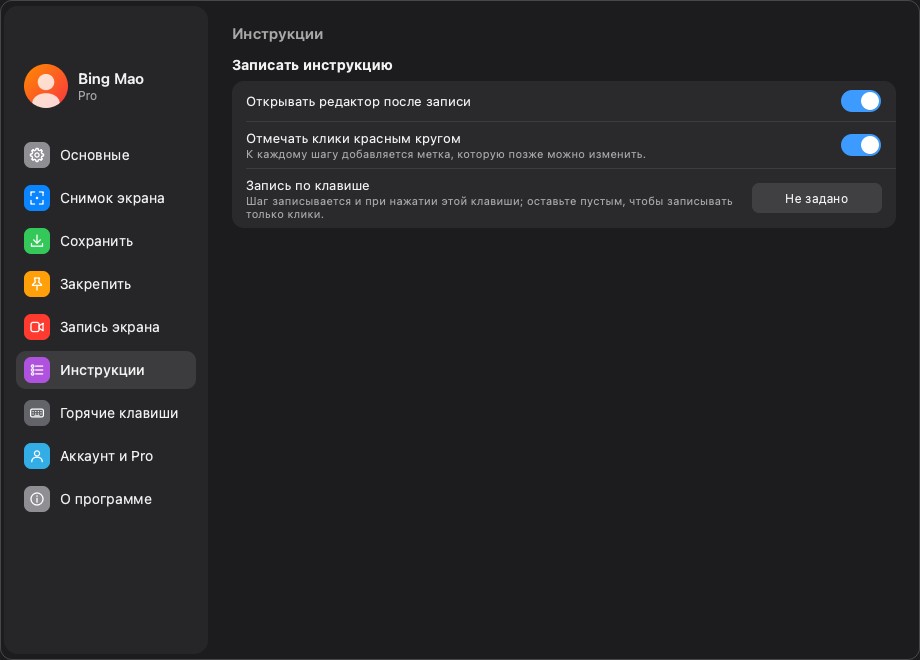
Открывать редактор после записи
Когда настройка включена, остановка записи инструкции открывает редактор с уже загруженными шагами. Это правильное значение по умолчанию: сырая запись редко бывает готовым документом, а сразу открытый редактор делает очевидным, что именно записалось.
Выключите её, если записываете несколько инструкций подряд и предпочитаете редактировать их позже. Тогда остановка оставляет инструкцию в истории и показывает сообщение в строке меню вместо открытия окна.
Отмечать клики красным кругом
Каждый записанный клик получает метку в виде красного круга на изображении шага. Метка — обычная аннотация: её можно переместить, изменить размер, цвет или удалить.
- Вкл. лучше всего подходит для проходов по программам, где читателю нужно видеть цель клика.
- Выкл. лучше для чистых снимков экрана, где метка закрыла бы то, на что указывает.
Метки по-прежнему можно добавлять вручную в редакторе, поэтому выключение значения по умолчанию не убирает возможность — оно лишь меняет то, с чего начинается записанный шаг.

Запись по клавише
Запись по клавише записывает шаг только когда вы нажимаете выбранную клавишу. Важно: она слушает клавишу, а не перехватывает её. Клавиша по-прежнему доходит до приложения на переднем плане.
- Не задана — каждый клик становится шагом.
- С заданной клавишей обычные клики игнорируются при захвате шагов, пока вы не нажмёте клавишу; тогда записывается следующий клик.
Это полезно, когда в процессе есть клики, которых не должно быть в инструкции: закрытие уведомления, переключение вкладок или изучение меню. Нажмите клавишу перед кликом, который важен.
Поскольку клавиша только слушается, допускается голый Enter или отдельная буква. Избегайте клавиши, которую целевое приложение использует для своего действия, иначе сработают оба.
Как настройки взаимодействуют
| Настройка | Влияние на запись | Влияние на редактор |
|---|---|---|
| Открывать редактор после записи | Нет | Открывает редактор при остановке |
| Отмечать клики красным кругом | Добавляет метку к каждому шагу | Метки — редактируемые аннотации |
| Запись по клавише | Фильтрует, какие клики становятся шагами | Не влияет на существующие шаги |
Первые две — про удобство; третья — про охват. Ни одна из них не влияет на режим записи экрана для видео.
Рабочий процесс
- Оставьте Открывать редактор включённым, если только не записываете пачкой.
- Держите красный круг включённым для обучающих материалов; выключайте его для документации интерфейса с точностью до пикселя.
- Задавайте клавишу, только когда в процессе есть клики, которые не нужно документировать.
- Проверьте число шагов перед остановкой: это самый быстрый способ заметить, что клик отфильтрован.
Частые вопросы
Блокирует ли запись по клавише клавишу для других приложений?
Нет. Она слушает, не перехватывая, поэтому клавиша по-прежнему доходит до приложения на переднем плане. Именно поэтому допускается голый Enter.
Можно ли позже изменить цвет метки или удалить её?
Да. Красный круг — обычная фигура аннотации. Выделите её в редакторе, чтобы переместить, изменить размер, перекрасить или удалить.
Что произойдёт, если выключить «Открывать редактор после записи»?
Инструкция сохраняется, а сообщение в строке меню указывает на неё. Позже её можно открыть из списка инструкций или из истории.
Ещё из блога

Как добавить текст на скриншот (и сделать его читаемым)
Подписи, заголовки и пояснения на скриншоте: читаемый контраст, правильный размер и аккуратное размещение, а также правка текста позже на Mac и Windows.
25 октября 2026 г.
Автоматический зум в записи экрана: что он делает и когда нужен
Как автоматический зум в InSnap следует за кликами в записи экрана, как степень меняет результат и когда лучше оставить запись статичной.
25 октября 2026 г.
Как сделать изображение «до и после»
Одно изображение лучше двух вложений: снимите оба состояния в одинаковом масштабе, склейте рядом, подпишите и отправьте сравнение, которое легко прочитать.
25 октября 2026 г.