 InSnap
錄製指南預設值:編輯器、標記與按鍵觸發

錄完自動開啟編輯頁、每次點擊標上紅圈、用按鍵決定何時記錄一步;錄製指南三項預設值各自改變什麼。
錄製指南的設定比螢幕錄製少,而且每一項改變的是工作流程,不是輸出檔案。這些設定位於 設定 › 步驟 的 錄製指南 區塊。
三項設定
| 設定 | 預設 | 作用 |
|---|---|---|
| 錄製完成後自動開啟編輯頁 | 開 | 停止錄製時開啟指南編輯頁 |
| 在點擊處標出紅圈 | 開 | 為每個記錄到的點擊加上標記 |
| 按鍵觸發 | 未設定 | 只有按下這個鍵時才記錄一步 |
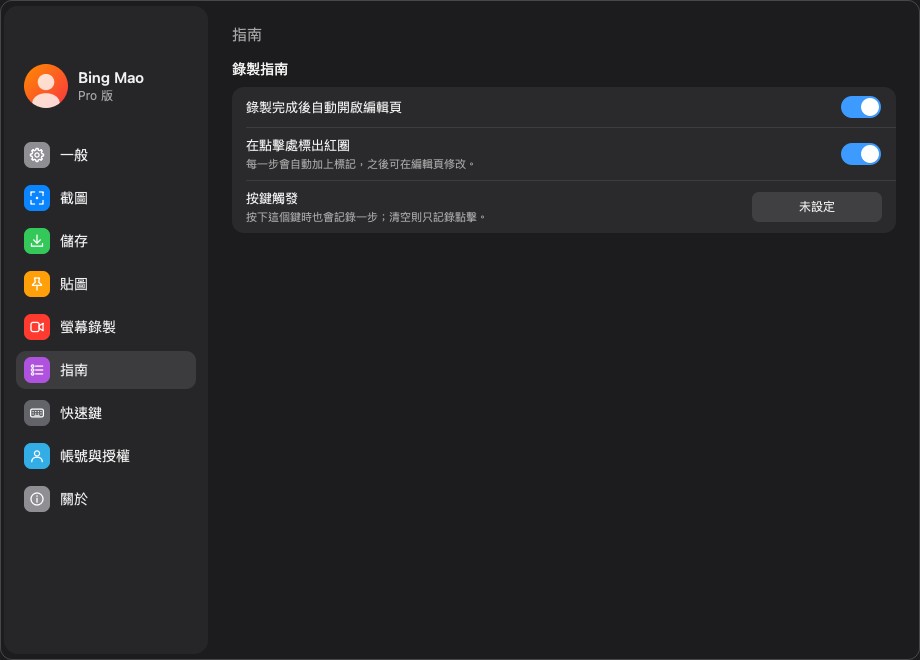
錄製完成後自動開啟編輯頁
開啟時,停止錄製指南就會直接打開編輯頁,步驟已經載入。這也是合適的預設:原始錄影很少是最終文件,馬上打開編輯頁,你能一眼看出到底錄到了什麼。
若你習慣連續錄好幾份指南、之後再一起編輯,就把它關掉。停止後指南會留在歷史記錄裡,並以選單列通知提示,不會跳出一個視窗。
在點擊處標出紅圈
每個記錄到的點擊都會在步驟圖片上加上紅圈標記。這個標記就是一般的標註:可以移動、縮放、改顏色或刪除。
- 開:最適合軟體操作導覽,讀者需要看到點擊目標。
- 關:適合乾淨的截圖,標記反而會蓋住它指向的內容。
你仍然可以在編輯頁手動加上標記,所以關閉預設並不會拿掉這個能力,只是改變每個錄製步驟一開始的樣子。

按鍵觸發
按鍵觸發只在你按下指定按鍵時才記錄一步。關鍵在於它是監聽按鍵,不會攔截:按鍵照樣會送到前景的 App。
- 未設定:每次點擊都會變成一步。
- 設定之後:一般點擊不會被記錄,直到你按下觸發鍵,接下來的那次點擊才會成為步驟。
當流程裡有些點擊你不想收進指南時,這個功能很好用:關掉通知、切換分頁,或隨手翻一下選單。在真正重要的那一下點擊之前按下觸發鍵即可。
因為它只監聽、不攔截,所以單獨的 Enter 或單一字母都可以。避免使用目標 App 自己有功能的按鍵,否則兩邊會同時被觸發。
這些設定如何互相影響
| 設定 | 對錄製的影響 | 對編輯頁的影響 |
|---|---|---|
| 錄製完成後自動開啟編輯頁 | 無 | 停止時開啟編輯頁 |
| 在點擊處標出紅圈 | 為每一步加上標記形狀 | 標記是可編輯的標註 |
| 按鍵觸發 | 篩選哪些點擊會成為步驟 | 不影響既有步驟 |
前兩項關乎方便,第三項關乎範圍。三者都不影響錄影片時使用的螢幕錄製模式。
一套順手的流程
- 除非你要批次錄製,否則讓 錄製完成後自動開啟編輯頁 保持開啟。
- 教學用途保留 紅圈;像素級精準的介面文件則關掉。
- 只有流程裡真的有不想記錄的點擊時,才設定按鍵觸發。
- 停止前先看步驟數,這是最快發現某次點擊被過濾掉的方法。
常見問題
按鍵觸發會擋住其他 App 收到按鍵嗎?
不會。它只監聽、不攔截,按鍵照樣會送到前景的 App,所以單獨的 Enter 也能用。
之後可以改標記顏色或把它刪掉嗎?
可以。紅圈就是一般的標註形狀,在編輯頁選取它就能移動、縮放、改色或刪除。
關閉「錄製完成後自動開啟編輯頁」會怎樣?
指南仍會儲存,並以選單列通知提示位置。之後可以從指南清單或歷史記錄打開。


