 InSnap
Standardwerte für Anleitungsaufnahmen: Editor, Marken, Auslöser
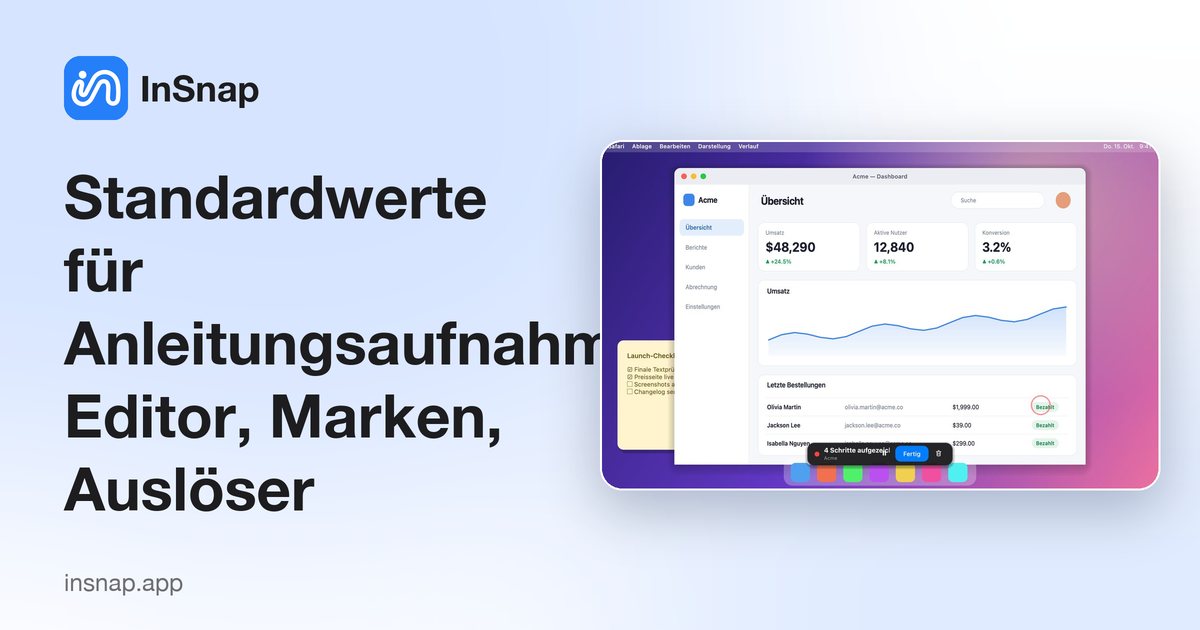
Editor nach der Aufnahme öffnen, jeden Klick mit rotem Kreis markieren und nur ausgewählte Momente per Taste aufnehmen: Was die drei Standardwerte für Anleitungen ändern.
Anleitungsaufnahmen haben weniger Einstellungen als Bildschirmaufnahmen, und jede verändert den Ablauf statt der fertigen Datei. Du findest sie unter Einstellungen › Anleitungen, im Abschnitt Anleitung aufnehmen.
Die drei Einstellungen
| Einstellung | Standard | Wirkung |
|---|---|---|
| Nach der Aufnahme den Editor öffnen | An | Öffnet den Anleitungseditor, wenn du stoppst |
| Klicks mit rotem Kreis markieren | An | Setzt auf jeden aufgenommenen Klick eine Markierung |
| Tastenauslöser | Nicht gesetzt | Nimmt nur dann einen Schritt auf, wenn diese Taste gedrückt wird |
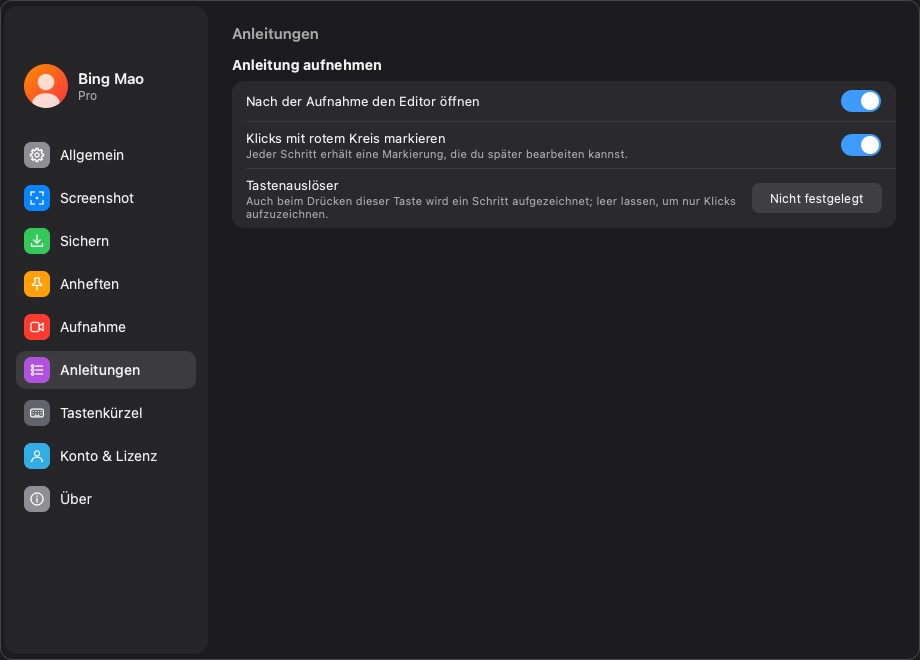
Nach der Aufnahme den Editor öffnen
Ist das an, öffnet das Stoppen einer Anleitungsaufnahme den Editor mit den bereits geladenen Schritten. Das ist der sinnvolle Standard: Eine Rohaufnahme ist selten das fertige Dokument, und der sofort geöffnete Editor zeigt dir, was tatsächlich aufgenommen wurde.
Schalte es aus, wenn du mehrere Anleitungen hintereinander aufnimmst und sie lieber später bearbeitest. Beim Stoppen bleibt die Anleitung dann im Verlauf, und statt eines Fensters erscheint eine Meldung im Infobereich.
Klicks mit rotem Kreis markieren
Jeder aufgenommene Klick bekommt eine rote Kreismarkierung im Schrittbild. Die Markierung ist eine ganz normale Beschriftung: Du kannst sie verschieben, skalieren, umfärben oder löschen.
- An ist ideal für Software-Durchläufe, bei denen der Leser das Klickziel sehen muss.
- Aus ist besser für saubere Screenshots, bei denen die Markierung genau das verdecken würde, worauf sie zeigt.
Markierungen kannst du im Editor weiterhin von Hand setzen. Der ausgeschaltete Standard nimmt dir also nichts weg – er ändert nur, womit ein aufgenommener Schritt beginnt.

Tastenauslöser
Der Tastenauslöser nimmt nur dann einen Schritt auf, wenn du die gewählte Taste drückst. Wichtig: Er hört nur zu und fängt die Taste nicht ab. Sie erreicht die App im Vordergrund weiterhin.
- Nicht gesetzt bedeutet, dass jeder Klick zu einem Schritt wird.
- Mit gesetztem Auslöser werden normale Klicks nicht als Schritt erfasst, bis du die Taste drückst; der nächste Klick wird dann aufgenommen.
Das hilft, wenn ein Ablauf Klicks enthält, die nicht in die Anleitung sollen: eine Meldung wegklicken, einen Tab wechseln oder ein Menü erkunden. Drücke den Auslöser kurz vor dem Klick, auf den es ankommt.
Weil der Auslöser nur zuhört, ist auch eine einzelne Eingabetaste oder ein einzelner Buchstabe erlaubt. Vermeide eine Taste, die die Ziel-App selbst belegt – sonst löst du beides aus.
Wie die Einstellungen zusammenspielen
| Einstellung | Wirkung auf die Aufnahme | Wirkung auf den Editor |
|---|---|---|
| Nach der Aufnahme den Editor öffnen | Keine | Öffnet den Editor beim Stoppen |
| Klicks mit rotem Kreis markieren | Fügt jedem Schritt eine Markierungsform hinzu | Markierungen sind bearbeitbare Beschriftungen |
| Tastenauslöser | Filtert, welche Klicks zu Schritten werden | Keine Wirkung auf vorhandene Schritte |
Die ersten beiden dienen der Bequemlichkeit, die dritte dem Umfang. Keine von ihnen betrifft den Bildschirmaufnahmemodus für Videos.
Ein Ablauf, der funktioniert
- Lass Nach der Aufnahme den Editor öffnen an, außer du nimmst im Stapel auf.
- Behalte den roten Kreis für Tutorials; schalte ihn für pixelgenaue Oberflächendokumentation aus.
- Setze einen Tastenauslöser nur, wenn der Ablauf Klicks enthält, die du nicht dokumentieren willst.
- Prüfe die Schrittzahl vor dem Stoppen; so merkst du am schnellsten, dass ein Klick herausgefiltert wurde.
Häufige Fragen
Blockiert der Tastenauslöser die Taste für andere Apps?
Nein. Er hört zu, ohne abzufangen, deshalb erreicht die Taste die App im Vordergrund weiterhin. Genau darum ist auch eine einzelne Eingabetaste erlaubt.
Kann ich die Farbe der Markierung ändern oder sie später entfernen?
Ja. Der rote Kreis ist eine normale Beschriftungsform. Wähle sie im Editor aus, um sie zu verschieben, zu skalieren, umzufärben oder zu löschen.
Was passiert, wenn ich „Nach der Aufnahme den Editor öffnen“ ausschalte?
Die Anleitung wird gesichert, und eine Meldung im Infobereich weist darauf hin. Du kannst sie später aus der Anleitungsliste oder dem Verlauf öffnen.
Mehr aus dem Blog

Text in Screenshots einfügen – und wirklich lesbar machen
Beschriftungen, Titel und Hinweise in Screenshots einfügen: lesbarer Kontrast, richtige Größe, saubere Platzierung – und später bearbeiten auf Mac und Windows.
25. Oktober 2026
Automatischer Zoom in Bildschirmaufnahmen: Was er kann
So folgt der automatische Zoom in einer Bildschirmaufnahme deinen Klicks, wie die Stärke das Ergebnis verändert und wann eine statische Aufnahme besser ist.
25. Oktober 2026
So erstellst du ein Vorher-Nachher-Vergleichsbild
Ein Bild statt zwei Anhängen: Nimm beide Zustände in gleicher Größe auf, füge sie nebeneinander, beschrifte sie – und verschicke einen Vergleich, den man schnell erfasst.
25. Oktober 2026