 InSnap
Как измерить цвета и отступы по скриншоту
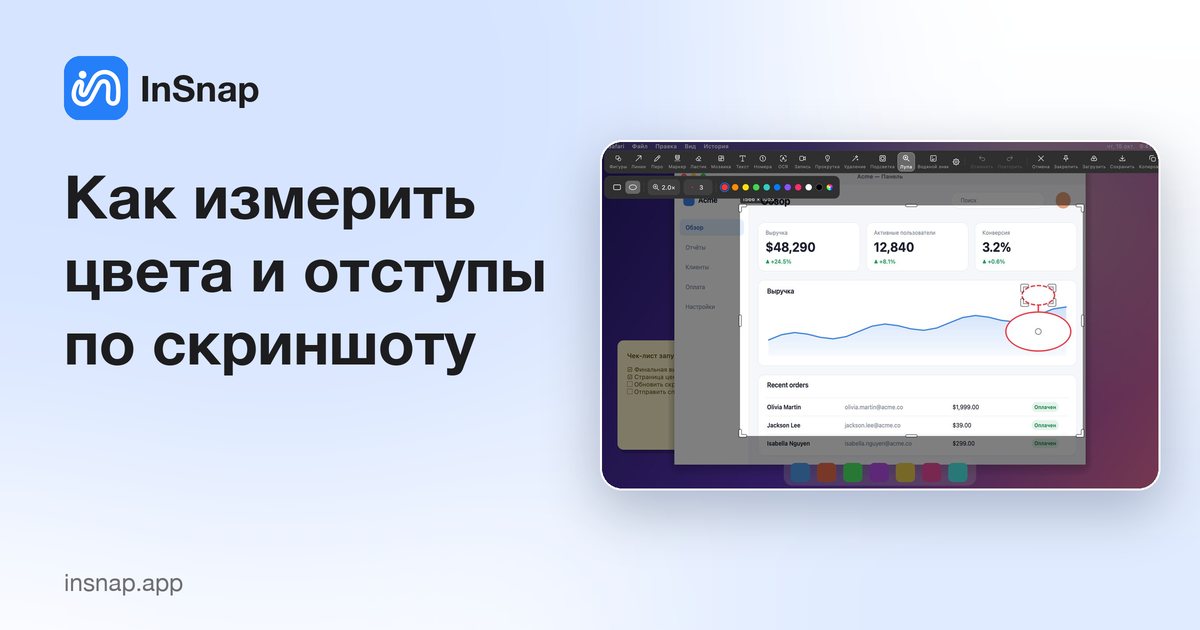
Проверьте HEX-цвет, рамку в 1 px или точный промежуток между элементами, не открывая дизайнерское приложение. Лупа, пипетка и размер выделения всё сделают.
Скриншот часто остаётся единственным источником правды: отчёт об ошибке от клиента, интерфейс конкурента, дизайн, который вышел не таким, как в макете. Считывать с него точные цвета и расстояния — небольшой навык, а InSnap кладёт инструменты в окно снимка, где изображение уже есть.
Возьмите цвет под указателем
В InSnap включите пипетку в Настройки › Снимок экрана, затем сделайте снимок. Когда вы водите по замороженному изображению, панель цвета показывает значение под указателем.
- Shift переключает RGB и HEX.
- C копирует текущее значение в буфер обмена.
- Образец берётся из замороженного снимка, а не с живого экрана, поэтому значение не изменится, если под ним играет видео или анимация.
Последний пункт важен для дизайн-проверки: вы измеряете пиксели, которые были захвачены, а именно они и есть в файле.
Рассмотрите отдельный пиксель через лупу
Лупа показывает увеличенную сетку вокруг указателя с отмеченным центральным пикселем. Она нужна, когда вопрос не «какого цвета эта область», а «что происходит в этом конкретном пикселе»:
- Это рамка в 1 px или тень?
- Разделитель один пиксель или два?
- Значок выровнен по базовой линии текста?
- Радиус скругления одинаков на всех четырёх углах?
При обычном масштабе эти детали растворяются в сглаживании. Сетка пикселей делает их считаемыми.
Измерьте отступ выделением
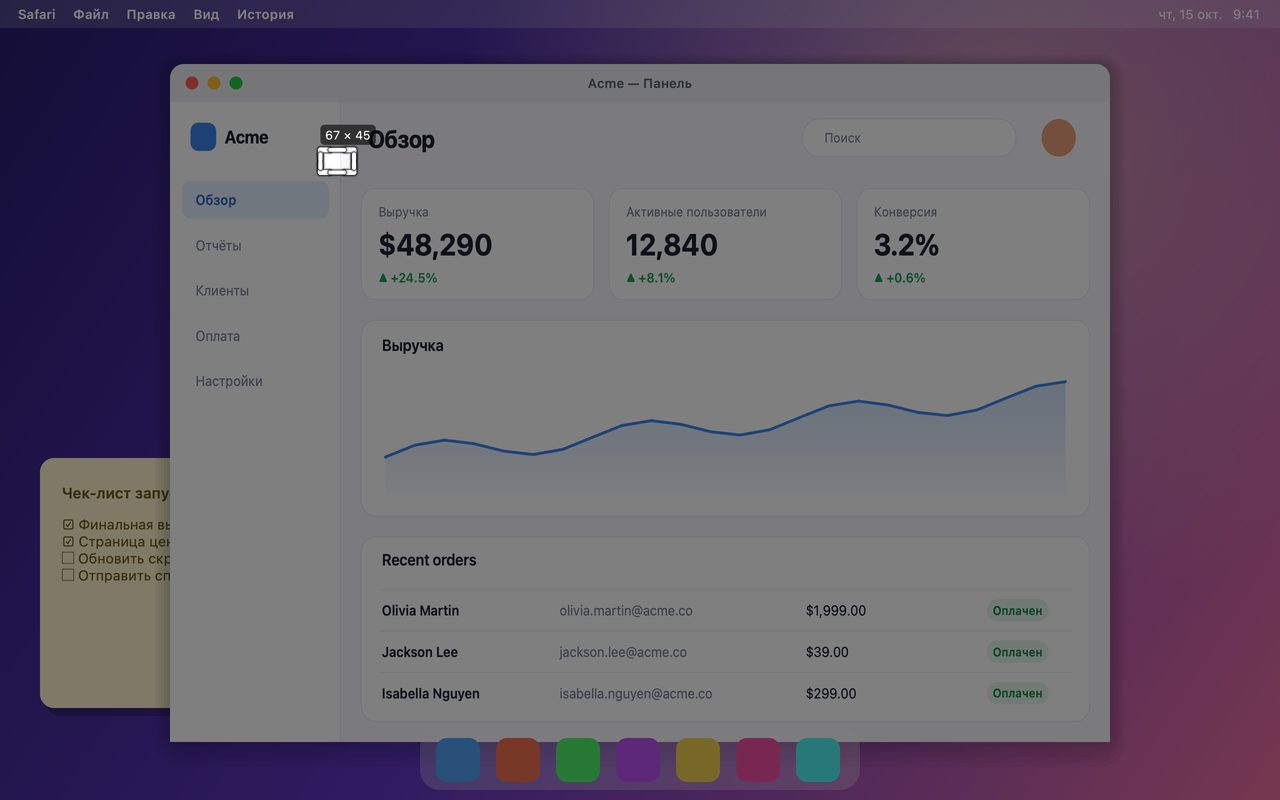
Линейки в инструментах нет, но выделение — это линейка. Протяните рамку через нужный промежуток и прочитайте размер:
- Запустите снимок и протяните от края одного элемента до края следующего.
- Прочитайте ширину или высоту в подписи размера. Она показывает физические пиксели — то, что есть в файле.
- Нажмите Esc, чтобы отменить, или скопируйте выделение, если изображение тоже нужно.
Два практических замечания:
- Измеряйте промежуток, а не весь элемент. Выделение от левого края одной кнопки до левого края следующей даёт шаг; если нужен именно промежуток, вычтите ширину кнопки.
- Учитывайте масштаб экрана. На экране Retina 20 физических пикселей — это 10 точек. Если спецификация в точках, разделите на коэффициент масштаба; скриншот всегда в пикселях.
Короткий чек-лист дизайн-проверки
| Вопрос | Инструмент |
|---|---|
| Какое точное значение HEX? | Пипетка, Shift для HEX, C для копирования |
| Рамка толщиной 1 px? | Лупа |
| Промежуток 8 или 12 пикселей? | Размер выделения |
| Углы выровнены? | Лупа |
| Текст нужного цвета? | Пипетка поверх глифа |
Когда скриншота недостаточно
Пиксели показывают, что отрисовалось, но не почему. Если цвет кажется неправильным, проверьте профиль дисплея и тему приложения, прежде чем заводить баг; если промежуток выглядит не так, проверьте масштаб страницы. Снимок при 90 % масштаба браузера покажет размеры, которые не совпадают с CSS.
Для сравнения снимите два состояния по отдельности и закрепите оба: закреплённые окна остаются поверх приложения, так что можно переключаться между макетом и реализацией, не теряя место.
Частые вопросы
Можно ли скопировать значение цвета сразу?
Да. Включите пипетку, наведите на пиксель, нажмите Shift, чтобы выбрать RGB или HEX, затем нажмите C. Значение попадёт в буфер обмена и будет готово к вставке в задачу или дизайн-файл.
Как измерить промежуток в точках, а не в пикселях?
Прочитайте размер выделения в физических пикселях и разделите на масштаб дисплея: 2 на экране Retina, 1 на обычном экране или значение из системных настроек дисплея для масштабированного режима.
Пипетка читает живой экран или скриншот?
Скриншот. Снимок замораживается при нажатии горячей клавиши, и пипетка берёт образец из этих пикселей, поэтому значение совпадает с файлом, который вы сохраните или отправите.
Ещё из блога

Как добавить текст на скриншот (и сделать его читаемым)
Подписи, заголовки и пояснения на скриншоте: читаемый контраст, правильный размер и аккуратное размещение, а также правка текста позже на Mac и Windows.
25 октября 2026 г.
Автоматический зум в записи экрана: что он делает и когда нужен
Как автоматический зум в InSnap следует за кликами в записи экрана, как степень меняет результат и когда лучше оставить запись статичной.
25 октября 2026 г.
Как сделать изображение «до и после»
Одно изображение лучше двух вложений: снимите оба состояния в одинаковом масштабе, склейте рядом, подпишите и отправьте сравнение, которое легко прочитать.
25 октября 2026 г.