 InSnap
Mesurer couleurs et espacements depuis une capture d’écran
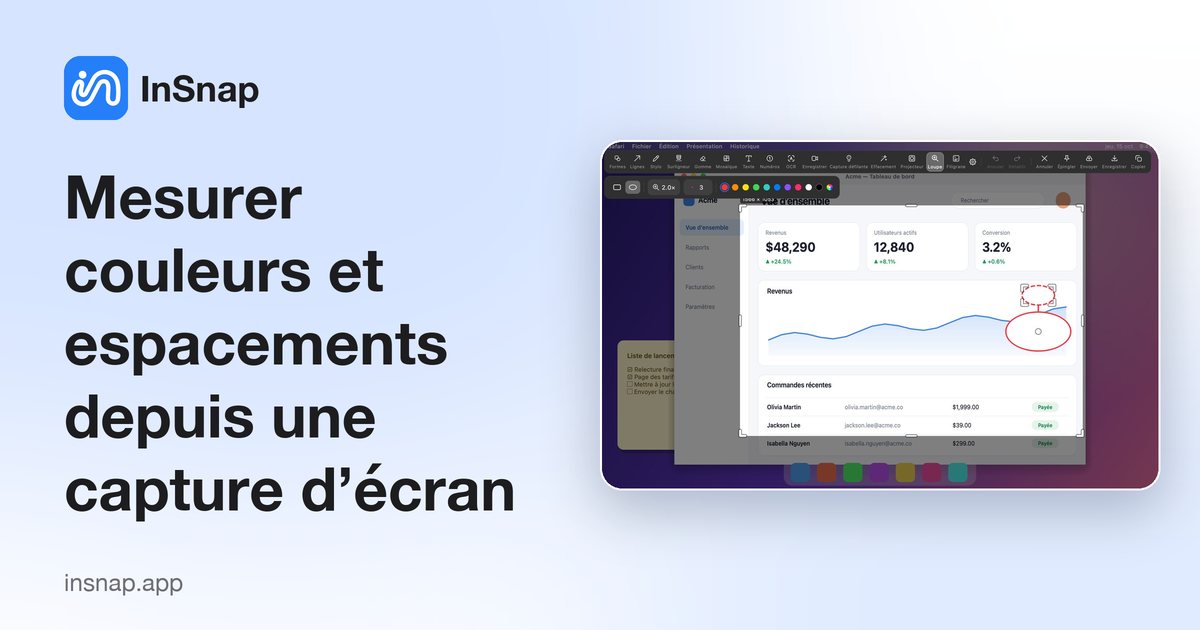
Repérez une valeur hexadécimale, une bordure de 1 px ou l’écart exact entre deux éléments. La loupe, le sélecteur de couleur et la taille de sélection suffisent.
Une capture d’écran est souvent la seule source de vérité dont vous disposez : un rapport de bug d’un client, l’interface d’un concurrent, un design livré autrement que sur la maquette. Savoir y lire les couleurs et les distances exactes est une petite compétence, et InSnap place les outils dans l’écran de capture, là où se trouve déjà l’image.
Prélever la couleur sous le pointeur
Dans InSnap, activez le sélecteur de couleur dans Réglages › Capture d’écran, puis lancez une capture. Quand vous vous déplacez sur l’image figée, le panneau de couleur affiche la valeur sous le pointeur.
- Shift bascule entre RGB et HEX.
- C copie la valeur courante dans le presse-papiers.
- L’échantillon vient de la capture figée, pas de l’écran en direct : la valeur ne change donc pas si une vidéo ou une animation tourne en dessous.
Ce dernier point compte pour la revue de design : vous mesurez les pixels qui ont été capturés, exactement ce que contient le fichier.
Lire un pixel isolé avec la loupe
La loupe affiche une grille agrandie autour du pointeur, avec le pixel central marqué. Utilisez-la quand la question n’est pas « quelle est la couleur de cette zone » mais « que se passe-t-il à ce pixel précis » :
- Est-ce une bordure de 1 px ou une ombre ?
- Le séparateur fait-il un pixel ou deux ?
- L’icône est-elle alignée sur la ligne de base du texte ?
- Le rayon des coins est-il uniforme sur les quatre ?
À un zoom normal, ces détails disparaissent dans l’anticrénelage. La grille de pixels les rend comptables.
Mesurer un espacement avec une sélection
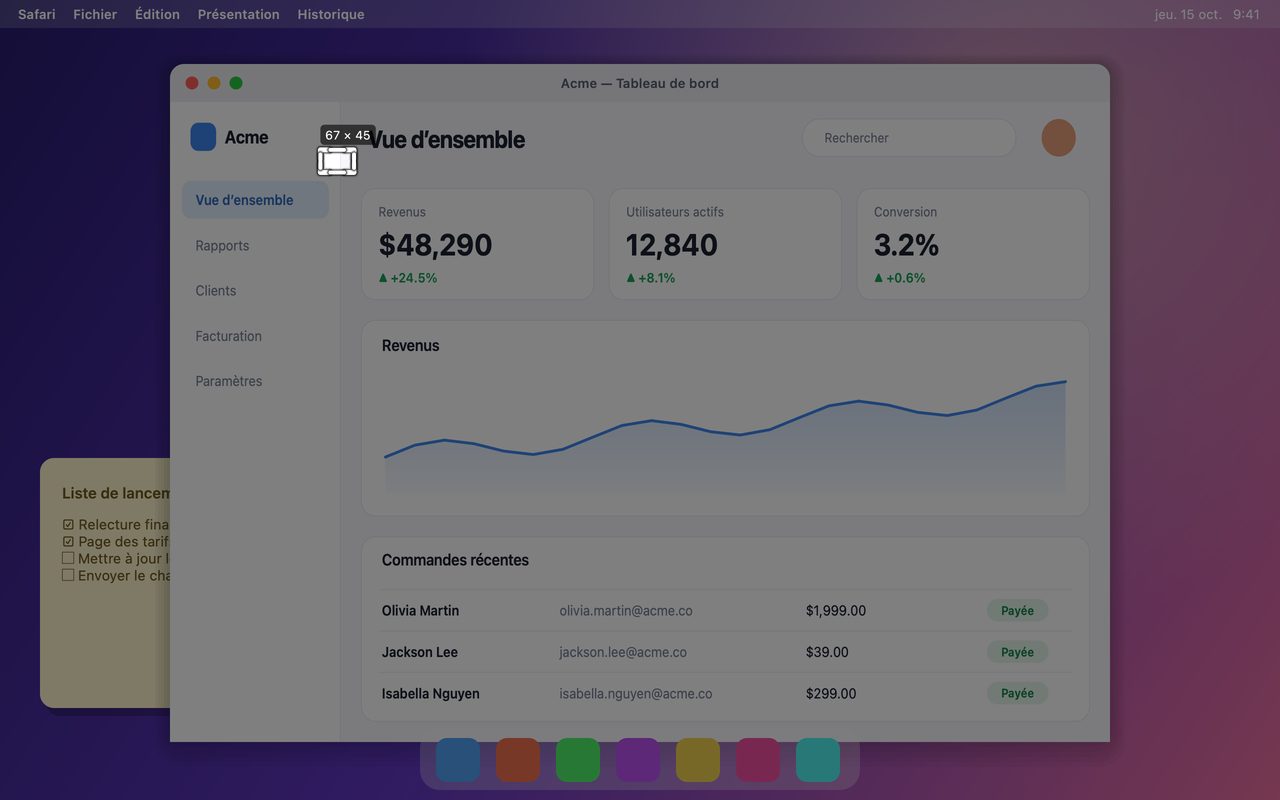
Il n’y a pas d’outil règle, mais la sélection en est une. Tracez un cadre sur l’écart à mesurer et lisez l’étiquette de taille :
- Lancez la capture et faites glisser du bord d’un élément au bord du suivant.
- Lisez la largeur ou la hauteur dans l’étiquette de taille. Elle indique des pixels physiques, ce que contient le fichier.
- Appuyez sur Échap pour annuler, ou copiez la sélection si vous avez aussi besoin de l’image.
Deux remarques pratiques :
- Mesurez l’écart, pas l’élément entier. Une sélection du bord gauche d’un bouton au bord gauche du suivant donne le pas ; soustrayez la largeur du bouton si vous voulez l’écart.
- Tenez compte de l’échelle de l’écran. Sur un écran Retina, 20 pixels physiques font 10 points. Si la spécification est en points, divisez par le facteur d’échelle ; la capture, elle, est toujours en pixels.
Une courte liste de contrôle pour la revue de design
| Question | Outil |
|---|---|
| Quelle est la valeur hexadécimale exacte ? | Sélecteur de couleur, Shift pour HEX, C pour copier |
| La bordure fait-elle 1 px ? | Loupe |
| L’écart fait-il 8 ou 12 pixels ? | Étiquette de taille de la sélection |
| Les coins sont-ils alignés ? | Loupe |
| Le texte a-t-il la couleur attendue ? | Sélecteur de couleur sur un glyphe |
Quand une capture ne suffit pas
Les pixels montrent ce qui a été rendu, pas pourquoi. Si une couleur semble fausse, vérifiez le profil de l’écran et le thème de l’app avant d’ouvrir un bug ; si un écart paraît bizarre, confirmez le niveau de zoom de la page. Une capture prise à 90 % de zoom dans le navigateur donne des tailles qui ne correspondent pas au CSS.
Pour comparer, capturez les deux états séparément et épinglez-les tous les deux : les fenêtres épinglées restent au-dessus de l’app, vous pouvez passer de la maquette à la réalisation sans perdre le fil.
Questions fréquentes
Puis-je copier directement la valeur de la couleur ?
Oui. Activez le sélecteur de couleur, survolez le pixel, appuyez sur Shift pour choisir RGB ou HEX, puis sur C. La valeur part dans le presse-papiers, prête à coller dans un ticket ou un fichier de design.
Comment mesurer un écart en points plutôt qu’en pixels ?
Lisez la taille de la sélection en pixels physiques et divisez par l’échelle de l’écran : 2 sur un écran Retina, 1 sur un écran standard, ou la valeur indiquée dans les réglages d’écran du système pour un mode mis à l’échelle.
Le sélecteur de couleur lit-il l’écran en direct ou la capture ?
La capture. L’image est figée au moment où vous appuyez sur le raccourci, et le sélecteur échantillonne ces pixels : la valeur correspond au fichier que vous enregistrez ou partagez.
Autres articles du blog

Comment ajouter du texte à une capture d’écran et le rendre lisible
Ajoutez étiquettes, titres et légendes à une capture avec un contraste lisible, la bonne taille et un placement propre, puis modifiez-les plus tard sur Mac et Windows.
25 octobre 2026
Zoom automatique des enregistrements d’écran : à quoi il sert
Le zoom automatique d’InSnap suit vos clics pendant un enregistrement d’écran, l’intensité modifie le cadrage, et voici quand une vidéo statique est préférable.
25 octobre 2026
Comment créer une image de comparaison avant / après
Une seule image vaut mieux que deux pièces jointes : capturez les deux états à la même taille, assemblez-les côte à côte, étiquetez-les et envoyez une comparaison lisible.
25 octobre 2026