 InSnap
Параметры экспорта видео: качество, размер и формат
Что на самом деле делают низкое, среднее и высокое качество, когда InSnap копирует видео без перекодирования и как выбрать между MP4 и GIF.
Диалог экспорта — последнее место, где можно испортить хорошую запись: слишком низкое качество делает текст нечитаемым, слишком высокое — файл слишком большим для отправки. Настройки проще, чем кажутся, и у каждой своя задача.
Три уровня качества
InSnap оценивает качество видео в битах на пиксель: оно масштабируется с разрешением и частотой кадров, а не задаётся фиксированным битрейтом.
| Уровень | Ориентир | Для чего лучше |
|---|---|---|
| Низкое | Около 0,05 бита на пиксель | Быстрый предпросмотр, клипы для чата, черновики |
| Среднее | Около 0,10 бита на пиксель | Обычная отправка, обучающие материалы, задачи |
| Высокое | Прямая передача, когда возможна, иначе 0,20 бита на пиксель | Интерфейсы с мелким текстом, архив, дальнейшее редактирование |
Диалог также показывает оценку битрейта, размера файла и времени кодирования до запуска. Это оценки, а не гарантии, но их достаточно, чтобы выбрать уровень.
Когда «высокое» не перекодирует
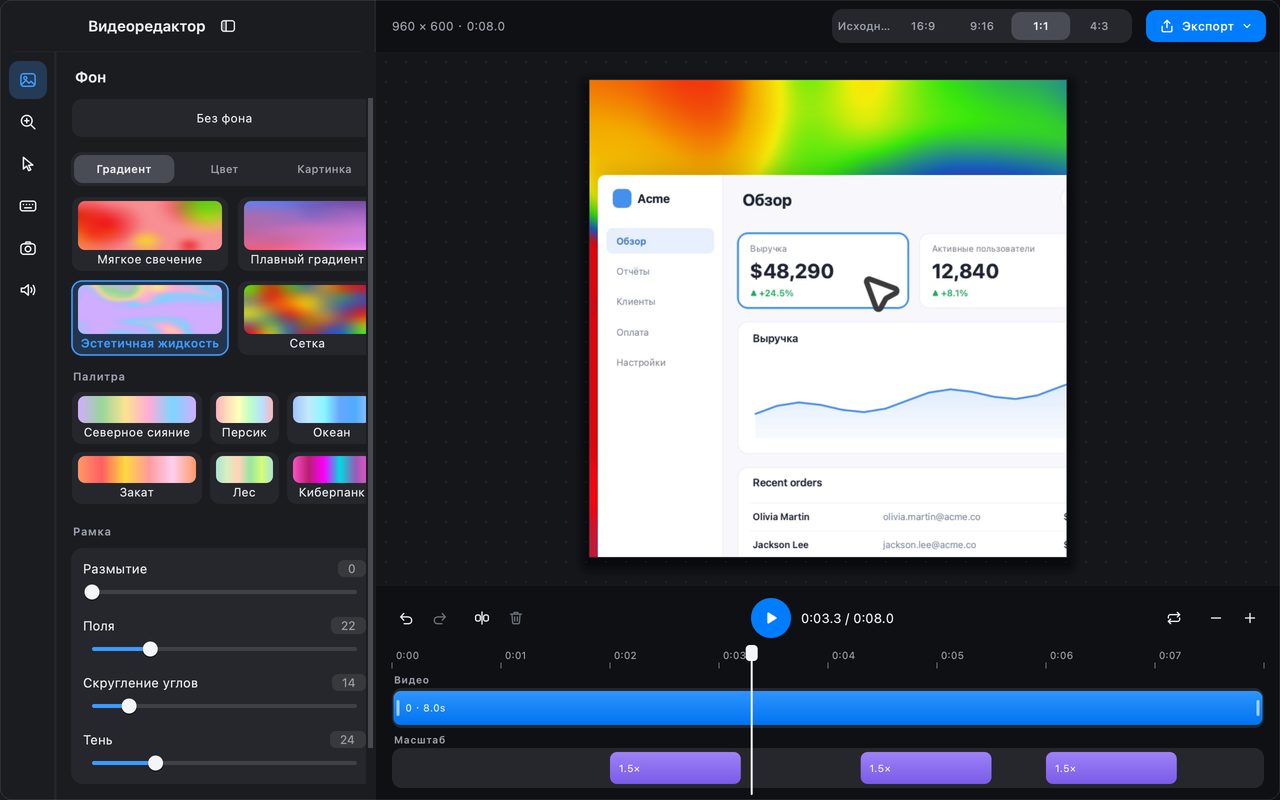
У высокого качества есть короткий путь: если в записи нет впечатанных эффектов — ни автоматического увеличения, ни наложения курсора, ни картинки в картинке с камеры, ни фона, ни обрезки, — InSnap может экспортировать исходный видеопоток без перекодирования. Это быстро и без потерь: пиксели копируются, а не декодируются и сжимаются заново.
Как только вы добавляете эффект, кадры приходится перерисовывать, и экспорт переходит на перекодирование с высоким битрейтом. Это ожидаемо: эффект нужно впечатать в пиксели.
Практический вывод: если исходное качество нужно для архива, экспортируйте до добавления эффектов или сохраняйте исходную запись. Проект .insnap хранит исходное видео; экспортированный MP4 — новый файл.
Звук
Экспорт включает звуковые дорожки, которые были записаны и выбраны:
- Системный звук записывает то, что воспроизводит компьютер.
- Микрофон записывает ваш голос.
- Если записаны обе, в экспорт можно включить обе; переключатели звука в редакторе решают, какие дорожки попадут в файл.
Проверьте звук перед экспортом долгой записи. Тихий экспорт — обычно проблема выбора источника, а не настройки качества.
MP4 или GIF
| Формат | Для чего | Ограничения |
|---|---|---|
| MP4 | Всё длиннее нескольких секунд: отправка, задачи, загрузки | Нужен плеер, но он есть на каждой платформе |
| GIF | Короткие циклы, которые должны проигрываться прямо в ленте | Большие файлы, мало цветов, нет звука |
Экспорт GIF — функция Pro. Он приводит ширину к разумному значению и подстраивает частоту кадров под длину, поэтому долгая запись превращается в тяжёлый и дёрганый GIF. Держите GIF короткими — несколько секунд — а для всего остального используйте MP4.
Простой порядок выбора
- Файл для человека, который просто посмотрит? MP4, среднее качество.
- В кадре мелкий текст или код? MP4, высокое качество.
- Нужен цикл для чата или README? GIF, короткий, Pro.
- Нужны точные исходные пиксели? Экспортируйте в высоком качестве до добавления эффектов или сохраните источник
.insnap. - Файл слишком большой для отправки? Снизьте качество раньше, чем сокращать содержание; читаемый клип среднего качества лучше нечитаемого высокого.
Частые вопросы
Что именно меняет высокое качество?
Когда эффекты не впечатаны, высокое качество может передать исходное видео без перекодирования. С эффектами оно перекодирует с более высоким битрейтом (около 0,20 бита на пиксель), чтобы текст и края интерфейса оставались чёткими.
Почему экспортированный файл больше исходной записи?
Эффекты вынуждают перекодировать, а высокий уровень рассчитан на более высокий битрейт, чем у исходной записи. Если размер важнее последней доли резкости, экспортируйте в среднем качестве.
Можно ли экспортировать только звук?
Нет. InSnap экспортирует видеофайлы (MP4) или GIF. Если нужна только звуковая дорожка, извлеките её из MP4 другим инструментом.
Ещё из блога

Как добавить текст на скриншот (и сделать его читаемым)
Подписи, заголовки и пояснения на скриншоте: читаемый контраст, правильный размер и аккуратное размещение, а также правка текста позже на Mac и Windows.
25 октября 2026 г.
Автоматический зум в записи экрана: что он делает и когда нужен
Как автоматический зум в InSnap следует за кликами в записи экрана, как степень меняет результат и когда лучше оставить запись статичной.
25 октября 2026 г.
Как сделать изображение «до и после»
Одно изображение лучше двух вложений: снимите оба состояния в одинаковом масштабе, склейте рядом, подпишите и отправьте сравнение, которое легко прочитать.
25 октября 2026 г.