 InSnap
Warum die Texterkennung das falsche Wort statt einen Fehler liefert

Texterkennung meldet selten einen Fehler. Sie liefert einen Satz mit einem falschen Zeichen zurück – dem entscheidenden. Wo das passiert und wie du es fängst.
Text aus einem Screenshot zu kopieren funktioniert meistens, und genau das ist das Problem. Wenn es scheitert, scheitert es selten laut. Keine rote Wellenlinie, kein „Text konnte nicht erkannt werden“, kein leeres Feld. Da ist ein Satz, der sich völlig normal liest – bis auf ein Zeichen, und dieses Zeichen ändert die Bedeutung.
Deshalb fügen Leute eine Bestellnummer ein, der eine Ziffer fehlt, einen Konfigurationsschlüssel mit einem falschen Buchstaben oder einen Satz in einem Dokument mit einem Zeichen, das nie da war. Die Erkennung ist nicht abgestürzt. Sie hat selbstsicher geraten.
Erkennung ist ein Klassifikator, kein Parser
Es hilft zu wissen, was die Engine tatsächlich tut. Die Texterkennung zerlegt das Bild in Zeilen, dann in zeichenförmige Regionen und schickt jede Region durch einen Klassifikator, der das wahrscheinlichste Zeichen zurückgibt. Dieser Klassifikator sagt nie „ich weiß es nicht“. Er gibt immer die beste Übereinstimmung zurück, die er findet.
Bei guter Eingabequalität ist diese beste Übereinstimmung fast überall richtig. Bei schlechter Qualität ist die beste Übereinstimmung ein anderes Zeichen, das zufällig ähnlich aussieht: ein a, das ein o sein könnte, eine 1, die ein l sein könnte, oder ein CJK-Zeichen, das leicht mit einem Nachbarn mit gemeinsamer Komponente verwechselt wird. Die Engine hat keine Ahnung, dass sie falsch liegt.
Was die Eingabe „schlecht“ macht
Vier Dinge zählen, ungefähr in dieser Reihenfolge:
- Texthöhe in Pixeln. Kleinerer Text hat weniger Pixel zum Klassifizieren. Das ist der große Punkt.
- Der Zeichensatz. Chinesische, japanische und koreanische Zeichen sind dicht; ein paar verlorene Pixel ändern sowohl die Form als auch die Identität des Zeichens. Lateinische Buchstaben sind einfacher und halten länger stand.
- Anti-Aliasing und Skalierung. Jede Größenänderung mischt die Ränder jedes Strichs. Eine Größenänderung ist in Ordnung; drei hintereinander verlieren die Form.
- Kontrast und Hintergrund. Grau auf Weiß und Hell auf Dunkel schwächen beide die Kanten. Verläufe und Fotos hinter dem Text auch.
Die meisten Fehlerberichte kommen vom ersten Punkt, und die Lösung ist meistens, mehr Pixel aufzunehmen, statt es härter zu versuchen.
InSnap hat keine separate Genauigkeits-Einstellung. Es arbeitet mit den Pixeln, die du auswählst: Ein 1x-Screenshot einer dichten Oberfläche hat jede Zeile bereits in der Höhe, in der der Bildschirm sie gezeichnet hat, und eine 2x-Retina-Aufnahme hat das Doppelte. Der Unterschied zwischen beidem ist für einen gegebenen Textabsatz oft der Unterschied zwischen richtig und plausibel-aber-falsch.

Wo die praktische Grenze liegt
Um die Grenze zu sehen, statt sie zu raten, lohnt sich ein kleiner, wiederholbarer Test: Rendere denselben Satz in mehreren Texthöhen, führe die Erkennung auf jedem durch und vergleiche die Ausgabe Zeichen für Zeichen mit der Eingabe. Genau das tun die beiden Bilder unten, mit echter Ausgabe einer lokalen Engine, nicht mit erfundenen Beispielen.
Die chinesische Zeile und die englische Zeile wurden in fünf Höhen gerendert und jedes Mal frisch erkannt. Rot markiert die Zeichen, die vom Original abweichen.
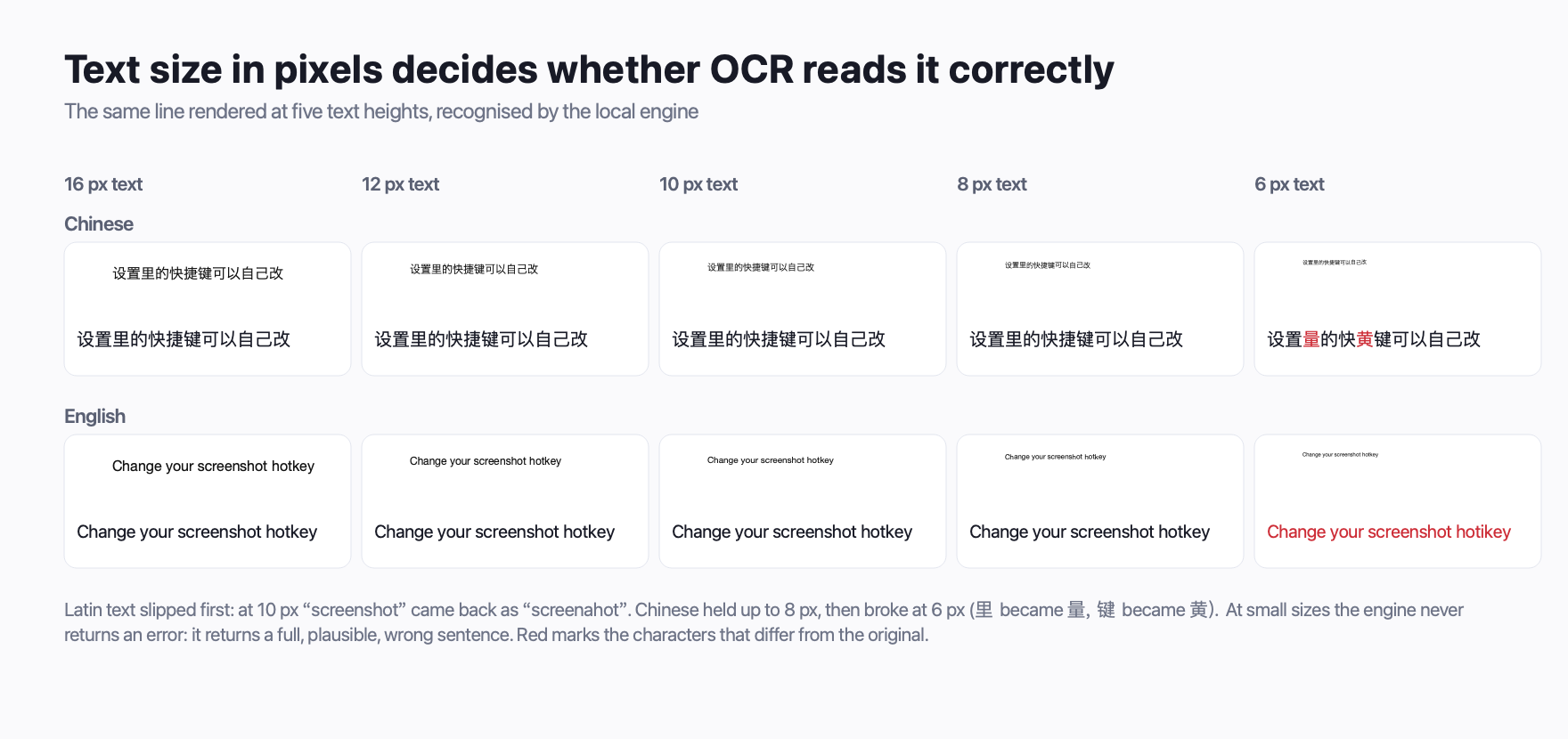
Zwei Dinge kommen dabei heraus. Erstens ist die Zeile richtig, bis sie es nicht mehr ist: Es gibt keinen allmählichen Verfall, nur eine Größe, unterhalb derer das falsche Zeichen auftaucht. Zweitens brechen die beiden Schriftsysteme an unterschiedlichen Punkten. Lateinischer Text rutschte hier früher weg, während Chinesisch länger hielt – das Gegenteil dessen, was die meisten aus „Chinesisch ist schwieriger“ annehmen.
Wird derselbe Satz in noch kleineren Größen erkannt, wird die Ausgabe auf eine andere Art falsch. Nicht leer, kein Kauderwelsch, sondern ein echter Satz mit echten, falschen Zeichen:
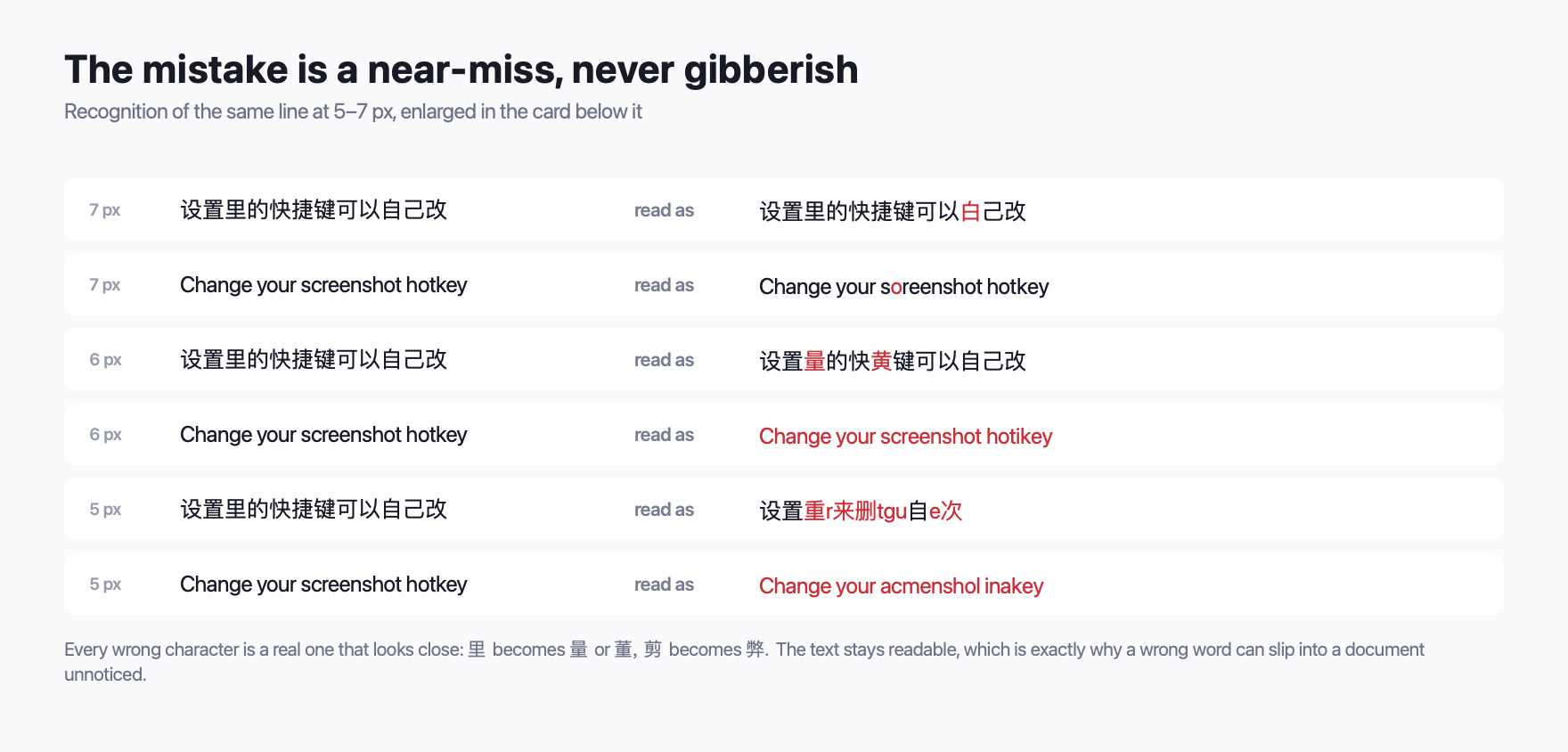
Das zweite Bild ist das nützliche. Es zeigt, wie ein falsches Ergebnis tatsächlich aussieht: nicht offensichtlich genug, um aufzufallen, nicht subtil genug, um nichts zu sein.
Wie du es fängst, bevor es in ein Dokument gelangt
Die Erkennung kann dir nicht sagen, dass sie unsicher ist, du musst also dort prüfen, wo ein falsches Zeichen teuer ist.
- Prüfe alles mit Zahlen oder Bezeichnern. Bestellnummern, Lizenzschlüssel, Versionsangaben, Rechnungssummen. Eine einzelne falsche Ziffer ist im Kontext unsichtbar und stromabwärts fatal.
- Prüfe die Länge. Ein Bezeichner aus zwei Zeichen, der als drei zurückkommt, oder umgekehrt, ist ein verlässliches Signal, dass etwas schiefging.
- Prüfe ungewöhnliche Zeichen. Senkrechte Striche, Leerzeichen, geschützte Leerzeichen, Verwechslung von Kyrillisch und Lateinisch. Ist der Text Code, macht das Einfügen in eine Monospace-Ansicht das offensichtlich.
- Prüfe die Ränder. Zeichen am Anfang oder Ende einer Zeile werden bei der Erkennung zuerst abgeschnitten. Endet eine Zeile abrupt, sieh dir das letzte oder die letzten beiden Zeichen an.
- Nimm in größerer Größe neu auf, skaliere nicht hoch. Eine unscharfe Zeile hochzuskalieren schafft keine Details und behebt selten ein falsches Zeichen. Denselben Bereich erneut bei 2x aufzunehmen oder die Quelle vor der Aufnahme zu zoomen, schon.
Die praktische Folge: Ein Screenshot mit einer breiten Auswahl in guter Auflösung ist leichter zu erkennen als ein kleiner, eng zugeschnittener. Zuschneiden reduziert Rauschen, aber Verkleinern reduziert Informationen, und Informationen sind das, was der Klassifikator frisst.
Worauf du dich verlassen kannst
Die ehrliche Zusammenfassung:
| Situation | Meistens in Ordnung | Meistens nicht |
|---|---|---|
| Englischer Text und Text in lateinischer Schrift in normaler UI-Größe | Ja | — |
| Chinesisch in normaler UI-Größe | Ja | — |
| Text unter ungefähr 10 px Höhe | — | Nein |
| Japanische Kana, Koreanisch, Russisch | — | Nein |
| Text über einem Foto oder Verlauf | Manchmal | Manchmal |
| Stark skalierte Screenshots | — | Nein |
Die lokale Erkennung von InSnap kommt mit Chinesisch, Englisch und Sprachen in lateinischer Schrift gut zurecht, auch mit Akzentzeichen. Bei japanischen Kana, Koreanisch und Russisch ist sie nicht verlässlich. Das ist eine Eigenschaft des mitgelieferten Modells, keine Einstellung, der ehrliche Weg für diese Schriftsysteme ist also, alles zu prüfen, was du kopierst.
Häufige Fragen
Sagt mir die Texterkennung, wenn sie unsicher ist?
Nein. Ein Zeichenklassifikator gibt immer eine beste Schätzung zurück, und die Oberfläche hat für das Kopieren keinen separaten Konfidenzindikator. Die sichere Annahme ist, dass jedes Zeichen, das sie zurückgibt, das wahrscheinlichste ist, nicht das garantierte.
Kann ich ein falsches Zeichen beheben, indem ich es erneut laufen lasse?
Meistens nicht, weil sich die Eingabe nicht geändert hat und das Modell bei denselben Pixeln deterministisch ist. Die Lösung ist, die Eingabe zu ändern: Denselben Bereich in größerer Größe neu aufnehmen oder die Quelle vor der Aufnahme zoomen und dann erneut erkennen.
Warum funktioniert es bei einem Screenshot und scheitert bei einem anderen derselben Seite?
Meistens an der Textgröße in Pixeln, die von der Display-Skalierung und davon abhängt, ob die Aufnahme bei 1x oder 2x erfolgte. Dieselbe Seite bei anderem Zoom oder auf einem anderen Display kann die Größe-Grenze überschreiten.
Liest es Text in Bildern und Fotos?
Nur wenn der Text groß und klar auf einem schlichten Hintergrund ist. Text über einem Foto, einem Verlauf oder einer komplexen Illustration ist der Ort, an dem falsche Zeichen am häufigsten auftauchen.
Brauche ich eine Internetverbindung, damit das funktioniert?
Nein. Die Erkennung läuft lokal, auch der Kopierschritt. Nichts wird hochgeladen, und die Genauigkeit ist offline dieselbe.
Mehr aus dem Blog

So bekommst du bessere OCR-Ergebnisse aus Screenshots
Texterkennung ist nur so gut wie ihre Pixel. Schneide eng zu, behalte die Auflösung, meide Schräglage und unruhige Hintergründe – und kenne die Sprachgrenzen.
25. Oktober 2026
So kopierst du Text aus einem Screenshot auf Mac und Windows
Wandle Wörter in einem Screenshot in kopierbaren Text um: Live Text und Snipping Tool auf Mac und Windows sowie eine schnelle lokale OCR in InSnap.
23. Oktober 2026
Text aus einem Video oder Standbild kopieren
Untertitel, Folien, Fehlermeldungen und Code im Video sind Text. Pausiere am richtigen Bild, erfasse den Bereich und kopiere ihn per OCR – ohne Abtippen.
25. Oktober 2026
So aktualisiert sich InSnap (und so prüfst du manuell)
Automatische Updates, der manuelle Menüeintrag und der Unterschied zwischen installierter und portabler Windows-Version: was ein Update behält und was bei Fehlern hilft.
25. Oktober 2026